터치 스크린이 멈출 때? 3단계로 진단하는 멀티 터치 점검 가이드
프레젠테이션 도중 슬라이드가 멈춘다. 줌 강의에서 손이 허공을 가른다. 이 순간, 화면을 세게 두드리는 습관적인 반응은 고장 난 장치를 더 망가뜨릴 뿐이다. 멀티 터치 인식 실패는 단순한 소프트웨어 버그가 아니다. 패널 물리적 손상부터 드라이버 충돌, 브라우저의 Pointer Events 구현 차이까지 원인은 층층이 쌓여 있다. 웹 기반 진단 도구 하나면 충분하다고? 도구 실행 전에 격리 절차를 거치지 않으면 노이즈 데이터만 쌓인다. 3 단계로 끊어낸 진단 흐름을 따라가 보자.
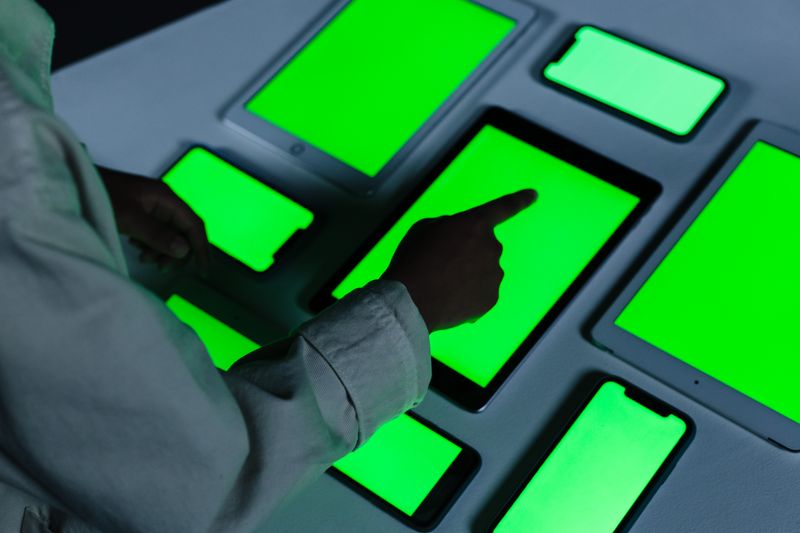
1 단계: 환경 변수를 먼저 걷어내라
진단 도구를 실행하기 전에 기저 상태를 정상화할 필요가 있다. 대부분은 테스트 페이지를 열자마자 결과값을 맹신한다. 그런데 화면 보호 필름의 기포나 정전기 잔여물이 센서 전극 배열과 간섭을 일으키는 상황을 초래할 수 있다.
우선 정전식 패널 표면의 이물질을 제거하는 작업을 수행하라. 알코올 기반 클리너를 미세 섬유 천에 적셔 균일하게 닦아내는 과정이 필요하다. 동시에 블루투스 마우스, 무선 키보드, 심지어 스마트폰 케이스의 자석까지 연결을 해제하라. 주변 장치가 생성하는 전자기 간섭이 정전 용량 변화를 왜곡하는 여지를 차단해야 한다.
여기서 핵심은 격리다. 기본 설정으로 부팅한 뒤 타사 런치어나 커스텀 제스처 기능에 대한 구성을 진행한 상태로 전환하라. 터치 입력 체인에서 불필요한 미들웨어가 개입하는 것을 방지해야 한다. 이 과정 없이 측정된 반응 지연 수치는 신뢰 구간을 벗어난다.
2 단계: 브라우저 기반 테스트 실행 및 호환성 검증
환경을 정제한 뒤, 본격적인 측정 작업을 수행할 시점이다. 웹 기반 터치 스크린 테스트 도구는 Pointer Events API 를 활용하여 멀티 터치 포인트의 좌표, 접촉 면적, 이벤트 타임스탬프에 대한 추적 및 기록 작업을 수행한다. 크롬의 chrome://flags에서 #touch-events를 강제 활성화할 필요는 없다. 최신 데스크톱 및 모바일 브라우저는 기본적으로 표준 스펙을 따르도록 구성을 진행한 상태다.
다만, 브라우저 엔진마다 이벤트 리스너의 실행 우선순위가 상이하다. Safari 는 touch-action: none 스타일 속성이 적용되지 않았을 때 기본 제스처 (스크롤, 확대/축소) 가 터치 이벤트를 가로채는 경향을 보인다. 테스트를 진행하기에 앞서 CSS 에서 해당 속성을 명시적으로 설정하거나, 자바스크립트 측에서 preventDefault() 호출을 보장하는 로직을 구현할 수 있게 해야 한다.
화면에 손가락 세 개를 동시에 올려라. 포인트 추적 원이 생성되는가? 이동 궤적이 직선으로 유지되는지, 아니면 미세한 지터 (jitter) 가 발생하는지 관찰해야 한다. 응답 시간이 16ms(60Hz 기준) 를 꾸준히 초과한다면, 브라우저의 메인 스레드 블록을 의심할 필요가 있다. 확장 프로그램이 백그라운드에서 메모리 할당 작업을 수행하다 보면 이벤트 큐의 처리 작업을 수행하는 순서가 밀리기 마련이다. 시크릿 창으로 전환하여 테스트를 재수행하면, 서드파티 스크립트 개입 여부를 신속하게 판별할 수 있다.
3 단계: 로그 해석 및 데드존/지연 근본 원인 추적
테스트 도구 화면에 표시되는 데이터는 단순한 숫자가 아니다. 센서 어레이의 물리적 상태를 반영하는 지문이다. 특정 영역에서 터치 포인트가 갑자기 소실된다면, 그 지점을 데드존으로 분류하고 정밀 분석을 수행해야 한다.
데드존이 물리적 크랙이나 액정 누출 위치와 정확히 부합하는가? 그렇다면 디스플레이 패널 교체 작업이 불가피하다. 반면, 좌표 값이 특정 영역에서 규칙적으로 점프하거나 보정 (calibration) 알고리즘이 과도하게 보간 처리 작업을 수행하는 모습이라면, 드라이버 레이어의 구성 오류일 확률이 높다. Android 기반 기기라면 dumpsys input 명령어를 통해 이벤트 전달 지연을 확인할 수 있고, iOS 환경은 시스템 진단 메뉴의 인터랙션 로그를 참조해야 한다.
반응 속도 저하가 전역적으로 발생한다면, 터치 컨트롤러의 샘플링 레이트 제한을 점검해야 한다. 고주파율 스캔 모드가 배터리 관리 기능에 의해 자동 하향 조정되는 사례가 상당히 빈번하다. 전원 관리 설정에서 '게임 모드' 또는 '고성능 모드'를 활성화하는 작업을 수행하여 컨트롤러에 대한 전압 공급을 안정화해야 한다. 동시에, 웹 페이지의 렌더링 파이프라인이 터치 이벤트를 처리하는 동안 메인 스레드를 점유하지 않도록 requestIdleCallback 또는 Web Worker 를 활용한 백그라운드 연산으로 로직을 분리하는 방향을 검토해야 한다.
멀티 터치 개수가 하드웨어 스펙보다 낮게 인식되는가? 이 경우, 기기 제조사가 소프트웨어 업데이트를 통해 보안 패치를 적용하면서 터치 드라이버의 동시 입력 제한을 강화한 경우가 많다. 개발자 옵션에서 '포인터 위치 표시'를 켜고 테스트 도구를 실행하면, 실제 하드웨어가 보고하는 활성 포인트 수를 직접 검증할 수 있다.
화면의 끊김은 운이 아니다. 측정 가능한 현상이다. 도구만 열면 답이 나올 거라는 착각은 버려야 한다. 격리, 실행, 해석의 순서를 고수하면, 하드웨어 결함과 소프트웨어 병목은 명확히 분리된다. 다음 번에 손가락이 허공을 가를 때, 당황 대신 로그를 열어라. 데이터가 가리키는 방향이 곧 해결 경로다.
설정을 점검할 준비가 되었나요? 몇 초면 시작할 수 있습니다.
추천 도구
주사율 테스트 | Hz와 FPS 확인
화면의 실제 주사율을 측정해 120Hz, 144Hz, 240Hz 같은 고주사율 설정이 제대로 적용되었는지 확인할 수 있습니다.
화면 공유 테스트 | 브라우저 공유 권한 확인
창 공유, 전체 화면 공유, 시스템 오디오 공유가 브라우저에서 정상적으로 동작하는지 미리 확인할 수 있습니다.
모바일 센서 테스트 | 자이로, 가속도 센서 확인
스마트폰과 태블릿의 자이로스코프, 가속도계, 방향 센서 값을 실시간으로 확인할 수 있습니다.
조도 센서 테스트 | Lux 값 확인
기기의 조도 센서 값을 읽어 자동 밝기 조절이 주변 빛 변화에 제대로 반응하는지 확인할 수 있습니다.
휴대폰 진동 테스트 | 햅틱 반응 확인
스마트폰의 진동 모터가 정상적으로 동작하는지 확인할 수 있습니다. 연속, 펄스 등 여러 패턴으로 반응을 점검합니다.
동영상 재생 성능 테스트 | 4K/8K, 프레임 드롭 확인
브라우저와 기기의 동영상 재생 성능을 측정해 4K/8K 재생 시 끊김, 프레임 드롭, 음성 싱크 문제를 확인할 수 있습니다.