웹캠 고장? 화상 회의 전 3초 만에 확인하는 필수 점검 가이드
중요한 화상 미팅 직전, 렌즈 덮개가 닫혀 있다거나 스트림이 초기화되지 않는 상황을 마주하면 프로페셔널 이미지는 순식간에 무너집니다. 화면이 검게 뜨는 순간, 변명할 시간은 존재하지 않습니다. 3초면 충분합니다. 브라우저 기반 온라인 웹캠 테스트 도구를 활용하면 미디어 스트림 상태를 즉시 진단할 수 있습니다. 복잡한 드라이버 재설치나 시스템 레벨 유틸리티 실행은 불필요합니다. 표준화된 API 호출 경로만 거치면 됩니다.
먼저, 브라우저의 미디어 접근 권한 획득 절차를 진행해야 합니다. Chrome, Edge, Safari 모두 동일한 navigator.mediaDevices.getUserMedia 엔드포인트를 채택합니다. 테스트 페이지 로딩과 동시에 권한 요청 다이얼로그가 트리거됩니다. 이때 '허용'을 선택하는 순간, 브라우저 샌드박스는 하드웨어 장치와 직접적인 통신 채널을 개설합니다.  권한이 거부된 상태에서는 백그라운드 프로세스조차 스트림 초기화 작업을 수행하지 못합니다. 설정에서 차단 목록을 확인하고, 도메인 수준의 예외 처리 구성을 진행하는 작업이 선행되어야 합니다.
연결이 성립된 다음, 출력 해상도 및 초점에 대한 확인 작업을 수행합니다. 기본 설정은 대개 720p에 고정되어 있습니다. 실제 미팅 환경에서는 고해상도 센서 출력을 기대하기 마련입니다. 도구 내 디바이스 셀렉터에서 사용 가능한 레졸루션 리스트를 확장하고, 대상 프로필을 명시적으로 선택하는 절차를 진행하세요. 동시에, 좌우 반전(Mirror) 기능의 동작 여부를 점검합니다. 프론트엔드 렌더링 단계에서 CSS transform: scaleX(-1)가 적용되어 있지 않은지, 혹은 하드웨어 레벨에서 미러링이 강제되어 있는지 확인해야 합니다. 미러링이 오작동할 경우, 화자 본인은 자연스럽지만 상대방에게는 글자까지 뒤집혀 전달되는 근본 원인이 됩니다.
정적인 미리보기만 신뢰하는 것은 위험합니다. 실제 데이터 스트림이 어떻게 압축되는지 스냅샷 촬영 기능을 통해 확인하는 작업을 수행해야 합니다. 셔터를 누르는 순간, 브라우저는 현재 비디오 트랙에서 I-프레임을 추출하여 로컬 스토리지로 저장하는 절차를 수행합니다. 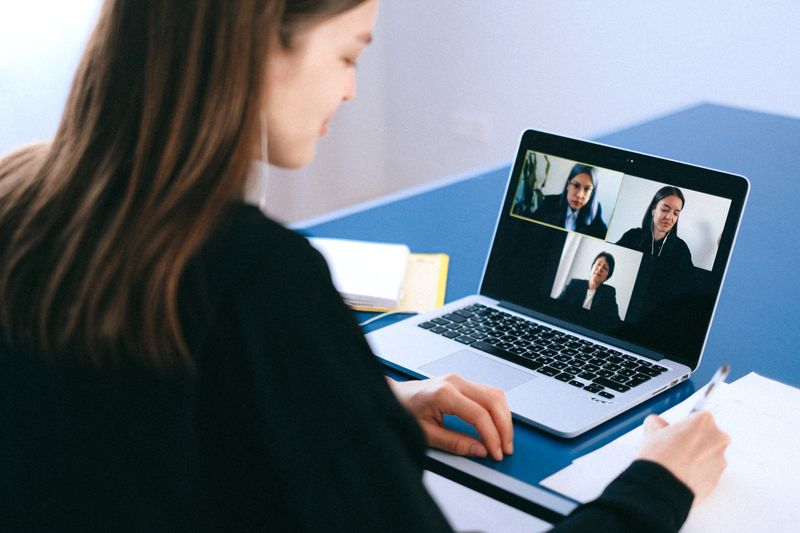 결과물을 확대하면 블록 노이즈나 색수차가 선명하게 드러납니다. 이는 네트워크 대역폭 부족이 아니라, 브라우저의 하드웨어 가속 설정이 비활성화되어 CPU 디코딩에만 의존할 때 빈번하게 발생하는 현상입니다.
 chrome://flags 또는 브라우저 설정에서 하드웨어 가속을 활성화하는 구성을 진행하면, GPU 파이프라인을 통한 처리 효율이 상당한 수준으로 향상됩니다.
브라우저 업데이트는 언제나 잠재적인 충돌 지점을 생성합니다. 메이저 버전 롤업 이후 WebRTC 코덱 우선순위가 변경되거나, 보안 정책이 강화되어 카메라 접근이 지연되는 경우가 빈번합니다. 테스트 도구를 재실행하여 스트림 초기화 지연 시간(latency)이 200ms 이하로 유지되는지 측정하세요. 지연이 발생한다면 about:webrtc 또는 chrome://media-internals 로그를 분석하여 코덱 협상 실패 또는 ICE 후보 수집 지연 여부를 진단해야 합니다. 호환성 검증 없이 본番 환경에 진입하는 것은 시스템 안정성 관리 측면에서 적합하지 않습니다.
화질 저하가 지속될 때, 가장 먼저 의심해야 할 대상은 소프트웨어입니다. 백그라운드에서 실행 중인 OBS, 가상 배경 유틸리티, 및 원격 제어 소프트웨어가 미디어 트랙을 선점하고 있을 가능성이 높습니다. 작업 관리자를 열어 카메라 관련 프로세스의 종료 작업을 수행한 뒤, 테스트 페이지를 강제 새로고침하는 절차를 진행하세요. 물리적 센서 고장은 극히 드뭅니다. 대부분은 리소스 경합 또는 잘못된 구성이 핵심 원인으로 작용합니다. 초점 조정이 반복적으로 실패한다면, 렌즈 전면의 지문을 제거하거나, 도구 내 수동 초점 잠금 기능을 활용하여 고정 초점 모드로 전환하는 구성을 고려하세요.
카메라 오작동은 운이 아닙니다. 검증 가능한 기술적 변수가 누적된 결과입니다. 미팅 시작 30초 전, 브라우저 탭 하나만 열어둔 상태라면 충분합니다. 권한 획득, 해상도 매칭, 프레임 무결성 검사, 및 코덱 상태 확인. 이 네 가지 검증 루틴을 습관화하는 순간, 돌발 상황은 더 이상 변수로 남지 않습니다. 설정은 단순할수록 안정성을 확보하기 쉽습니다. 지금 바로 탭을 열고, 렌즈가 정지 화상이 아니라 실제 스트림을 내보내는지 확인해 보세요.
설정을 점검할 준비가 되었나요? 몇 초면 시작할 수 있습니다.
추천 도구
화면 공유 테스트 | 브라우저 공유 권한 확인
창 공유, 전체 화면 공유, 시스템 오디오 공유가 브라우저에서 정상적으로 동작하는지 미리 확인할 수 있습니다.
위치 정보 테스트 | GPS와 브라우저 위치 정확도 확인
현재 위치의 위도, 경도, 고도를 확인하고 GPS 및 IP 기반 위치 정보의 정확도를 점검할 수 있습니다.
웹캠 테스트 | 해상도, 초점, 화면 상태 확인
웹캠 화면을 바로 띄워 해상도, 밝기, 초점, 좌우 반전 상태를 확인할 수 있습니다. 화상 회의 전 점검용으로 적합합니다.
동영상 재생 성능 테스트 | 4K/8K, 프레임 드롭 확인
브라우저와 기기의 동영상 재생 성능을 측정해 4K/8K 재생 시 끊김, 프레임 드롭, 음성 싱크 문제를 확인할 수 있습니다.
Web Bluetooth 테스트 | 주변 기기 검색과 연결
주변 블루투스 기기를 검색하고 브라우저에서 연결, 페어링, 기본 통신 가능 여부를 확인할 수 있습니다.
헤드폰·스피커 테스트 | 좌우 채널과 음질 확인
헤드폰과 스피커의 좌우 채널, 볼륨 밸런스, 저음 표현, 왜곡 여부를 간단하게 점검할 수 있습니다.