회의 전 3초 확인! 온라인 오디오 장비 좌우 채널 및 음질 테스트 완벽 가이드
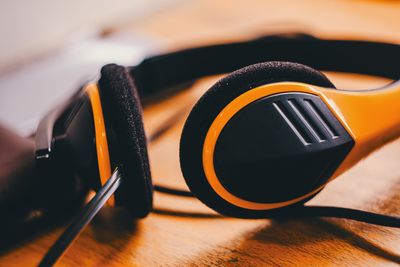
회의 시작 10초 전. 갑자기 헤드폰 오른쪽에서 소리가 끊긴다. 마이크 피드백이 난무하고, 동료가 "왼쪽만 들린다"고 채팅창에 타이핑을 시작한다. 이런 상황, 한 번쯤 겪어봤을 것이다. 대부분은 USB 케이블을 꽉 조이거나 블루투스 재연결을 시도하느라 실제 원인을 놓친다. 문제는 하드웨어 결함이 아니라, 채널 매핑이 꼬였거나 샘플링 레이트 충돌이 발생한 경우가 상당하다. 설치형 소프트웨어의 오버헤드를 배제하고, 브라우저 기반 진단 도구 하나로 신호 경로에 대한 처리 작업을 직접 수행하는 방법을 공유한다.
스테레오 이미지가 무너지는 순간, 청자는 방향감뿐만 아니라 보컬의 정위감까지 상실한다. 온라인 헤드폰/스피커 테스트의 첫 단계는 좌우(L/R) 채널 밸런스에 대한 구성 작업을 진행하는 것이다. 단순히 소리가 출력되는지 확인하는 수준을 넘어, 실제 임피던스 매칭이 정상적으로 이루어지고 있는지, 채널 크로스토크가 존재하는지 진단 작업을 수행해야 한다. 테스트 시퀀스가 왼쪽에서 오른쪽으로, 다시 중앙 모노로 이동할 때 각 지점에서의 음압 차이가 3dB 이상 벌어지지 않는지 귀를 기울인다. 이어폰 한쪽만 들리는 현상이 지속된다면, OS 사운드 믹서의 채널 페이드 설정이 0%로 고정되었거나, 3.5mm 잭 내부의 접점이 산화되었을 가능성이 높다. 이 경우 물리적 청소보다 먼저 사운드 제어판에서 채널 분할에 대한 재설정 작업을 수행하는 것이 근본 원인 파악에 부합한다.
저음 재생 구간에 진입하면 상황이 달라진다. DAC, 즉 디지털-아날로그 변환기가 한계점을 넘어서는 클리핑 구간이나 고조파 왜곡은 청각 피로를 급속도로 높인다. 테스트 툴이 제공하는 저주파수 대역 신호를 재생하면서, 음이 뭉개지거나 찢어지는 왜곡 현상이 포착되는지 점검 작업을 진행한다. 볼륨을 단계적으로 끌어올릴 때 특정 임계점부터 음질이 급격히 저하된다면, 이는 장비의 물리적 한계일 수 있다. 그런데 브라우저의 자동 재생 정책이 활성화되어 있거나, 시스템 이퀄라이저가 과도하게 부스트된 상태에서 테스트를 수행하면 소프트웨어적 포맷 제한이 왜곡으로 오인되기도 한다. 음원 파일의 비트 심도와 실제 출력 장치의 샘플링 레이트가 정렬되는지 검증하지 않고, 단순히 볼륨 다이얼만 조작하는 것은 문제 해결이 아니라 증상 은폐에 불과하다.
OS 메이저 업데이트 후 오디오 드라이버가 꼬이는 사례를 자주 접한다. 특히 Windows의 WASAPI나 macOS의 Core Audio가 새로 적용된 정책과 상호작용을 수행할 때, 브라우저의 Web Audio API가 기본 출력 장치를 인식하지 못하는 경우가 발생한다. 호환성 검증 절차를 진행할 때, 테스트 페이지가 시스템 사운드 라우터를 직접 호출하는지 아니면 가상 오디오 케이블을 우회하는지 구분해야 한다. 레지스트리 키를 직접 수정하기 전에, 테스트 도구가 제공하는 장치 자동 감지 기능을 활용하는 것이 안전하다. 만약 특정 브라우저에서만 소리가 재생된다면, 확장 프로그램이 오디오 스트림을 차단하거나 하드웨어 가속 옵션이 비동기 처리를 방해하고 있을 확률이 높다. 이때는 브라우저 플래그 메뉴에서 오디오 백엔드에 대한 구성을 재조정해야 정상적인 신호 흐름을 구현할 수 있게 된다.
이 모든 진단 작업이 필요한 이유는, 오디오 장애가 발생하는 순간이 대체로 중요한 발표나 실시간 데모가 진행 중인 경우가 많기 때문이다. 3초라는 시간은 물리적인 테스트 시간보다 훨씬 짧다. 핵심은 반복 가능한 검증 프로토콜을 일상 업무 루틴에 통합하는 것이다. 회의 클라이언트가 실행되기 전, 브라우저 탭 하나에서 좌우 밸런스, 저음 응답, 왜곡 지표를 순차적으로 점검하는 습관이 시스템 신뢰도를 상당한 수준으로 끌어올린다. 복잡한 설정 파일이나 서드파티 유틸리티 의존도를 줄이고, 웹 표준 기반의 진단 도구로 신호 경로에 대한 제어 작업을 수행하면, 불필요한 회의 지연 시간을 즉시 절감할 수 있다. 장비가 고장 났다고 단정하기 전에, 신호 흐름이 꼬인 지점을 정확히 추적하라. 나머지 문제는 자연스럽게 해결된다.
설정을 점검할 준비가 되었나요? 몇 초면 시작할 수 있습니다.
추천 도구
화면 공유 테스트 | 브라우저 공유 권한 확인
창 공유, 전체 화면 공유, 시스템 오디오 공유가 브라우저에서 정상적으로 동작하는지 미리 확인할 수 있습니다.
헤드폰·스피커 테스트 | 좌우 채널과 음질 확인
헤드폰과 스피커의 좌우 채널, 볼륨 밸런스, 저음 표현, 왜곡 여부를 간단하게 점검할 수 있습니다.
동영상 재생 성능 테스트 | 4K/8K, 프레임 드롭 확인
브라우저와 기기의 동영상 재생 성능을 측정해 4K/8K 재생 시 끊김, 프레임 드롭, 음성 싱크 문제를 확인할 수 있습니다.
HDR 표시 테스트 | 밝기, 색역, 지원 여부 확인
디스플레이가 HDR 표시를 지원하는지 확인하고 SDR과의 차이, 밝기, 색 표현 범위를 비교할 수 있습니다.
웹캠 테스트 | 해상도, 초점, 화면 상태 확인
웹캠 화면을 바로 띄워 해상도, 밝기, 초점, 좌우 반전 상태를 확인할 수 있습니다. 화상 회의 전 점검용으로 적합합니다.
네트워크 안정성·Ping 테스트
Ping, 지터, 패킷 손실률을 측정해 회선 안정성을 확인할 수 있습니다. 게임, 통화, 스트리밍 지연을 점검할 때 유용합니다.