내 모니터, 진짜 HDR 지원할까? 3분 만에 확인하는 완벽 가이드
마케팅 시트에는 늘 HDR라고 큼직하게 박혀 있습니다. 박스는 그럴듯하게 빛나고요. 실제 디스플레이 제어부를 뜯어보면, 그냥 백라이트를 약간 끌어올리고 색상 프로파일 하나 덮어씌운 경우가 태반입니다. 중요한 색보정 작업이나 프레젠테이션을 앞두고 화면을 신뢰할 수 없다면, 이건 단순한 불편이 아니라 생산성 저하로 직결됩니다. 복잡한 측정기나 캘리브레이션 장비는 필요 없습니다. 브라우저 주소창 하나만으로 3분 안에 검증 작업을 수행할 수 있게 했습니다. 핵심 신호는 두 가지입니다. 계조가 끊기는지, 그리고 피크 휘도가 사양과 부합하는지.
1단계: 계조 단절 확인을 위한 SDR/HDR 직관 비교
모니터 설정에서 HDR 모드를 강제 활성화하는 행위는 종종 함정입니다. OS 계층과 패널 자체의 HDR 메타데이터가 handshake를 수행하지 않으면, 결과는 그냥 찌그러진 SDR 신호에 지나지 않습니다. 온라인 테스트 도구로 진입하면, 처음 마주하는 것은 검은색에서 흰색으로 이어지는 부드러운 그라데이션 영역입니다.
여기서 계조 밴딩이 관찰된다면, 패널이 8비트 신호를 10비트로 무리하게 보간하고 있다는 근본 원인을 의심해야 합니다. 실제 HDR 파이프라인이 구축되어 있다면, 어두운 영역의 디테일이 뭉개지지 않으면서도 밝은 부분의 하이라이트가 과폭발하지 않는 상태를 유지하게 됩니다. SDR 모드로 전환해 동일 패턴을 다시 불러오세요. 명암비가 급격히 납작해지고, 검은색이 회색빛으로 변하는 현상이 확인되면, 이전 테스트 결과가 단순히 소프트웨어적인 톤매핑 장난에 불과했다는 사실을 인정해야 합니다.
이 비교 작업은 단순히 눈요기를 위한 것이 아닙니다. 실제 색보정 작업 전, 디스플레이가 전달하는 색상 정보의 무결성을 확보하는 필수 검증 절차입니다. 색상 프로파일에 대한 관리 작업을 수행하지 않은 채로 작업을 강행하면, 출력물과 화면 간의 괴리감이 작업 흐름을 완전히 끊어놓습니다.
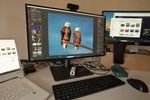
2단계: 피크 휘도 도달 여부 및 광색역 깊이 평가
사양표에 600 nits, DCI-P3 95%라고 적혀 있더라도, 그것이 전체 화면 기준인지 아니면 윈도우 영역 기준인지 구분하는 작업은 제조사가 명시하지 않는 영역입니다. 브라우저 기반 테스트 툴은 대체로 ISO 표준에 부합하는 테스트 패턴을 렌더링합니다. 휘도 테스트 창에서는 흰색 사각형의 가장자리가 주변과 융합되지 않고 선명하게 분리되어 보이는지 관찰하세요.
실제 HDR 디스플레이는 로컬 디밍을 수행하거나 피크 휘도를 국소적으로 끌어올리는 처리 작업을 수행합니다. 이때 주변부가 어둡게 유지된다면, 패널의 로컬 디밍 존이 정상적으로 구동 중이라는 신호입니다. 색역 테스트에서는 R, G, B 단일 색상이 순도에 얼마나 가까운지, 그리고 시안, 마젠타, 옐로우의 2차 색상이 중첩되지 않고 독립적으로 표현되는지 평가하게 됩니다. 광색역 패널이 탑재되어 있지 않다면, 채도 높은 영역에서 색이 뭉치거나 그레이스케일로 변조되는 현상이 필연적으로 발생합니다.
이런 현상은 패널 자체의 물리적 한계이거나, OS에서 HDR 신호를 SDR 공간으로 강제 매핑하는 과정에서 발생한 데이터 손실 때문입니다. 테스트 결과값이 기대치에 미달한다면, GPU 제어판에서 출력 동적 범위에 대한 구성을 진행하세요. 전체 (0~255) 범위가 아닌 제한 (16~235)으로 고정되어 있다면, 이 설정은 영상 신호를 압축시켜 HDR의 이점을 무력화합니다. 범위 정렬이 부합할 때만 비로소 패널이 본래의 색채 깊이를 구현할 수 있게 됩니다.
3단계: 드라이버 업데이트 후 호환성 재점검 및 오류 진단
OS 메이저 업데이트나 GPU 드라이버 롤백 이후, 갑자기 HDR 토글이 회색으로 변하거나 테스트 패턴이 왜곡되는 경우가 발생합니다. 이는 레지스트리의 HDR 관련 키가 초기화되거나, 브라우저 엔진의 색상 관리 모듈이 재초기화되면서 발생한 충돌 현상입니다.
먼저 chrome://flags 또는 about:config에서 하드웨어 가속 렌더링 설정을 확인해야 합니다. 비활성화 상태에서는 브라우저가 소프트웨어 레이어에서 색상 변환을 시도하게 되고, 이 과정에서 HDR 메타데이터 유실이 발생합니다. 해당 기능을 활성화하고 브라우저를 재시작하는 절차를 거치면, 대부분의 신호 동기화 오류가 해결됩니다. 윈도우의 경우 HDR 설정 메뉴에서 SDR 콘텐츠 밝기 슬라이더를 조정하는 작업이 필요합니다. SDR과 HDR이 공존하는 환경에서 명암 대비가 불균형해 보인다면, 이 슬라이더를 통해 SDR 계층의 휘도 기준을 패널의 실제 최대 밝기에 정렬시켜야 합니다.
macOS 사용자라면 시스템 설정 > 디스플레이에서 고급 HDR 지원 체크 상태를 점검하세요. 일부 구형 패널은 기본 HDR 모드만 지원하며, 고역대 HDR 신호를 해석하지 못하는 경우가 있습니다. 테스트 도구가 제공하는 HLG 패턴이 정상적으로 렌더링되지 않는다면, 해당 패널은 광역 HDR 파이프라인을 완전히 지원하지 않는다는 결론을 내려야 합니다. 기본값으로 복구를 수행한 후에도 동일한 왜곡이 반복된다면, 하드웨어 자체의 한계를 인정하고 워크플로우를 전환하는 편이 효율적입니다.
검증의 끝
검증 작업은 단순한 확인 절차를 넘어서, 실제 작업 환경에서의 색상 일관성을 보장하는 토대가 됩니다. 마케팅 문구에 의존하기보다, 직접 테스트 패턴을 렌더링하고 신호 경로를 추적하는 습관을 들이세요. 모니터가 진짜 HDR을 지원한다면, 그 차이는 픽셀 하나의 계조에서부터 빛의 방향까지 명확하게 드러납니다. 그렇지 않다면, 과감하게 SDR 전용 워크플로우로 전환하는 것이 작업 효율을 유지하는 현명한 선택입니다. 이제 브라우저를 열고, 직접 눈으로 확인해 보세요.
설정을 점검할 준비가 되었나요? 몇 초면 시작할 수 있습니다.
추천 도구
화면 공유 테스트 | 브라우저 공유 권한 확인
창 공유, 전체 화면 공유, 시스템 오디오 공유가 브라우저에서 정상적으로 동작하는지 미리 확인할 수 있습니다.
휴대폰 진동 테스트 | 햅틱 반응 확인
스마트폰의 진동 모터가 정상적으로 동작하는지 확인할 수 있습니다. 연속, 펄스 등 여러 패턴으로 반응을 점검합니다.
주사율 테스트 | Hz와 FPS 확인
화면의 실제 주사율을 측정해 120Hz, 144Hz, 240Hz 같은 고주사율 설정이 제대로 적용되었는지 확인할 수 있습니다.
조도 센서 테스트 | Lux 값 확인
기기의 조도 센서 값을 읽어 자동 밝기 조절이 주변 빛 변화에 제대로 반응하는지 확인할 수 있습니다.
네트워크 안정성·Ping 테스트
Ping, 지터, 패킷 손실률을 측정해 회선 안정성을 확인할 수 있습니다. 게임, 통화, 스트리밍 지연을 점검할 때 유용합니다.
헤드폰·스피커 테스트 | 좌우 채널과 음질 확인
헤드폰과 스피커의 좌우 채널, 볼륨 밸런스, 저음 표현, 왜곡 여부를 간단하게 점검할 수 있습니다.