Der unsichtbare Blackout: Warum Ihr Bildschirmfreigabe-Test vor dem großen Pitch entscheidend ist
Der Raum ist still. Nicht die angenehme Stille der Konzentration, sondern diese schwere, drückende Leere, die entsteht, wenn Technik versagt. Sie sitzen im virtuellen Meeting-Raum. Die Investoren warten. Der CEO nickt Ihnen zu: "Zeigen Sie uns die Zahlen." Sie klicken auf "Teilen". Und dann passiert nichts. Oder schlimmer: Ein schwarzes Rechteck erscheint dort, wo Ihre glänzende Präsentation sein sollte. Das Lächeln Ihres Gegenübers gefriert. In diesem Moment zählt nicht Ihre Strategie. Es zählt nur noch der technische Totalausfall.
Es ist ein Szenario, das wir alle kennen, aber kaum jemand ernsthaft probt. Wir vertrauen darauf, dass Zoom, Teams oder Google Meet schon funktionieren werden. Eine gefährliche Annahme. Denn Browser-Berechtigungen, System-Audio-Routing und Fenster-Freigabe sind keine statischen Gegebenheiten; sie sind fragile Konstrukte, die bei jedem Update, bei jedem neuen Monitor oder sogar nach einem simplen Neustart ihre Tücken zeigen können.
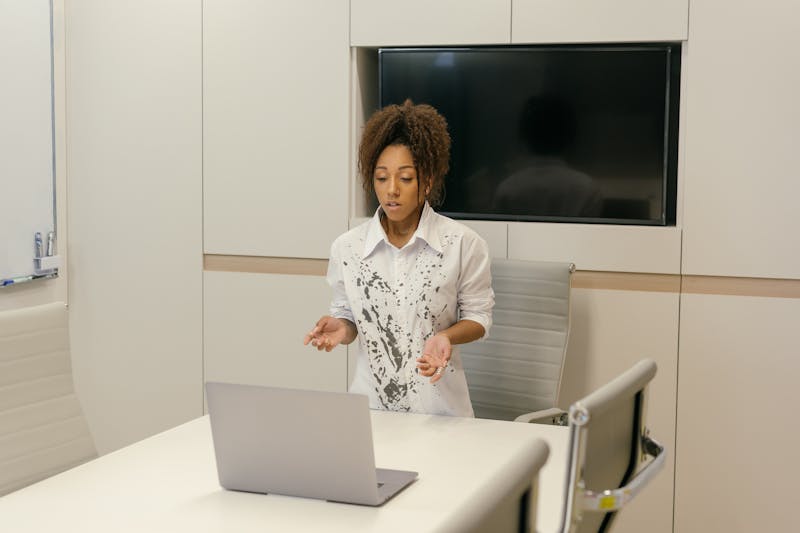
Die Illusion der Funktionsfähigkeit
Viele Entwickler und Power-User glauben, sie hätten alles im Griff. Schließlich konfigurieren sie komplexe Server-Umgebungen, deployen Container und debuggen asynchrone Code-Pfade. Doch genau diese Expertise macht uns blind für die Banalitäten des Alltags. Wir vernachlässigen das Offensichtliche. Wir gehen davon aus, dass das Betriebssystem die Freigabe erlaubt, weil es das letzte Mal auch tat. Dabei haben sich im Hintergrund dutzende Variablen verschoben.
Ein Update des Browsers hat die Standard-Einstellungen für den Zugriff auf den Bildschirminhalt zurückgesetzt. Ein neues Sicherheitspatch blockiert die Audio-Weiterleitung von bestimmten Anwendungen. Oder Sie haben versehentlich das falsche Fenster ausgewählt – nicht die Präsentation, sondern Ihren leeren Desktop oder, noch peinlicher, den Chat mit Ihrem Kollegen über den bevorstehenden Termin. Diese Fehler passieren nicht aus Unwissenheit, sondern aus einer falschen Sicherheitshaltung heraus. Man übersieht den Wald vor lauter Bäumen, oder in diesem Fall: den schwarzen Bildschirm vor lauter Code.
Die Konsequenzen sind selten nur technischer Natur. Es geht um Glaubwürdigkeit. Wenn Sie die Kontrolle über Ihre eigene Umgebung verlieren, zweifelt das Gegenüber unwillkürlich auch an Ihrer Fähigkeit, komplexe Projekte zu steuern. Technische Pannen werden schnell als Symptom für mangelnde Sorgfalt interpretiert. Ein stotternder Videostream oder fehlendes Systemaudio unterbricht den Gedankenfluss Ihrer Zuhörer. Sie müssen sich plötzlich auf das Problem konzentrieren statt auf Ihre Argumente. Der Momentum-Effekt ist dahin. Die Energie im Raum verpufft.
Der pragmatische Ansatz: Proaktive Validierung statt Hoffnung
Hier kommt der Bildschirmfreigabe Test von micstest.com ins Spiel. Betrachten Sie dieses Tool nicht als weiteres Gadget, sondern als essenziellen Bestandteil Ihrer Pre-Flight-Checkliste. Genau wie ein Pilot vor dem Start nicht nur auf das Gefühl vertraut, sondern Instrumente checkt, sollten Sie Ihre digitale Umgebung validieren, bevor Sie in die kritische Phase eintreten. Es reicht nicht aus, zu hoffen, dass alles passt. Sie müssen eine aktive Überprüfung durchführen.
Das Konzept dahinter ist bestechend einfach, wird aber oft ignoriert: Simulieren Sie die reale Situation unter realen Bedingungen. Ein Testtool wie dieses zwingt Sie dazu, eine Interaktion mit den Browser-APIs herzustellen, bevor es darauf ankommt. Es deckt Diskrepanzen zwischen dem, was Sie denken, dass passiert, und dem, was tatsächlich geschieht, sofort auf.
Stellen Sie sich vor, Sie führen eine Konfiguration für Ihre Audio-Eingabe durch. Im Eifer des Gefechts wählen Sie vielleicht das integrierte Mikrofon des Laptops, obwohl Sie längst ein hochwertiges Headset angeschlossen haben. Ohne Test merken Sie das erst, wenn Ihre Stimme blechern und fern klingt. Mit einem gezielten Vorab-Check stellen Sie sicher, dass die Signalwege korrekt geroutet sind. Sie prüfen, ob das Systemaudio, also der Sound, der von Ihrem Computer kommt – etwa ein Video in Ihrer Präsentation – auch wirklich bei den Teilnehmern ankommt. Oft ist nämlich nur das Mikrofon aktiv, während der Systemton stummgeschaltet bleibt. Ein fataler Fehler, wenn Sie ein Produkt-Demo-Video zeigen wollen.
Technische Tiefenschärfe: Was genau schiefgehen kann
Lassen Sie uns einen Blick unter die Haube werfen. Die Mechanismen der Bildschirmfreigabe in modernen Browsern basieren auf komplexen Berechtigungshierarchien. Wenn Sie auf "Teilen" klicken, fordert der Browser beim Betriebssystem eine Genehmigung an. Dieser Prozess ist anfällig für Störungen.
- Berechtigungs-Kaskaden: Manchmal erteilen Sie dem Browser die Erlaubnis, den Bildschirm zu teilen, aber das Betriebssystem blockiert die Aufzeichnung des spezifischen Fensters aufgrund von Datenschutzrichtlinien oder laufenden Hintergrundprozessen.
- Audio-Context-Probleme: Die Trennung zwischen Eingabe-Audio (Ihre Stimme) und Ausgabe-Audio (Systemgeräusche) ist in vielen Konferenz-Tools nicht intuitiv gelöst. Ein Test hilft Ihnen zu verifizieren, ob die Option "Systemaudio teilen" tatsächlich greift und ob die Lautstärkepegel im richtigen Verhältnis stehen.
- Multi-Monitor-Chaos: Wer mit mehreren Bildschirmen arbeitet, kennt das Dilemma. Welches Display wird geteilt? Oft wählt die Software standardmäßig den Hauptmonitor, während Ihre Folien auf dem zweiten liegen. Ein schneller Test klärt diese Zuordnung sofort und verhindert das hektische Herumgesuche während des Calls.
Durch den Einsatz eines solchen Tests führen Sie eine Art Trockenübung durch. Sie zwingen den Browser, alle relevanten Dialoge und Auswahlmenüs einmal zu durchlaufen. Dadurch gewöhnt sich Ihr Muskelgedächtnis an den Ablauf. Wenn es dann ernst wird, agieren Sie routiniert, nicht hektisch. Sie wissen genau, welche Klicks notwendig sind, um das gewünschte Ergebnis zu erzielen. Diese Routine strahlt Ruhe aus. Und Ruhe ist ansteckend.
Vom theoretischen Wissen zur praktischen Souveränität
Es gibt einen deutlichen Unterschied zwischen dem Wissen, wie etwas funktioniert, und der Fähigkeit, es unter Druck fehlerfrei auszuführen. Theorie sagt Ihnen, dass Sie auf den grünen Knopf drücken müssen. Praxis zeigt Ihnen, dass der Knopf manchmal grau ist, weil ein anderes Programm den Zugriff blockiert. Nur durch wiederholtes, gezieltes Üben bauen Sie die notwendige Resilienz auf.
Nutzen Sie Tools wie micstest.com, um diese Lücke zu schließen. Gehen Sie nicht einfach nur oberflächlich darüber hinweg. Nehmen Sie sich die Zeit, verschiedene Szenarien durchzuspielen. Wechseln Sie bewusst zwischen der Freigabe des gesamten Bildschirms und der Freigabe einzelner Anwendungsfenster. Prüfen Sie, wie sich die Qualität verändert, wenn Sie andere Programme im Hintergrund laufen lassen. Testen Sie die Audio-Qualität unter Last. Je mehr Varianten Sie im Vorfeld bearbeiten, desto unwahrscheinlicher wird es, dass Sie im Ernstfall von einer Überraschung getroffen werden.
Denken Sie daran: Ihre Kompetenz wird nicht nur an Ihren Ideen gemessen, sondern auch an Ihrer Professionalität in der Umsetzung. Ein reibungsloser technischer Ablauf ist das Fundament, auf dem Ihre Argumentation steht. Wenn dieses Fundament wackelt, gerät alles andere ins Wanken. Investieren Sie diese wenigen Minuten in die Vorbereitung. Es ist eine Versicherung gegen Peinlichkeit und ein Hebel für Ihren Erfolg.
Machen Sie den Test zum Ritual. Bevor Sie in den Call gehen, öffnen Sie das Tool. Führen Sie die Checks durch. Stellen Sie sicher, dass Bild und Ton synchron sind, dass die richtige Quelle ausgewählt ist und dass keine unerwarteten Pop-ups den Fluss stören könnten. Dann, und nur dann, betreten Sie den virtuellen Raum mit der Gewissheit, dass die Technik Ihnen dient und nicht im Weg steht. Verwandeln Sie diese potenzielle Schwachstelle in Ihre größte Stärke. Denn am Ende des Tages gewinnt nicht immer der mit den besten Daten, sondern oft der, der sie am souveränsten präsentiert.
설정을 테스트하기 준비가 되었나요? 단 몇 초만 걸립니다.
추천 도구
주사율(Hz) 실시간 측정기
현재 화면의 실시간 주사율(FPS)을 원클릭으로 확인하세요. 모니터가 120Hz, 144Hz 또는 240Hz 고주사율 모드로 정상 작동 중인지 검증하고 화면 부드러움을 체크합니다.
모바일 센서 감지 - 자이로스코프 및 가속도계
스마트폰과 태블릿의 내장 센서를 정밀 검사합니다. 자이로스코프, 가속도계 및 방향 센서 데이터를 실시간으로 읽어 기기의 모션 감지 기능이 민감한지 확인합니다.
HDR 디스플레이 지원 능력 검사
모니터나 스마트폰 화면이 HDR(High Dynamic Range)을 지원하는지 온라인에서 확인하세요. SDR과 HDR의 색상 차이를 직관적으로 비교하고 화면 밝기와 색상 깊이를 테스트합니다.
온라인 GPS 위치 정확도 테스트
현재 기기의 지리적 위치 정보를 가져와 GPS 및 IP 위치 추적의 정확도를 테스트합니다. 위도/경도 좌표, 고도 및 실시간 위치 업데이트 속도를 확인하세요.
화면 공유 테스트 - 브라우저 미러링 점검
온라인 회의의 화면 공유 환경을 시뮬레이션하여 브라우저의 공유 권한과 기능을 원클릭으로 점검합니다. 창 공유, 전체 화면 공유 및 시스템 오디오 공유가 정상적인지 확인하세요.
인터넷 지연 시간(Ping) 및 안정성 테스트
네트워크 연결의 안정성을 온라인에서 테스트하세요. Ping 지연 시간, 네트워크 지터, 패킷 손실률을 실시간으로 모니터링하여 게임 렉이나 비디오 버퍼링 원인을 찾아냅니다.