远程面试翻车实录:30 秒用在线工具救回你的摄像头危机
那天下午三点。 空气凝固了。
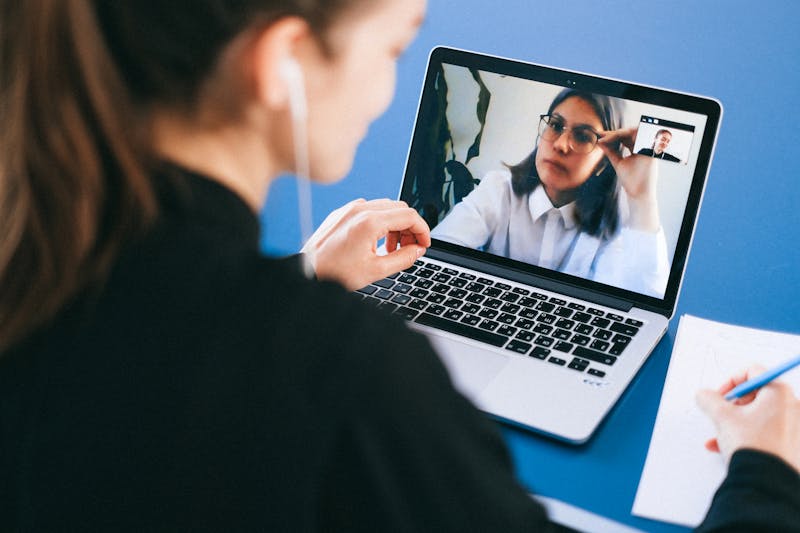
屏幕那头的面试官眉头紧锁,而我这边的画面就像是被扔进了滚筒洗衣机里搅过一样——模糊、扭曲,甚至还有点诡异的镜像效果。 你能想象那种绝望吗? 就在你准备大展宏图、阐述架构设计的关键时刻,你的脸变成了一团马赛克。 这不是危言耸听。 这是真实发生过的灾难现场。
很多人觉得,只要电脑能开机、网络能连通就万事大吉了。 大错特错。 在远程协作早已成为常态的当下,设备的就绪状态直接决定了你在职场形象上的生死线。 一旦摄像头出了岔子,再深厚的技术功底也会被那层朦胧的滤镜给遮挡得严严实实。

祸起萧墙:为什么你的摄像头会“掉链子”
我们往往把注意力全放在了代码审查、算法优化或者是系统高可用性的设计上。 却偏偏忽略了那个最前端的输入设备。 究其原因,主要囊括了以下几个容易被忽视的盲区。
首先是分辨率的自动降级。 当带宽出现波动时,会议软件会毫不留情地把画质压缩到最低,以便维持音频的流畅。 这时候,如果你没有提前进行察觉和干预,对方看到的你就只是一个像素化的影子。 其次是对焦机制的失灵。 现在的摄像头大多依赖自动对焦,但要是环境光线复杂,或者你离屏幕太近,镜头就会像个无头苍蝇一样来回拉风箱,根本没法把焦点锁定在你的脸上。 还有一个极其尴尬却又高频出现的问题,那就是镜像设置错误。 你明明举的是右手,屏幕上的人却举起了左手。 这种违和感会让沟通变得异常怪异,仿佛你在跟一个平行宇宙的自己对话。
别指望会议软件能在关键时刻自动帮你搞定这一切。 它们的设计逻辑是“连通优先”,而不是“完美呈现”。 所以,把命运交给算法,不如自己掌握主动权。
破局关键:在线测试工具的降维打击
面对这种突发状况,再去下载庞大的驱动包或者重启路由显然是来不及的。 你需要的是那种能够即开即用、无需安装任何额外组件的轻量级武器。 也就是在线摄像头测试工具。
这类工具的价值在于,它能把原本隐藏在系统深层的参数直接暴露在你的眼前。 借助这些网页端的应用,你可以马上对摄像头的各项指标进行全方位的扫描和诊断。 不用去折腾复杂的控制面板,也不用在那一堆看不懂的注册表项里大海捞针。 只需要打开浏览器,访问特定的测试页面,一切真相就会大白于天下。
第一步:强行锁定分辨率
很多工具允许你手动去选择输入的源和输出的规格。 这时候,你要做的就是把那些自动匹配的选项统统关掉。 转而进行手动的指定操作。 试着把分辨率从默认的 640x480 强行拉升到 1920x1080,甚至是更高。 你会发现,随着数值的跳动,画面的清晰度会发生极大程度上的跃迁。 这个过程其实就是绕过软件的自动协商机制,直接把硬件的最佳性能给挖掘出来。 要是工具显示当前带宽不足以支撑高清流,那就果断去调整码率,或者关闭其他占用网络的后台程序。 这一步虽然简单,但却能解决八成以上的模糊问题。
第二步:驯服失控的对焦
如果画面依然忽明忽暗,或者人物边缘发虚,那多半是对焦在作祟。 在线测试工具通常会提供一个“手动对焦”的滑块,或者至少能让你看到当前的对焦状态。 凭借这个功能,你可以亲自上手去微调焦距。 把那个不断跳动的自动模式切换成手动锁定。 然后慢慢地拖动进度条,直到屏幕上的五官变得锐利如刀刻一般。 这种掌控感是自动模式永远无法给予的。 有时候,仅仅是因为镜头上沾了一点灰尘,或者是光线角度不对,导致自动对焦系统误判了距离。 通过人工介入进行修正,就能立马让画面回归清晰。
第三步:纠正颠倒的镜像世界
至于左右颠倒的问题,那就更得靠工具来救了。 有些浏览器权限设置或者驱动层面的默认配置,会把视频流进行水平翻转。 这在自拍时可能挺有趣,但在严肃的面试场合就是致命的失误。 利用在线测试页面上的“翻转”或“镜像”开关,你可以实时地预览调整后的效果。 点一下,看一下。 直到屏幕里的动作和你本人的动作完全契合为止。 这种所见即所得的反馈机制,比你去系统设置里瞎猜要高效得多。 毕竟,谁也不想在一场重要的谈话中,让对方觉得你是个左撇子(如果你其实不是的话)。
实战复盘:三十秒内的生死时速
回到那个惊心动魄的下午。 当我意识到画面不对劲的时候,距离面试开始只剩下不到一分钟。 我没有慌乱地去重启电脑,也没有在那儿不停地刷新会议链接。 而是迅速打开了一个收藏已久的在线测试页面。 借助这个工具,我花了大概十秒钟的时间,就把分辨率从“自动”改成了"720p"。 紧接着,我又用了五秒钟,手动把那个飘忽不定的焦点给锁死在了鼻梁的位置。 最后,发现手臂方向反了,随手勾选了“水平翻转”的选项。 全过程不超过三十秒。
当再次切入会议界面时,面试官的眼神明显缓和了下来。 那个清晰、自然且方向正确的图像,瞬间重建了专业的信任感。 后续的交谈得以顺畅地进行,最终我也顺利拿到了 Offer。 这件事让我深刻地意识到,在数字化生存的规则里,细节不仅仅是魔鬼,它有时候就是门槛本身。
写在最后:别让设备成为你的短板
我们总是习惯于花大量时间去打磨简历、演练话术、研究公司的技术栈。 这当然没错。 但是,千万别让一个小小的摄像头成了你通往机会路上的绊脚石。 在这个万物互联的场景当中,硬件的表现力同样是软实力的一部分。 把它当作你的第二张脸来对待,一点都不为过。
下次在参加任何重要的远程活动之前,不妨先抽出几分钟时间。 去运用那些触手可及的在线工具,对你的设备进行一场彻底的体检。 把分辨率调好,把对焦锁住,把镜像摆正。 这些看似微不足道的准备工作,往往能在关键时刻发挥出决定性的作用。 毕竟,机会从来不会等待那些连脸都看不清的人。 做好准备,才能从容上场。
准备好验证您的设置了吗?只需几秒钟。
推荐工具
HDR 屏幕显示能力检测
在线检测显示器或手机屏幕是否支持 HDR(高动态范围)显示。直观对比 SDR 与 HDR 色彩差异,测试屏幕亮度与色彩深度。
在线耳机/扬声器测试 - 左右声道检测
专业的在线音频设备测试工具,精准检测耳机与扬声器的左右声道平衡、低音效果及音质失真情况,确保声音输出正常。
在线 GPS 定位精度测试
获取当前设备的地理位置信息,测试 GPS 与 IP 定位的精准度。查看经纬度坐标、海拔高度及实时位置更新速度。
屏幕触控测试 - 多点触控检测
专业的屏幕触控测试工具,检测手机或平板的多点触控数量与响应速度。通过画线测试排查屏幕断触、死区与灵敏度问题。
手机传感器检测 - 陀螺仪与加速度计
全面检测手机与平板的内置传感器,实时读取陀螺仪、加速度计与方向传感器数据,验证设备运动感应功能是否灵敏。
视频解码能力测试 - 4K/8K 播放检测
在线检测浏览器与设备的视频解码性能,支持 4K/8K 高清视频测试。快速排查播放卡顿、丢帧、花屏及音画不同步问题。