소리 없는 위기: 회의 중 갑자기 들리지 않는 왼쪽 소리, 어떻게 해결할까?
화상 회의가 한창인데 갑자기 왼쪽 귀의 세상이 꺼집니다. 발표자의 목소리는 오른쪽으로만 치우쳐 있고, 배경음은 반쪽짜리가 되어버리죠. 당황스러운 건 둘째치고, 이게 내 장비 고장인지 아니면 상대방의 전송 오류인지 판단하기조차 애매합니다. 대부분은 즉시 하드웨어 결함을 의심하며 새 이어폰을 주문하거나 AS 센터를 찾지만, 실상은 훨씬 단순한 소프트웨어적 불일치에서 비롯되는 경우가 상당한 수준으로 많습니다.
좌우 채널 밸런스가 무너졌거나, 운영체제 수준의 오디오 라우팅 설정이 꼬였을 뿐인데 말입니다. 복잡한 분해 작업이나 고가의 측정 장비 없이, 오직 브라우저와 몇 가지 테스트 톤만으로 3 분 내에 근본 원인을 특정하고 복구 작업을 수행하는 것이 가능합니다. 이 글에서는 이론적인 설명을 배제하고, 실제 현장에서 즉각적으로 적용 가능한 진단 프로토콜을 공유하려 합니다.
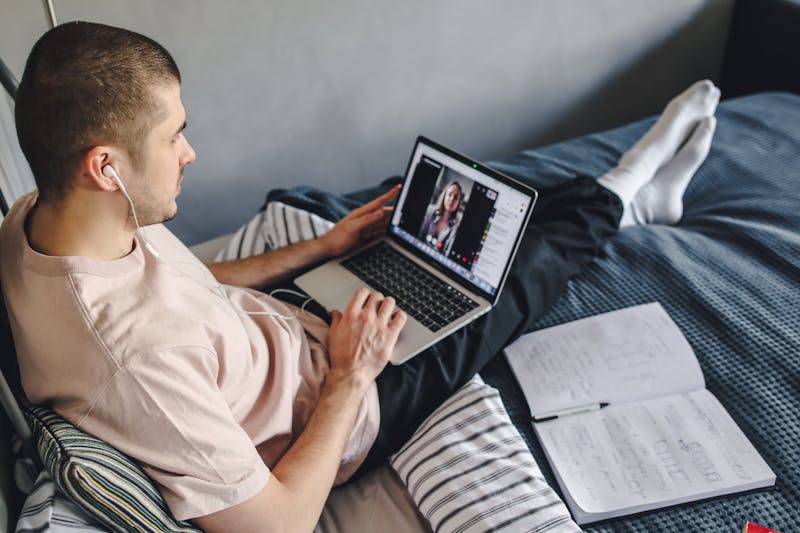
브라우저 기반의 L/R 채널 분리 테스트 수행하기
가장 먼저 수행해야 할 작업은 물리적 연결 상태를 배제한 채, 순수하게 오디오 신호가 각 채널로 정확히 전달되고 있는지 검증하는 것입니다. 많은 사용자가 시스템 설정 메뉴를 뒤지다가 시간을 허비하지만, 전용 테스트 톤을 활용하는 것이 훨씬 효율적입니다. 웹 브라우저는 현대적인 오디오 API 를 완벽하게 지원하므로, 별도의 프로그램 설치 없이도 정밀한 진단이 가능합니다.
'온라인 헤드폰/스피커 테스트' 도구를 접속한 후, 좌우 채널 분리 테스트 (L/R Channel Separation Test) 기능을 활성화하세요. 이 과정은 왼쪽 채널에서만 소리가 재생되도록 강제하고, 이어 오른쪽 채널에서만 소리가 나오도록 전환하는 방식으로 진행됩니다. 만약 왼쪽 스테이지에서 아무런 진동도 느껴지지 않는데 오른쪽은 명확하다면, 문제는 기기 자체의 단선보다는 OS 의 균형 (Balance) 설정이 극단적으로 한쪽으로 기울어져 있을 가능성이 높습니다.
윈도우의 경우 '소리 속성'에서 레벨 탭을 확인하여 좌우 슬라이더가 중앙에 정렬되어 있는지 점검해야 하며, 맥OS 는 '오디오 MIDI 설정' 유틸리티를 통해 출력 채널의 구성을 재검토해야 합니다. 종종 업데이트 과정에서 이러한 값이 초기화되거나 오류로 인해 변경되는 사례가 빈번하게 발생합니다.
저음 응답과 음질 왜곡 점검을 통한 심층 진단
단순히 소리가 들리는지를 넘어, 소리의 질감까지 확인하는 과정을 건너뛰어서는 안 됩니다. 특히 화상 회의나 온라인 수업에서는 사람의 목소리 대역뿐만 아니라 낮은 주파수의 울림이 전달되어야 발음의 명료성이 확보됩니다. 저음 응답 테스트 (Low-frequency Response Test) 를 수행하여 스피커 드라이버가 제대로 진동하는지 관찰하세요.
왼쪽 유닛에서만 부밍 (Booming) 소리가 나지 않거나, 특정 주파수 대역에서 찢어지는 듯한 왜곡 (Distortion) 이 감지된다면 이는 하드웨어 노후화의 신호일 수 있습니다. 하지만 양쪽 모두에서 동일한 왜곡이 발생한다면, 이는 코덱 설정 문제나 샘플레이트 불일치에서 기인한 소프트웨어적 병목 현상일 확률이 큽니다.
브라우저 기반 테스트 도구는 다양한 주파수 스윕 (Sweep) 을 제공하므로, 20Hz 에서 20kHz 까지 전 대역을 스캔하면서 귀로 직접 이상 징후를 포착해야 합니다. 이 단계에서 발견된 미세한 잡음이나 끊김 현상은 나중에 큰 장애로 이어질 수 있는 핵심 원인입니다.
긴급 상황에서의 신속한 오디오 환경 복구 전략
회의 시간이 임박했는데 문제가 해결되지 않았다면? 이때는 완벽한 수리보다 빠른 우회로 확보가 우선입니다. 시스템 사운드 설정에서 출력 장치를 내장 스피커로 전환했다가 다시 헤드셋으로 변경하는 것만으로도 드라이버 스택이 재초기화되며 일시적인 오류가 해소되는 경우가 많습니다.
또한, 사용 중인 통신 앱 (Zoom, Teams, Google Meet 등) 내부의 오디오 설정이 시스템 기본값을 덮어쓰고 있지 않은지 확인해야 합니다. 앱별 독립적인 입력/출력 장치 지정 기능이 때로는 시스템 전체의 설정과 충돌을 일으키기도 합니다. 이러한 상호작용을 면밀히 조사하여 충돌 지점을 찾아내고, 필요한 경우 앱을 완전히 종료한 후 재실행하여 설정 캐시를 비우는 작업을 수행하세요.
JWT(Json Web Token) 기반 인증을 사용하는 웹 서비스라면 세션 만료로 인해 오디오 스트림 권한이 제대로 부여되지 않았을 수도 있으니, 페이지를 강제 새로고침 하거나 토큰 갱신 절차를 거치는 것도 고려해 볼 만한 방법입니다. 기술적인 문제 해결은 종종 가장 기본적인 절차의 재확인에서 시작됩니다.
예방을 위한 정기적인 오디오 상태 모니터링
위기를 겪고 난 후에는 방심하지 말고 주기적인 점검 루틴을 마련하는 것이 중요합니다. 매번 큰 문제가 발생할 때까지 기다릴 필요는 없습니다. 일주일에 한 번 정도 간단한 채널 테스트를 수행하여 오디오 경로의 건강 상태를 유지 관리하는 습관을 들이세요.
이는 단순히 기기 수명을 연장시키는 것을 넘어, 중요한 순간에 신뢰할 수 있는 사운드 환경을 보장하는 핵심 요소입니다. 당신의 업무 효율성과 몰입감은 곧바로 오디오의 선명도에 달려 있습니다. 지금 당장 브라우저 탭을 하나 열어 테스트 톤을 재생해 보는 것은 어떨까요? 예상치 못했던 숨겨진 문제를 미리 발견할 수 있을지도 모릅니다.
准备好验证您的设置了吗?只需几秒钟。
推荐工具
屏幕共享测试 - 浏览器投屏检测
模拟在线会议投屏环境,一键检测浏览器的屏幕共享权限与功能。验证窗口分享、全屏分享及系统音频共享是否正常。
HDR 屏幕显示能力检测
在线检测显示器或手机屏幕是否支持 HDR(高动态范围)显示。直观对比 SDR 与 HDR 色彩差异,测试屏幕亮度与色彩深度。
网络延迟(Ping)与稳定性测试
在线测试网络连接稳定性,实时监测 Ping 值延迟、网络抖动与丢包率。帮助您快速定位游戏卡顿、视频缓冲等网络问题。
Web 蓝牙连接与扫描测试
利用 Web Bluetooth API 在线扫描附近的蓝牙设备。测试浏览器的蓝牙连接、配对及数据传输能力(需硬件支持)。
在线耳机/扬声器测试 - 左右声道检测
专业的在线音频设备测试工具,精准检测耳机与扬声器的左右声道平衡、低音效果及音质失真情况,确保声音输出正常。
屏幕刷新率 (Hz) 在线检测
一键查看当前屏幕的实时刷新率(FPS)。验证显示器是否成功开启 120Hz、144Hz 或 240Hz 高刷模式,检测画面流畅度。