会議前に 1 分で完了!ウェブカメラの不具合を即座に解決する完全ガイド
「あれ、映らない?」 会議開始の 30 秒前、この冷や汗が出る瞬間ほど焦るものはない。
画面が黒いまま固まっている。あるいは、なぜか自分の顔が左右反転して表示され、文字が読めない。あるいは画質が荒く、まるで 20 年前のビデオ通話のような状態だ。こうしたトラブルは、単なる設定ミスではなく、ブラウザと OS、そしてハードウェア間の微妙な整合性の崩れが引き起こす現象であることが多い。
結論から述べよう。本番環境に入る前に、無料ツール「オンラインカメラテスト」を用いて事前の動作検証を行うこと。これだけで、ほとんどの致命的な不具合を未然に防げる。
技術者として、あるいはサイト運営者として、私たちは「動いて当然」という前提を疑う必要がある。OS のアップデート直後や、新しいブラウザバージョンの導入時こそ、互換性の検証が不可欠となる場面だ。ここでは、ブラウザ権限の設定確認から解像度・フォーカスの調整、ミラー反転の制御に至るまで、わずか 3 ステップで実施できる実用的なデバッグ手順を共有する。
ステップ 1:ブラウザ権限の「見えない壁」を突破する
まず最初に行うべきは、ブラウザがカメラへのアクセスを許可しているかの確認だ。
多くの場合、問題はハードウェアの故障ではなく、ソフトウェア層でのアクセス拒否にある。特に Chrome や Firefox、Edge といった主要ブラウザは、プライバシー保護の観点からデフォルトで厳格な権限管理を行っている。OS をアップデートした後、これらの設定がリセットされたり、より restrictive なポリシーに書き換わったりする事例は頻繁に発生する。
「オンラインカメラテスト」のような専用ページにアクセスした際、ブラウザ上部にポップアップが表示されたら、迷わず「許可」を選択する必要がある。しかし、うっかり「ブロック」を押してしまった経験はないだろうか。あるいは、以前に「このサイトでは常にブロックする」を選択してしまい、二度と問われなくなっているケースも少なくない。
その場合、アドレスバー右端の鍵アイコン、あるいは設定メニューからサイト設定へ進み、カメラ権限が「許可」に設定されているかを再確認しなければならない。ここで重要なのは、単にボタンを押すだけでなく、デバイス自体が他のアプリケーションによって占有されていないかも同時に検証することだ。Zoom や Teams がバックグラウンドで起動しており、カメラデバイスを排他的にロックしている場合、ブラウザ側がいくら許可を設定しても映像を取得できない。プロセスの競合を解消するために、タスクマネージャーを用いて関連アプリを終了させる作業も、時には必要となる。
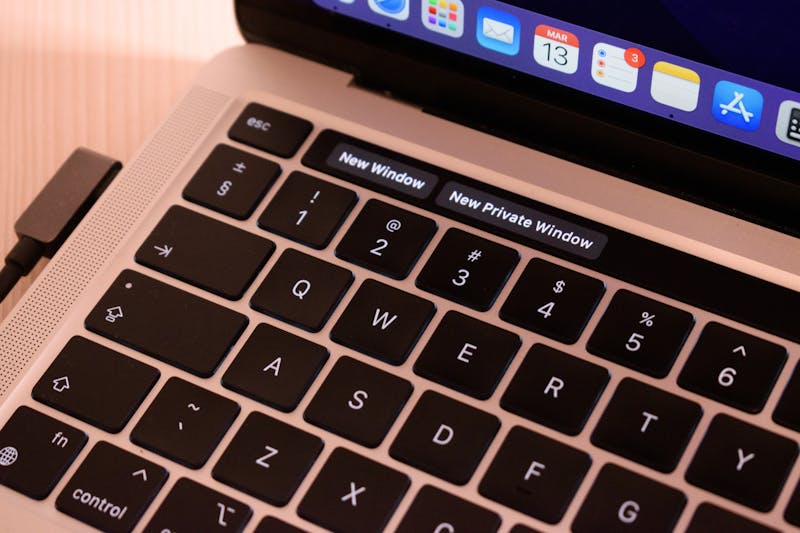
権限設定が適切に行われているにもかかわらず映像が得られない場合、それはブラウザキャッシュの破損や、拡張機能による干渉が背景要因として考えられる。シークレットモード(プライベートブラウジング)で同じテストページを開き、正常に動作するかを試すことで、拡張機能の影響範囲を特定できる。もしシークレットモードで問題なく映るなら、常駐している広告ブロック系やプライバシー保護系の拡張機能が、カメラストリームへのアクセスを誤って遮断している可能性が高い。
ステップ 2:解像度とフォーカス、そして「本当の画質」を見極める
アクセス権限がクリアできたら、次は映像の品質検証に移る。
「映っているから OK」と安易に判断してはいけない。会議中に相手側から「声が聞こえるけど、画像が極端に粗い」と指摘される事態は、往々にして解像度の設定不備が原因だ。ウェブカメラは複数種類の解像度をサポートしていることが多く、ブラウザや会議アプリが自動的に「低解像度」を選択してしまうことがある。帯域幅の節約のため、あるいはシステムリソースの負荷軽減のために、意図せずとも画質が落とされているのだ。
オンラインカメラテストツールを使用すれば、現在選択されている解像度とフレームレートを数値として可視化できる。ここで確認すべきは、センサーが本来持っている最大解像度が出力されているかという点である。例えば、フル HD 対応のカメラなのに 640x480 しか出ていない場合、明示的に高解像度モードへ切り替える操作を行う必要がある。ツール上のドロップダウンメニューから、利用可能な最高解像度を選択し、その変化を即座に確認する。

さらに、焦点距離の調整も忘れてはならない工程だ。特に固定焦点の安価なモデルではなく、オートフォーカス機能を備えるカメラにおいて、ピントが手元のキーボードや背景の棚に合ってしまい、肝心の顔がボヤけているケースが多発する。テスト画面を見ながら、手を前後に動かしてフォーカスの追従性を確認する。反応が遅すぎる、あるいは全く合わない場合は、カメラドライバの設定ユーティリティを呼び出し、フォーカスモードをマニュアルに切り替えて調整を実施する方が安定する場合もある。
照明環境との兼ね合いも無視できない要素だ。逆光状態で顔が黒つぶれしていないか、蛍光灯の下で妙な色味になっていないか。これらは後処理でどうにもならないため、テスト段階で物理的な配置換えや、ソフトウェア側のホワイトバランス調整を行うことが求められる。
ステップ 3:ミラー反転の罠と本番環境での安定性確保
最後の関門は、心理的な違和感を生む「ミラー反転」の問題だ。
鏡を見たとき、私たちは左右が反転した像に慣れ親しんでいる。そのため、ウェブカメラの映像も初期状態ではミラー表示(左右反転)になっていることが多い。しかし、これが諸刃の剣となる。自分が持つ資料や、T シャツにプリントされた文字が、相手側には正しく見える一方で、自分にとっては逆に映ってしまい、確認作業がしづらくなるからだ。逆に、設定をオフにして「正しい向き」にすると、自分が動く方向と画面上の動きが逆になり、直感的な操作感が損なわれる。
重要なのは、この反転設定が「自分用のプレビュー」と「相手側に送信される映像」で別々に制御されている点を理解することだ。多くのオンラインカメラテストツールでは、ローカルプレビューの反転設定をトグルスイッチで切り替えられるようになっている。ここで調整を行い、自分が最もストレスなく確認できる状態を見つける。ただし、あくまでこれは表示上の問題であり、相手に送られるデータがどのように処理されるかは、使用する会議プラットフォーム(Google Meet, Zoom, Teams など)固有の設定に依存する。
したがって、最終的には実際の会議ツールを起動し、テスト参加者を自分一人だけにして、録画機能やプレビュー機能を用いて「相手からどう見えているか」をシミュレーションする必要がある。ここまでの工程を踏むことで、OS アップデート後のドライバ互換性問題や、ブラウザの仕様変更による予期せぬ挙動も早期に発見できる。
技術的な不安を抱えたまま本番を迎えるのは、パフォーマンス上もメンタル上も好ましくない。わずか 1 分程度の事前チェックが、重要なコミュニケーションの質を大きく向上させる。
次回の会議前に、ぜひこのフローを実行してほしい。ブラックボックス化しがちな周辺機器の挙動を、自らの手でコントロール下に置く。それが、プロフェッショナルとしての準備というものだ。
Готовы проверить ваши настройки? Только секунды.
Рекомендуемые инструменты
Тест датчиков телефона - Гироскоп и Акселерометр
Полная диагностика встроенных сенсоров смартфона и планшета. Данные гироскопа, акселерометра и ориентации в реальном времени.
Тест микрофона онлайн - Проверка звука и записи
Бесплатный онлайн-инструмент для тестирования микрофона. Проверьте звук, эхо и шумы одним кликом. Визуализация волны и воспроизведение записи. Конфиденциально, без скачивания ПО.
Тест скорости и стабильности сети (Ping)
Онлайн-проверка стабильности интернет-соединения. Мониторинг Ping, джиттера и потери пакетов в реальном времени. Диагностика лагов в играх и буферизации видео.
Web Bluetooth сканер и тест соединения
Сканирование Bluetooth устройств через браузер (Web Bluetooth API). Проверка подключения, сопряжения и передачи данных (требуется поддержка оборудования).
Тест сенсорного экрана - Мультитач
Проверка сенсорного экрана на «мертвые зоны», фантомные нажатия и чувствительность. Тест мультитач (количества касаний) и скорости отклика.
Тест точности GPS и геолокации
Определение текущего местоположения устройства. Проверка точности GPS и IP-геолокации. Просмотр координат, высоты и скорости обновления данных.