会議前の 3 分間でトラブル防止!ウェブカメラ動作確認の完全ガイド
「映像が映らない」。 オンライン会議が始まる直前、あるいは重要なプレゼンテーションの最中にこの事態に直面した時、冷や汗が背中を伝う感覚は誰しもが経験しているはずだ。 音声だけが響き渡る沈黙。参加者のアイコンが並ぶ画面越しに伝わる微妙な空気感。 こうしたプロフェッショナルとしての信頼を損なうリスクは、実は会議開始わずか数分前の準備不足に起因することが多い。
結論から述べよう。 本番前に「オンラインカメラテスト」のような無料ツールを用いて、解像度、フォーカス、ミラー反転の設定を徹底的に検証するプロセスを標準化すべきである。 ブラウザの権限設定という見落としがちな盲点から、ハードウェア固有の不具合に至るまで、原因を体系的に切り分ける手順を確立しておくこと。 これこそが、予期せぬ技術的混乱を防ぐ唯一かつ確実な防御策となる。
なぜ「動くはず」が「動かない」のか
多くのユーザーは、普段 Zoom や Teams で問題なく動作しているからといって、本番環境でも同様に行くと過信しがちだ。 しかし、現実のシステム構成はそれほど単純ではない。 ブラウザのアップデートによりプライバシーポリシーが変更され、突然カメラへのアクセスがブロックされるケース。 OS の更新後にドライバの整合性が失われ、映像出力が不安定になる事例。 あるいは、複数のアプリケーションがカメラリソースを奪い合い、排他制御によって接続が拒絶される現象。 これらはすべて、日常的な利用では表面化せず、重要な瞬間に限って顕在化する潜在的な欠陥である。
単に「カメラがつながっているか」を確認するだけでは不十分だ。 求められるのは、実際の通信環境に近い条件下での包括的な動作検証である。 画質が荒れていないか。 焦点が自動で追従するか。 左右反転(ミラーリング)の設定が資料提示時に誤解を招かないか。 これらの微細な要素まで精査を行うことで初めて、真の意味での「準備完了」と言える状態を実現できる。
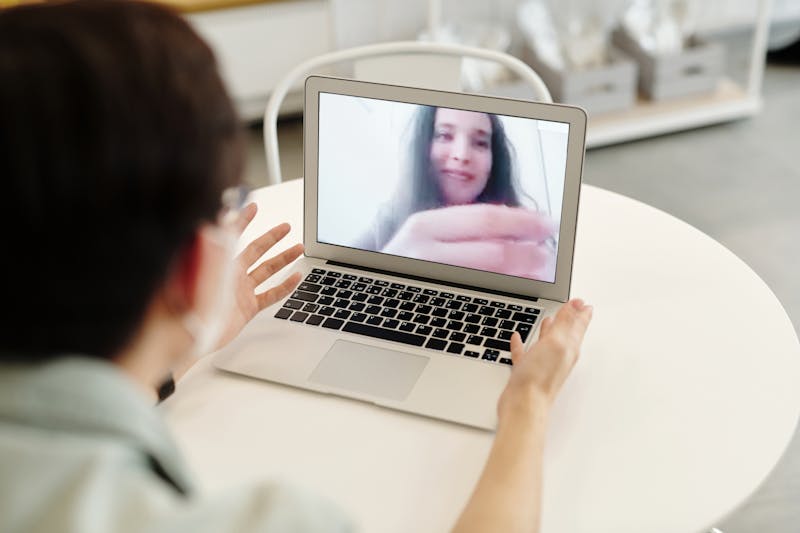
ブラウザ権限設定:最初の関門
検証作業を進める上で最初につまずくのが、ブラウザによるアクセス許可の問題だ。 現代のブラウザはセキュリティを重視するあまり、デフォルトではカメラやマイクの使用を厳格に制限している。 「サイトがカメラへのアクセスを求めています」というポップアップが表示された際、うっかり「ブロック」を選択してしまい、その後どう設定を戻せばよいかわからずパニックになる。 そんな初歩的なミスが、意外にも頻繁に発生しているのが実情だ。
設定画面へ遷移し、該当するドメインに対する権限を明示的に「許可」へと変更する作業を行う必要がある。 Chrome であればアドレスバー右端の鍵マーク、Safari では設定メニュー内のウェブサイト設定から、カメラおよびマイクの利用可否を個別に管理できる。 ここで注意すべき点は、一度「ブロック」を選択すると、サイト側から再度促されない限り、ユーザー自らが手動で設定を解除しなければならないという仕様だ。 つまり、無反応だからといってハードウェアの故障と早合点する前に、まずはソフトウェア层面的な遮断状態を疑い、設定の整合性を確認するプロセスを経ることが必須となる。
さらに、拡張機能やセキュリティソフトが干渉している可能性も考慮に入れるべきだ。 ウイルス対策プログラムがウェブカメラのアクセスを「不審な挙動」と判断し、裏で通信を截断しているケースも散見される。 問題が発生した際、原因を特定するためにブラウザのシークレットモードを利用してみる、あるいは一時的にセキュリティソフトの監視機能を停止して検証を行うといった、段階的な切り分けアプローチを採用することが有効だ。
画質とフォーカス:プロフェッショナルな印象を左右する要素
映像が出力されること自体はゴールではない。 どのような画質で、どのように被写体を捉えているかが、視聴者における評価を決定づける。 低解像度のぼやけた映像は、話者の専門性に対する疑念を抱かせる要因となり得る。 逆に、適正な解像度と鮮明なフォーカスが保たれた映像は、それだけで信頼感を醸成する強力なツールとなる。
オンラインカメラテストツールを活用し、現在の出力解像度が会議プラットフォームの推奨要件を満たしているかを即座に判定する。 多くのウェブカメラはデフォルトで低解像度モードに設定されていたり、帯域幅の制約により画質が自動低下したりする傾向がある。 テスト画面において、テキストの輪郭がくっきりと見えるか、肌の質感が自然に表現されているかを視認する。 もし映像が粗い場合、カメラ本体のプロパティ設定、あるいはブラウザ内のメディア設定において、解像度を HD(720p)またはフル HD(1080p)へ manualmente 変更する処理を実施する。
オートフォーカスの挙動についても検証が必要だ。 手元で資料を持ち上げたり、身体を前後に動かしたりした際、カメラがどれだけ迅速かつ正確にピントを合わせられるか。 安価なモデルでは、フォーカスが迷って映像が呼吸するように伸び縮みする現象が見受けられる。 このような場合、マニュアルフォーカス固定が可能であれば、あらかじめ最適な距離に焦点をロックしてしまう方が、結果として安定した映像を提供できることが多い。 また、照明環境の変化に対して露出調整が適切に行われるかも併せて確認しておきたい。 逆光状態で顔が黒つぶれしていないか、蛍光灯の下で不自然な色味になっていないか。 これらの視覚的なノイズを排除するための微調整は、ツールのプレビュー画面を見ながらリアルタイムで行うことが可能だ。
ミラー反転の罠と文字情報の可読性
見過ごされがちだが、致命的な誤解を生むのが「ミラー反転」の設定だ。 自分自身を確認する際、鏡のように左右反転された映像の方が違和感が少ないため、多くのアプリがデフォルトでこのモードを採用している。 しかし、これはあくまで「自分用のプレビュー」の話であり、相手側に送信される映像がどうなっているかは別問題だ。 特に、T シャツのロゴや、背景に掲示した資料、ホワイトボードの文字などを映す場合、この反転設定が思わぬトラブルを引き起こす。
相手が受け取る映像において、文字が鏡文字になっていないか。 マウスの操作方向と画面上のカーソル移動が整合しているか。 オンラインカメラテストの中には、送信される実際のストリームデータをそのまま表示してくれる機能を持つものもある。 そのようなツールを用いて、第三者視点での見え方をシミュレーションする。 もし反転している必要がある場面(例えば、対面で説明するようなジェスチャーをする場合など)と、そうでない場面の使い分けが必要な場合は、使用する会議ツールの設定項目にて「ビデオをミラーリングする」オプションのオンオフを慎重に切り替える。
資料を読み上げる際、画面共有ではなくカメラ映像で紙資料を見せるスタイルをとるならば、なおさら注意が必要だ。 「左側のグラフをご覧ください」と言った瞬間、相手にとっては右側にあるように見えてしまう。 こうした認知バイアスを生むズレを事前に検知し、必要に応じて物理的に資料を置き換える、あるいはソフトウエア側で反転処理を適用するなどの対策を講じる。 些細な配慮に見えるかもしれないが、円滑なコミュニケーションを阻害する摩擦を取り除くためには不可欠な工程である。
不具合時の切り分けロジック
それでもなお、映像が出力されない、あるいは著しく不安定な場合。 ここで重要なのは、闇雲に再起動を繰り返すのではなく、論理的に範囲を狭めていく思考プロセスだ。 問題はハードウェアにあるのか、ドライバーにあるのか、それともアプリケーション層にあるのか。 この因果関係を明確にするために、以下のような順序で検証を進める。
まず、他のブラウザあるいは別のアプリケーションでカメラが動作するかを確認する。 ブラウザ A ではダメでも、ブラウザ B では正常に動作する場合、問題は特定のブラウザ設定やキャッシュデータに限定される。 この場合、ブラウザの履歴削除や、拡張機能の無効化を通じて状況を改善する試みが有効だ。 一方、どのアプリケーションでもカメラが認識されない場合は、OS レベルでのデバイス認識状況を確認する必要がある。
デバイスマネージャー(Windows)やシステムレポート(macOS)を開き、カメラデバイスが正常にリストアップされているか、エラーコードが付与されていないかを精査する。 ここに黄色い警告マークが表示されているなら、ドライバーの再インストール、あるいは OS の更新プログラムの適用を検討しなければならない。 また、ノート PC などに搭載されている物理的なプライバシーシャッターや、キーボード上のカメラ無効化ショートカット(Fn キー組み合わせなど)がオンになっていないかも、今一度目視および触覚で確認する。 「壊れている」と思い込んでいたものが、実は単純なスイッチの入れ忘れであったというオチは、現場で驚くほど頻繁に遭遇するものだ。

USB ハブを介して接続している場合、電力供給不足が原因でデバイスが不安定になるケースもある。 ハブを外して直接 PC 本体のポートへ接続し直すだけで、嘘のように安定することもしばしばだ。 ケーブルの接触不良を疑い、ポートを変えて差し込むという原始的だが効果的な方法も、時間のあるうちに試しておく価値はある。 これらの物理的・論理的な切り分けを冷静に行うことで、不必要な買い替えやサポート問い合わせのコストを削減できる。
本番前のクイックチェックリスト
理論的な理解も重要だが、最終的には習慣化されたアクションが成果を生む。 会議の 5 分前、あるいはログイン直後に必ず実行すべき「クイックチェックリスト」を心に刻み込んでおこう。 これをルーチンワークとして組み込むことで、突発的なトラブルに対する耐性を大きく向上させることができる。
- 物理接続とスイッチの確認: ケーブルは抜けていないか、シャッターは開いているか。
- ブラウザ権限の再確認: 使用する URL に対してカメラ・マイク許可が「允许」になっているか。
- プレビュー映像の精査: 解像度は適切か、フォーカスは合っているか、照明は十分か。
- 音声との同期テスト: 映像だけでなく、音声入力も同時に行われているか(リップシンクの遅延がないか)。
- バックグラウンドアプリの排除: 他の通話アプリや録画ソフトがカメラを占有していないか。
これらの項目を、頭の中だけでなく、実際に手を動かしながら確認する。 オンラインカメラテストのページをブックマークに登録しておき、URL を入力するだけで即座に診断できる環境を整備しておくのも賢明だ。 ツールへの依存だけでなく、自身の五感を使って「いつもと違う音」「いつもと違う画質」を感じ取るセンサーを研ぎ澄ませておくこと。 それが、どんな緊急事態においても冷静に対処できるプロフェッショナルの証と言える。
技術的な不具合は、いつどこで発生するか予測できない。 しかし、その影響を最小限に食い止め、迅速に復旧を実施する能力は、日々の準備と検証の積み重ねによって確実に身につけられるものだ。 次回の会議前に、ほんの 3 分だけをこの検証プロセスに費やしてほしい。 その短い時間が、あなたのプレゼンスを守り、円滑なコミュニケーションを支える堅固な基盤となるはずだ。
Готовы проверить ваши настройки? Только секунды.
Рекомендуемые инструменты
Тест частоты обновления экрана (Гц / FPS)
Мгновенное определение реальной частоты обновления экрана (Hz). Проверьте, работают ли 120Hz, 144Hz или 240Hz, и оцените плавность картинки.
Тест веб-камеры онлайн - Проверка Webcam
Быстрая проверка работоспособности веб-камеры. Оценка четкости, разрешения и фокуса онлайн. Зеркалирование, снимки экрана — идеально перед видеозвонком Zoom или Skype.
Тест датчиков телефона - Гироскоп и Акселерометр
Полная диагностика встроенных сенсоров смартфона и планшета. Данные гироскопа, акселерометра и ориентации в реальном времени.
Тест скорости и стабильности сети (Ping)
Онлайн-проверка стабильности интернет-соединения. Мониторинг Ping, джиттера и потери пакетов в реальном времени. Диагностика лагов в играх и буферизации видео.
Тест поддержки HDR дисплея
Проверка монитора или экрана телефона на поддержку HDR (High Dynamic Range). Визуальное сравнение SDR и HDR, тест яркости и глубины цвета.
Датчик освещенности (Lux) - Тест
Чтение данных с датчика освещенности (Lux) в реальном времени. Проверка работы автояркости на телефоне или ноутбуке.