Тест датчика освещенности: зачем проверять автояркость и как это сделать за минуту
Автояркость либо работает как задумано, либо превращает дисплей в слепящий прожектор посреди онлайн-встречи. Разница кроется не в рекламных буклетах, а в корректности функционирования крошечного фотоприемника. Осуществлять проверку его состояния можно за сорок–шестьдесят секунд. Без инсталляции сторонних утилит. Без подключения к отладочному мосту. Просто наблюдая за динамикой интерфейса.
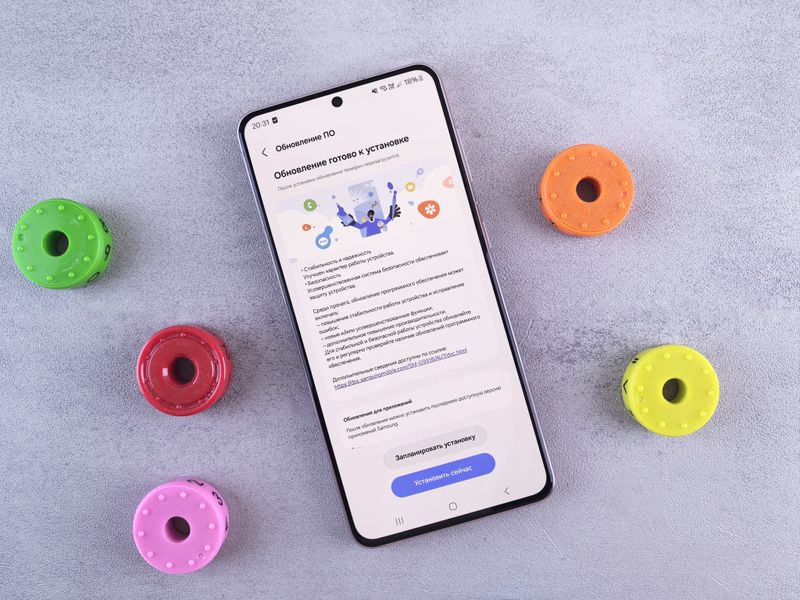
Сначала фиксируем базовый принцип: сенсор не обязан генерировать лабораторно точные значения. Ему достаточно демонстрировать предсказуемый отклик. Если вы перемещаете гаджет из полутени на прямой свет, система обязана плавно проводить работу по увеличению уровня подсветки. Когда ползунок начинает хаотично метаться или застывает на фиксированной отметке при очевидной смене освещенности, пора запускать диагностику.
Как организовать экспресс-тест за минуту? Берете устройство в руки. Открываете раздел управления дисплеем. Убеждаетесь, что переключатель адаптивной яркости находится в активном положении. Затем накрываете верхнюю часть корпуса ладонью. Не сам экран, а рамку вокруг фронтальной камеры. Именно там обычно размещают светочувствительный элемент. Удерживаете руку плотно три–пять секунд. Фиксируете реакцию. Дисплей должен немедленно начинать снижение интенсивности свечения. Убираете ладонь. Освещенность резко возрастает. ОС обязана осуществлять восстановление исходных параметров яркости без заметных задержек.
Замечаете лаг больше двух секунд? Видите рывки? Это не случайный баг. Это рассинхронизация между аппаратным прерыванием и программной обвязкой. Операционная система опрашивает фотодиод с заданной частотой, а затем пропускает сырые данные через алгоритмы сглаживания. Когда драйвер начинает терять пакеты или калибровочная кривая сбивается после мажорного апдейта, вы получаете именно такое дерганное поведение.
Интерпретировать показания можно без внешнего lux-метра. Достаточно опираться на бытовой контекст. В помещении с рассеянным светом яркость удерживается на средних отметках. При попадании прямых солнечных лучей система обязана максимально увеличивать интенсивность подсветки, чтобы гарантировать читаемость. Если в полной темноте экран продолжает светить на 40–50%, значит, алгоритм игнорирует нижний порог. Либо оптика загрязнилась. Либо прошивка применяет агрессивную защиту от ложных срабатываний, которая при этом отключает экономию энергии.
После установки крупного обновления ОС ситуация часто меняется. Разработчики корректируют профили энергопотребления, и старые калибровочные таблицы перестают быть согласованными с новыми сценариями. Выполнять проверку совместимости сенсора с актуальной версией системы стоит сразу. Достаточно запустить цикл «закрыть–открыть» и сверить плавность переходов. Замечаете, что ползунок теперь реагирует с заметной инерцией? Вероятно, фоновые процессы сбора телеметрии перегружают системную шину. Заниматься очисткой кэша системного интерфейса или выполнять сброс до заводских настроек не обязательно немедленно. Попробуйте сначала осуществить перезагрузку. Это заставит драйвер заново инициализировать аппаратные регистры.
Нестабильные результаты редко связаны с физическим износом компонентов. Чаще глубинная причина кроется в программном конфликте. Сторонние темы оформления, модификаторы статус-бара или сервисы ночного режима могут осуществлять перехват сигналов яркости. Отключайте их последовательно. Наблюдайте за реакцией. Если после деактивации одного из дополнений автояркость снова начинает работать предсказуемо, вы локализовали источник проблемы.
Стоит ли гнаться за точными люксами в повседневном использовании? Нет. Вам не нужно заниматься обработкой сырых данных, поступающих по I²C-шине. Достаточно убедиться, что устройство адаптируется к изменениям окружения без раздражающих скачков. Автояркость — это инструмент комфорта, а не инженерный полигон. Проводить проверку раз в пару месяцев имеет смысл. Особенно после прошивок. Минуты вполне хватает, чтобы отсечь программный шум от реальной аппаратной неисправности.
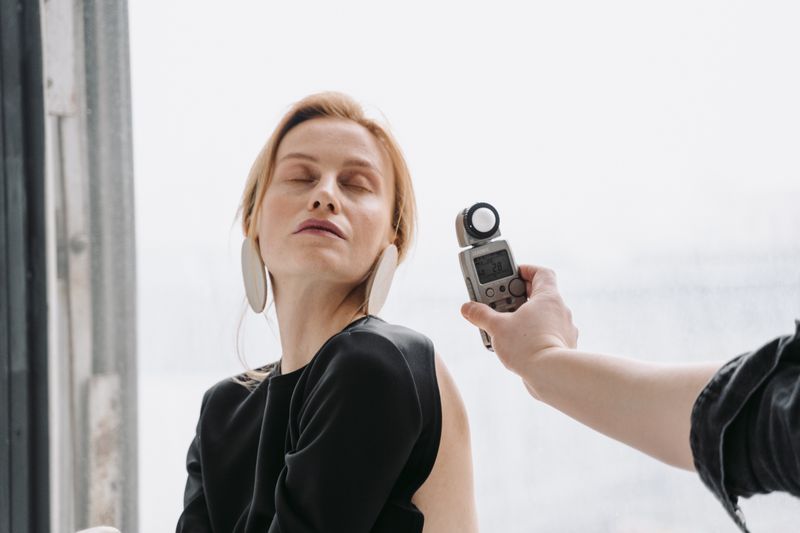
Когда тест подтверждает стабильность, можно спокойно продолжать работу с гаджетом в штатном режиме. Если же диагностика выявляет аномалии, лучше зафиксировать лог поведения и передать его разработчикам до обращения в авторизованный сервис. Так вы сэкономите время и исключите лишние уточняющие вопросы. Фотоприемники живут долго, но софтовая обвязка требует регулярного внимания. Держите руку на пульсе. Экран откликнется предсказуемостью.
Готовы проверить настройки? Это займет всего несколько секунд.
Рекомендуемые инструменты
Тест декодирования видео - 4K/8K воспроизведение
Проверка производительности браузера и устройства при воспроизведении видео 4K/8K. Диагностика лагов, потери кадров (dropped frames) и рассинхронизации звука.
Тест сенсорного экрана - Мультитач
Проверка сенсорного экрана на «мертвые зоны», фантомные нажатия и чувствительность. Тест мультитач (количества касаний) и скорости отклика.
Тест датчиков телефона - Гироскоп и Акселерометр
Полная диагностика встроенных сенсоров смартфона и планшета. Данные гироскопа, акселерометра и ориентации в реальном времени.
Тест вибрации телефона / Имитация звонка
Онлайн-проверка вибромотора телефона. Различные режимы: непрерывная вибрация, импульсы. Оценка тактильной отдачи устройства.
Тест Push-уведомлений браузера
Онлайн-проверка работы Web Push уведомлений. Тестирование разрешений браузера и ОС, отправка тестовых сообщений для диагностики проблем.
Тест веб-камеры онлайн - Проверка Webcam
Быстрая проверка работоспособности веб-камеры. Оценка четкости, разрешения и фокуса онлайн. Зеркалирование, снимки экрана — идеально перед видеозвонком Zoom или Skype.