Почему видео тормозит, а пинг скачет? Полный гид по диагностике сети с помощью онлайн-инструментов
Знакомая картина: вы запускаете стрим, а колесо загрузки крутится бесконечно. Или в середине важного созвона голос собеседника превращается в роботизированный скрежет. Первое, что приходит в голову — проверить скорость. Запускаете тест, видите 200 Мбит/с и искренне недоумеваете. Где обещанная плавность? Почему интерфейс висит?
Дело не в пропускной способности. Точнее, не только в ней.
Реальная причина кроется в поведении пакетов, а не в их количестве. Сетевая труба может быть широкой, но если внутри неё царит хаос, задержки и рывки, любой real-time сервис захлебнётся. Разберёмся, как проводить работу по анализу аномалий за полминуты и перестать гадать на кофейной гуще.
Скорость врет
Пропускная способность и задержка — разные звери. Представьте автостраду на десять полос. Машины несутся. Всё отлично, пока светофоры не начнут мигать в случайном порядке. Полосы не помогают. Пакеты данных ведут себя точно так же. Вы можете осуществлять загрузку торрент-файлов на максимальной скорости и одновременно наблюдать, как видеозвонок рассыпается на артефакты.
Почему так происходит? Потому что VoIP, стримы и онлайн-шутеры требуют стабильной очереди, а не гигантского буста. Им нужна предсказуемость. Именно здесь в игру вступают три параметра сетевой диагностики: ping, jitter и packet loss. Игнорировать их — значит заниматься лечением симптомов вместо поиска глубинной причины.
Три кита нестабильности
Начнём с пинга. Фактически, это временной интервал, необходимый для прохождения сигнала от вашего узла до удалённого сервера и обратно. Значение фиксируется в миллисекундах. Чем ниже число, тем быстрее осуществляется взаимодействие с конечной точкой. Для обычного веб-сёрфинга 40–60 мс вполне уместны. Но когда вы пытаетесь поддерживать голосовую связь в реальном времени, каждая задержка свыше 100 мс начинает ощущаться физически. Появляются паузы в диалоге, реплики накладываются друг на друга.
Джиттер — это разброс значений пинга во времени. Грубо говоря, метрика, отражающая нестабильность канала. Если один пакет долетает за 10 мс, а следующий — за 90 мс, механизм буферизации не способен выполнять обработку поступающего потока корректно. Вы получаете фризы. Плавность воспроизведения напрямую зависит от того, насколько предсказуемо ведёт себя сеть. Высокий джиттер превращает поток данных в лоскутное одеяло.
Потеря пакетов. Самый неприятный сценарий. Часть данных просто не доходит до получателя. Протоколы TCP предпринимают попытки по выполнению восстановления утерянных фрагментов, запрашивая повторную отправку. Это создаёт дополнительные задержки. UDP, который активно задействуется в стриминге и игровых клиентах, не занимается коррекцией ошибок. Пропущенный кадр остаётся пропущенным. Вы видите рваную картинку, вылеты из сессии.

Диагностика без лишних движений
Как проверить всё это без танцев с бубном? Онлайн-инструменты делают работу за вас, но запускать их нужно правильно.
Первым делом отключайте всё лишнее. Фоновые синхронизации, автоматические обновления, открытые вкладки с тяжёлым JS. Они искажают картину. Переходите на сервис диагностики. Запускаете процедуру тестирования. Не кликаете по другим окнам. Ждёте завершения. Обычно процесс занимает секунд тридцать.
Смотрите на график, а не на одну цифру. Если линия пинга напоминает кардиограмму, у вас проблема с джиттером. Обратите внимание на процент потерянных пакетов. Даже 1–2% способны полностью разрушить видеопоток. Значения в районе нуля — это норма. Всё, что выше, требует вмешательства.
Интерпретировать метрики нужно в комплексе. Высокая скорость при скачущем пинге говорит о перегруженном Wi-Fi или проблемах на стороне провайдера. Стабильный пинг с потерями — признак физического повреждения кабеля или некачественной маршрутизации.
Когда метрики кричат о проблеме
Что делать, когда канал сыпется?
Переходите на провод. Ethernet не просто рекомендация, а базовая гигиена. Беспроводной канал подвержен интерференции. Соседская бытовая техника, бетонные стены, загруженный 2.4 ГГц диапазон — всё это создаёт помехи. Переключение на 5 ГГц помогает, но не решает проблему радикально. Проводная связь обеспечивает предсказуемость.
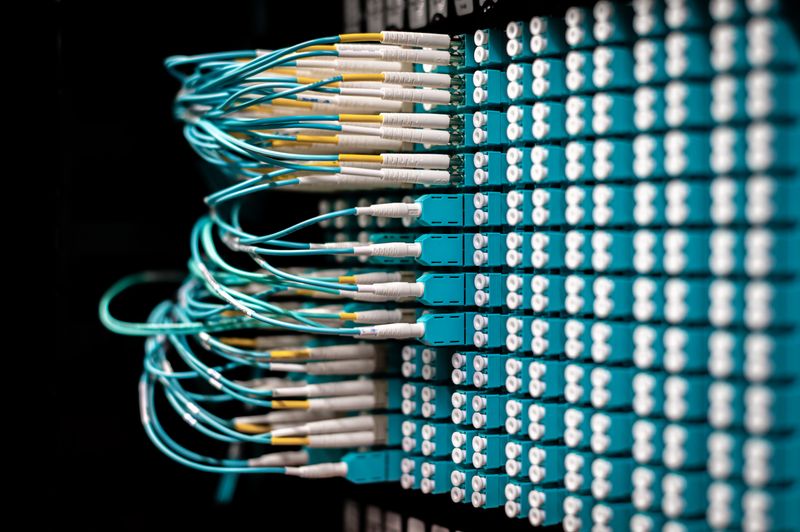
Проверяйте маршрутизатор. Старые прошивки часто содержат ошибки планировщика пакетов. Выполняйте обновление firmware. Включайте QoS, если ваше сетевое оборудование поддерживает такую функцию. Эта технология приоритизирует трафик. Вы осуществляете передачу инструкций роутеру: видео и голос идут первыми, обновления ОС ждут своей очереди.
Смените DNS. Иногда задержки возникают на этапе резолвинга имён. Использование публичных резолверов вроде 1.1.1.1 или 8.8.8.8 позволяет выполнять преобразование адресов быстрее. Это не панацея, но часто снимает микрофризы при установлении соединений.
Если всё вышеперечисленное выполнено, а джиттер остаётся на уровне 50–100 мс, проблема лежит за пределами вашей квартиры. Тут уже нужно осуществлять взаимодействие с провайдером. Предоставляйте им скриншоты диагностики. Требуйте проверки линии до узла агрегации. Часто достаточно просто перезагрузить оборудование на их стороне или перенастроить профиль порта в центре обработки данных.
Не верьте красивым цифрам на спидтестах. Они показывают потенциал, а не реальность. Реальность измеряется стабильностью. Перед важным созвоном или рейтинговой каткой потратьте минуту на диагностику. Убедитесь, что джиттер не превышает 20 мс, потери пакетов равны нулю.
Сеть — это живой организм. Она реагирует на нагрузку, оборудование, погоду и даже на количество подключённых IoT-датчиков. Учитесь слушать её метрики. Тогда вопросы о том, почему видео тормозит, отпадут сами собой. Вы просто будете знать, где искать разрыв.
Готовы проверить настройки? Это займет всего несколько секунд.
Рекомендуемые инструменты
Тест микрофона онлайн - Проверка звука и записи
Бесплатный онлайн-инструмент для тестирования микрофона. Проверьте звук, эхо и шумы одним кликом. Визуализация волны и воспроизведение записи. Конфиденциально, без скачивания ПО.
Тест веб-камеры онлайн - Проверка Webcam
Быстрая проверка работоспособности веб-камеры. Оценка четкости, разрешения и фокуса онлайн. Зеркалирование, снимки экрана — идеально перед видеозвонком Zoom или Skype.
Тест демонстрации экрана - Screen Sharing
Симуляция демонстрации экрана для онлайн-конференций. Проверка разрешений браузера, шаринга окон и системного звука перед важной встречей.
Тест датчиков телефона - Гироскоп и Акселерометр
Полная диагностика встроенных сенсоров смартфона и планшета. Данные гироскопа, акселерометра и ориентации в реальном времени.
Тест Push-уведомлений браузера
Онлайн-проверка работы Web Push уведомлений. Тестирование разрешений браузера и ОС, отправка тестовых сообщений для диагностики проблем.
Тест частоты обновления экрана (Гц / FPS)
Мгновенное определение реальной частоты обновления экрана (Hz). Проверьте, работают ли 120Hz, 144Hz или 240Hz, и оцените плавность картинки.