Как избежать технического конфуза: Гайд по проверке демонстрации экрана
Ничто так не обнажает непрофессионализм, как чёрный квадрат вместо слайдов на важном созвоне. Вы нажимаете кнопку. Система отвечает молчанием. Вместо интерфейса появляется диалог выбора окна или, что ещё хуже, зрители наблюдают беззвучную картинку с артефактами. Знакомая боль? Тогда давайте разбираться с механикой процесса. Я не стану тратить ваше время на абстрактные рассуждения. Перейдём сразу к инженерной практике.
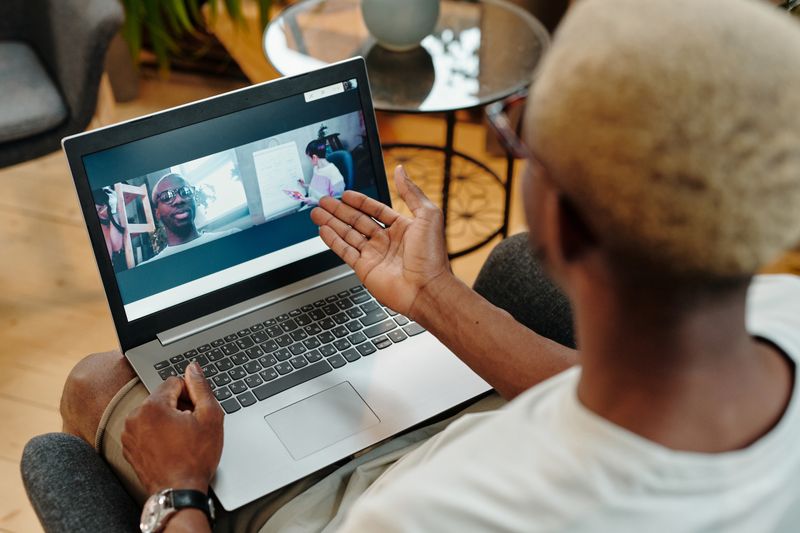
Современные ОС и браузерные движки создают удобную иллюзию бесшовного взаимодействия. Кажется, что шаринг экрана работает по принципу «кликнул и получил результат». На деле за этим стоит каскад системных вызовов. Браузер инициирует запрос к диспетчеру окон. Операционная система сверяет политики безопасности. Композитор пытается перенаправить видеопоток. И на каждом из этих этапов возможна тихая поломка. Особенно когда речь идёт о передаче системного звука.
Многие разработчики и проджект-менеджеры ошибочно полагают, что вкладка браузера захватит всё автоматически. Это фундаментальное заблуждение. Песочница браузера строго ограничивает доступ к глобальным аудио-микшерам. Вам придётся явно разрешать захват аудиоустройства на уровне ядра системы. Иначе зрители увидят ваши метания по рабочему пространству, но не услышат ни единого слова.
Проводить работу по диагностике стоит заранее. Не за минуту до начала встречи, а минимум за час. Задействуйте специализированный инструмент Screen Sharing Test. Он позволяет эмулировать реальный поток данных без избыточной нагрузки на продакшн-среду. Ниже расписан алгоритм, опираясь на который вы сможете исключить подавляющее большинство типовых сбоев.
Сначала проверяем базовые разрешения. Перейдите в настройки браузера. Найдите раздел конфиденциальности и безопасности. Убедитесь, что флаг «Разрешить захват экрана» активен для домена конференции. Затем необходимо осуществлять взаимодействие с настройками операционной системы. В macOS это раздел «Запись экрана» в параметрах безопасности. В Windows потребуется предоставить приложению доступ к системным ресурсам через панель управления. Без этого шага браузер просто не получит видеопоток. Точка.
Теперь разберёмся с режимами передачи. Окно. Вкладка. Весь рабочий стол. Выбор напрямую влияет на производительность рендеринга и качество итоговой картинки. Демонстрация отдельного окна потребляет существенно меньше ресурсов GPU. При этом вы гарантированно не покажете участникам лишнего. Демонстрация всего рабочего стола удобна для быстрого переключения между приложениями. Но она нагружает видеокодек сильнее. И одновременно требует стабильного канала связи без пакетных потерь.
Особое внимание уделите системному звуку. Браузер по умолчанию транслирует только ваш голос через микрофонный вход. Если вы планируете демонстрировать видеофайл с локальной машины, потребуется активировать функцию захвата аудио вкладки. В некоторых платформах это реализуется через отдельный тумблер «Share system audio». Не надейтесь на авось. Выполните тестовую запись в приватном окне. Прослушайте результат через внешние наушники. Убедитесь, что фоновые процессы не заглушают целевой поток.
Что делать, если конферц-связь обрывается прямо во время презентации? Не паникуйте. Переключитесь на резервный протокол. Закройте тяжёлые вкладки. Осуществите перезапуск видеопотока через интерфейс платформы. Часто помогает принудительное отключение и повторное включение демонстрации. Это немедленно сбрасывает буферизацию WebRTC и пересобирает RTP-сессии.
Параллельно проверяйте пропускную способность канала. Запустите утилиту для измерения задержки пакетов. Если пинг скачет выше 150 мс, снизьте разрешение выходного потока. Лучше показать чёткую картинку 720p, чем артефакты с битым аудио. Техническая поддержка на той стороне часто просто не успевает реагировать на ваш чат. Поэтому действуйте самостоятельно.
Многие игнорируют аппаратное ускорение. Браузер пытается обрабатывать видеопоток силами CPU, когда GPU простаивает в фоновом режиме. Откройте диспетчер задач. Убедитесь, что процесс рендеринга не потребляет 100% одного ядра. Если это так, зайдите в настройки браузера. Найдите раздел системы. Снимите галочку с пункта «Использовать аппаратное ускорение, когда доступно». Перезапустите приложение. Это звучит контрпродуктивно, но в случаях с проблемными драйверами GPU именно такой ход решает задачу устранения чёрного экрана при шаринге.
Ещё один глубинный фактор. Конфликт расширений. Блокировщики рекламы или менеджеры паролей иногда внедряют свои инъекции в DOM. Они могут перекрывать оверлей демонстрации или блокировать WebRTC-кандидаты. Попробуйте открыть тестовую сессию в режиме инкогнито. Если всё заработало, проблема кроется в дополнении. Отключайте их по одному. Анализируйте поведение. Это займёт десять минут. Но сэкономит часы на последующих разбирательствах.
Технологии не прощают спешки. Они требуют дисциплины. Проведите тестовый прогон. Запишите его. Выполните анализ задержки синхронизации аудио и видео. Убедитесь, что шрифты остаются читаемыми на мобильном устройстве. Только после этого заходите на встречу с заказчиком. Ваш профессионализм измеряется не количеством слайдов, а отсутствием технических пауз. Готовьтесь. Тестируйте. Показывайте результат. Без лишнего шума.
Готовы проверить настройки? Это займет всего несколько секунд.
Рекомендуемые инструменты
Тест декодирования видео - 4K/8K воспроизведение
Проверка производительности браузера и устройства при воспроизведении видео 4K/8K. Диагностика лагов, потери кадров (dropped frames) и рассинхронизации звука.
Тест частоты обновления экрана (Гц / FPS)
Мгновенное определение реальной частоты обновления экрана (Hz). Проверьте, работают ли 120Hz, 144Hz или 240Hz, и оцените плавность картинки.
Тест веб-камеры онлайн - Проверка Webcam
Быстрая проверка работоспособности веб-камеры. Оценка четкости, разрешения и фокуса онлайн. Зеркалирование, снимки экрана — идеально перед видеозвонком Zoom или Skype.
Проверка битых пикселей и засветов
Инструмент для поиска «битых» пикселей, засветов и неравномерности подсветки с помощью заливки цветом и градиентов. Обязательно для проверки мониторов при покупке.
Тест Push-уведомлений браузера
Онлайн-проверка работы Web Push уведомлений. Тестирование разрешений браузера и ОС, отправка тестовых сообщений для диагностики проблем.
Тест микрофона онлайн - Проверка звука и записи
Бесплатный онлайн-инструмент для тестирования микрофона. Проверьте звук, эхо и шумы одним кликом. Визуализация волны и воспроизведение записи. Конфиденциально, без скачивания ПО.