Votre caméra vous trahit-elle ? Le guide ultime pour tester sa webcam avant une réunion cruciale
Rien ne glace le sang comme ce silence pesant juste après avoir cliqué sur "Rejoindre". Vous êtes là. Prêt. Mais votre interlocuteur voit un pixel art granuleux ou, pire, un écran noir. C'est fini. La crédibilité s'effrite avant même que vous n'ayez prononcé votre premier mot. On a tous vécu ce moment où la technologie décide de saboter notre professionnalisme. Pourtant, combien d'entre nous prennent réellement le temps de mettre en place une vérification approfondie de leur matériel avant l'heure H ? La plupart attendent la crise pour agir. C'est une erreur de débutant.
Tester sa webcam ne devrait pas être une corvée technique réservée aux administrateurs système. C'est un réflexe hygiénique. Aussi basique que de vérifier sa fermeture éclair avant une conférence. Dans cet article, on va dépasser le simple "ça marche ou ça marche pas". On va entrer dans le détail. Pourquoi votre image bave-t-elle quand vous bougez ? Pourquoi cette teinte verdâtre persiste-t-elle malgré vos efforts ? On va disséquer tout ça, sans jargon inutile, mais avec la précision qu'un développeur ou un webmaster exige de son code.
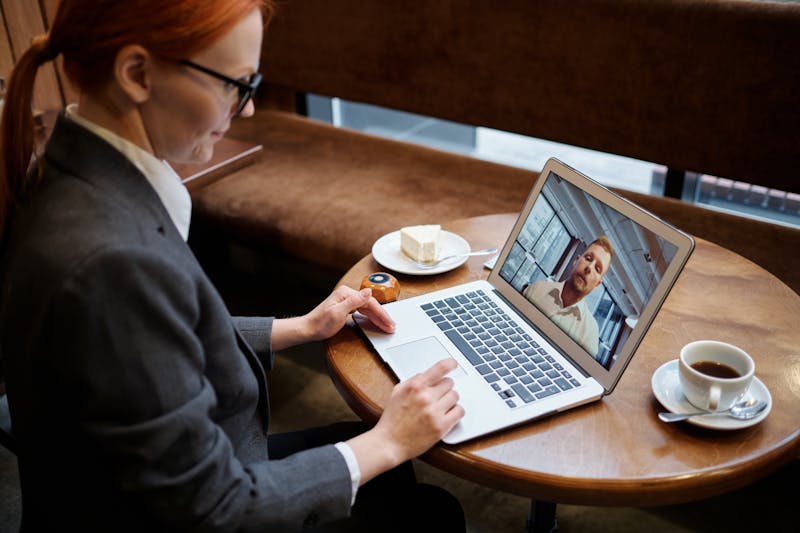
La résolution n'est pas tout : le piège de la netteté apparente
On pense souvent que plus de mégapixels égale une meilleure image. C'est faux. Enfin, c'est incomplet. Une caméra 4K mal configurée rendra un résultat pire qu'une vieille 720p bien réglée. Le vrai problème réside souvent dans la manière dont le logiciel prend en charge le traitement de flux vidéo en temps réel. Si votre navigateur ou votre application de visioconférence compresse trop agressivement le signal pour économiser de la bande passante, adieu les détails fins.
Imaginez devoir présenter un schéma technique complexe ou montrer un prototype. Si les lignes sont floues, votre auditoire décroche. Il faut donc effectuer la configuration de paramètres souvent cachés. La mise au point automatique (autofocus) est parfois trop lente à réagir. Elle cherche désespérément un point de contraste pendant que vous parlez, créant cet effet de pompage désagréable où l'image devient nette puis floue cycliquement. Désactiver l'autofocus et mener le travail de réglage de la focalisation manuellement sur votre visage peut sembler contre-intuitif, mais cela stabilise l'image de manière significative.
C'est là que réside la différence entre un amateur et un pro. L'amateur subit l'algorithme. Le pro force la main au matériel. Vérifiez si votre outil de test permet de figer ces paramètres. Si l'interface vous laisse choisir la source d'entrée brute plutôt que le flux déjà traité par le pilote constructeur, foncez. Vous gagnerez en contrôle direct.
Diagnostiquer l'invisible : luminosité, latence et artefacts
Il y a des bugs qu'on ne voit pas tant qu'on ne les cherche pas activement. Prenez la luminosité. Beaucoup de webcams ajustent l'exposition en fonction du fond. Vous avez une fenêtre derrière vous ? La caméra va sombrement décider que votre visage doit devenir une silhouette pour compenser la lumière extérieure. Résultat : vous êtes méconnaissable. Il est crucial de permettre la mise en oeuvre de tests dans des conditions variées. Ne testez pas uniquement dans votre bureau parfaitement éclairé. Simulez le pire scénario.
Et la latence ? C'est le tueur silencieux des conversations fluides. Vous parlez, votre bouche bouge, mais le son arrive deux secondes plus tard chez votre interlocuteur. Ou pire, votre image se fige tandis que votre voix continue. Ce décalage crée une dissonance cognitive immédiate. Pour le détecter, il faut établir une interaction avec un outil capable de mesurer le délai entre l'action réelle et l'affichage à l'écran. Claquez des doigts devant l'objectif et observez le retard. Si le décalage dépasse 200 millisecondes, vous avez un problème de pipeline vidéo, probablement lié à un conflit de pilotes ou à une surcharge CPU.
Les artefacts de compression sont aussi traîtres. Ces petits carrés verts ou violets qui apparaissent lors des mouvements rapides trahissent un débit binaire (bitrate) insuffisant. Cela indique que le canal de transmission sature. Avant une réunion cruciale, assurez-vous que rien d'autre ne consomme votre bande passante. Un téléchargement en arrière-plan peut transformer votre flux HD en une bouillie numérique illisible.
Le syndrome de la mise à jour : pourquoi tout casse après un reboot
Vous avez fait vos tests hier. Tout était parfait. Ce matin, après une mise à jour automatique de Windows ou de macOS, plus rien ne va. C'est classique. Les mises à jour du système d'exploitation ont tendance à réinitialiser les permissions ou à installer de nouveaux pilotes génériques qui entrent en conflit avec votre matériel spécifique. Il est vital de réaliser une opération de restauration de vos paramètres personnalisés ou, mieux, de revalider toute la chaîne de capture après chaque modification majeure du système.
Ne supposez jamais que la configuration est persistante. Les navigateurs web, en particulier Chrome et Firefox, gèrent leurs propres couches de sécurité autour de l'accès caméra. Une mise à jour du navigateur peut révoquer l'accès par défaut ou changer la manière dont il gère le processus de sélection de la périphérique par défaut. Vous croyez utiliser votre webcam externe haut de gamme, mais le navigateur a basculé silencieusement sur la caméra intégrée de votre laptop, celle qui offre une qualité d'image digne des années 2010.
Vérifiez toujours quel périphérique est actif. Regardez les indicateurs LED. Si vous avez plusieurs caméras branchées, le système peut s'emmêler les pinceaux lors de la réinitialisation des services USB. Débranchez, rebranchez, forcez la reconnaissance. C'est fastidieux, oui. Mais c'est moins humiliant que de devoir expliquer à un client pourquoi vous apparaissez en noir et blanc alors que vous portez une chemise bleue.
Une méthode en deux minutes pour dormir tranquille
Alors, comment intégrer cela dans votre routine sans y passer des heures ? Il ne s'agit pas de devenir ingénieur vidéo. Il s'agit d'adopter une checklist mentale rapide. Voici comment procéder concrètement pour assurer la mise en place d'un protocole de validation efficace avant chaque appel important.
D'abord, ouvrez un outil de test dédié qui affiche le flux brut, sans les filtres beautifiants des applications de visio. Observez la netteté statique. Bougez la tête brusquement pour tester la réactivité de l'autofocus et la gestion du mouvement. Ensuite, changez votre position par rapport à la lumière. Voyez comment l'image réagit. Est-ce que votre visage disparaît ? Si oui, ajustez l'éclairage physique avant de toucher aux réglages logiciels. La lumière naturelle reste imbattable.
Enfin, simulez la charge. Lancez votre outil de visio habituel en parallèle du test. Partagez votre écran. Le flux vidéo tient-il bon ? Si l'image se dégrade dès que vous activez le partage d'écran, c'est que votre CPU ou votre GPU atteint ses limites. Il faudra peut-être réduire la résolution de sortie pour privilégier la fluidité. Mieux vaut une image légèrement moins définie mais fluide qu'une image 4K qui fige toutes les cinq secondes.
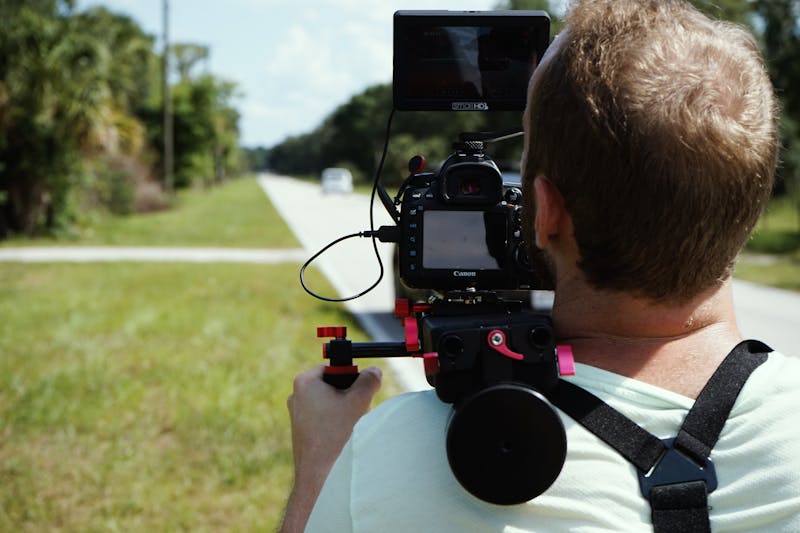
La technologie est censée nous aider, pas nous piéger. En prenant le contrôle de ces paramètres, vous ne faites pas que tester une caméra. Vous sécurisez votre communication. Vous éliminez le facteur "chance" de l'équation. Dans un monde où le virtuel est devenu le principal lieu de négociation et de collaboration, la qualité de votre présence numérique est directement corrélée à la perception de votre compétence. Ne laissez pas un mauvais pilote ou un réglage par défaut gâcher votre moment. Faites le test. Maintenant. Avant que ça ne devienne urgent.
Готовы проверить ваши настройки? Только секунды.
Рекомендуемые инструменты
Тест частоты обновления экрана (Гц / FPS)
Мгновенное определение реальной частоты обновления экрана (Hz). Проверьте, работают ли 120Hz, 144Hz или 240Hz, и оцените плавность картинки.
Проверка битых пикселей и засветов
Инструмент для поиска «битых» пикселей, засветов и неравномерности подсветки с помощью заливки цветом и градиентов. Обязательно для проверки мониторов при покупке.
Тест декодирования видео - 4K/8K воспроизведение
Проверка производительности браузера и устройства при воспроизведении видео 4K/8K. Диагностика лагов, потери кадров (dropped frames) и рассинхронизации звука.
Тест датчиков телефона - Гироскоп и Акселерометр
Полная диагностика встроенных сенсоров смартфона и планшета. Данные гироскопа, акселерометра и ориентации в реальном времени.
Тест сенсорного экрана - Мультитач
Проверка сенсорного экрана на «мертвые зоны», фантомные нажатия и чувствительность. Тест мультитач (количества касаний) и скорости отклика.
Датчик освещенности (Lux) - Тест
Чтение данных с датчика освещенности (Lux) в реальном времени. Проверка работы автояркости на телефоне или ноутбуке.