Web Bluetooth im Praxistest: So validieren Sie Geräteverbindungen direkt im Browser
Es gibt kaum etwas Peinlicheres, als mitten in einer Demo vor dem Kunden dazustehen und verzweifelt zu versuchen, ein IoT-Gerät neu zu koppeln, während der Ladebalken einfach stehen bleibt. Wir kennen das alle. Der Schweiß bricht aus, nicht wegen des Drucks, sondern weil die Hardware einfach nicht mitspielt. Genau hier setzt der pragmatische Ansatz an: Validieren Sie Ihre Verbindungen, bevor Sie überhaupt den Raum betreten.
Das Tool "Web Bluetooth Scanner & Verbindungstest" ist dafür gemacht, diese Unsicherheit zu eliminieren. Es geht nicht um theoretische Möglichkeiten, sondern um harte Fakten über die Stabilität Ihrer Hardware-Kommunikation.
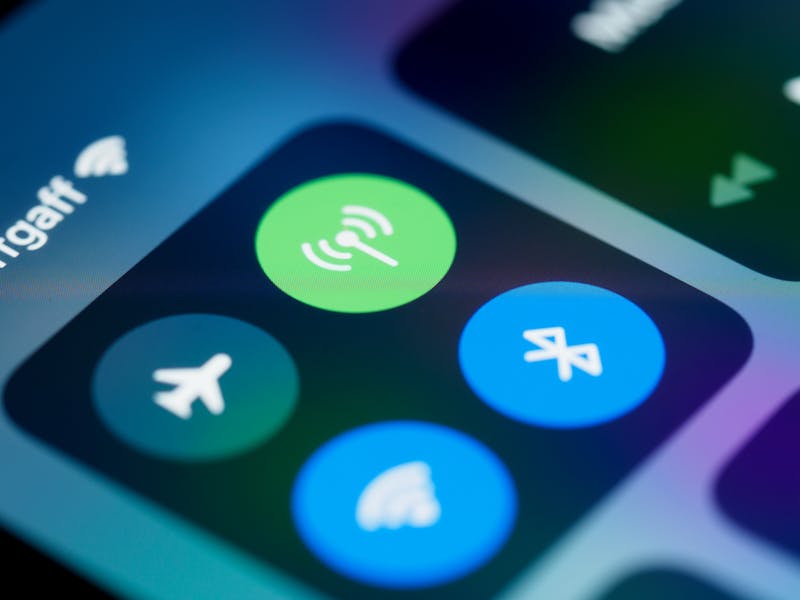
Die Berechtigungshürde nehmen
Bevor Sie auch nur ein einziges Datenpaket empfangen können, müssen Sie eine explizite Berechtigungserteilung durch den Browser erwirken. Das ist kein automatischer Prozess, den man im Hintergrund ablaufen lassen kann; es erfordert eine aktive Interaktion des Nutzers.
Viele scheitern bereits an diesem ersten Schritt, weil sie vergessen, dass moderne Browser wie Chrome oder Edge aus Sicherheitsgründen eine strikte Gatekeeper-Rolle einnehmen. Sie dürfen keine passive Abfrage durchführen. Stattdessen müssen Sie einen Mechanismus implementieren, der den Nutzer auffordert, eine Auswahl aus den verfügbaren Bluetooth-Geräten vorzunehmen. Erst wenn der Nutzer diese Auswahl bestätigt hat und eine Verbindungsaufnahme initiiert, erhalten Sie Zugriff auf das GATT-Server-Profil.
Ohne diese manuelle Bestätigung bleibt der Zugang verwehrt. Das ist lästig, ja, aber es schützt den Endanwender vor böswilligem Tracking durch unsichtbare Funkwellen. Akzeptieren Sie diese Hürde als notwendigen Teil des Workflows und bauen Sie Ihre UI so, dass der "Verbinden"-Button klar sichtbar ist und sofortiges Feedback gibt, sobald die Berechtigung erteilt wurde.
Den Live-Scan durchführen
Sobald die grünen Lichter leuchten und die Berechtigung vorliegt, beginnt die eigentliche Arbeit: das Scannen. Hier trennt sich die Spreu vom Weizen. Ein einfacher Scan reicht oft nicht aus, um latente Probleme aufzudecken. Sie müssen eine tiefgehende Untersuchung der Signalstärke und der angebotenen Dienste vornehmen.
Nutzen Sie das Tool, um eine Liste aller erreichbaren Geräte in Ihrer unmittelbaren Umgebung zu generieren. Achten Sie dabei nicht nur auf den Gerätenamen, sondern analysieren Sie die UUIDs der angebotenen Services. Stimmt die angezeigte UUID mit der überein, die Ihr Code in services.js oder der entsprechenden Konfigurationsdatei erwartet? Oft liegt das Problem nicht in der Funkverbindung selbst, sondern darin, dass das Firmware-Update auf dem Gerät einen Service umbenannt oder entfernt hat, ohne dass das Frontend angepasst wurde.
Führen Sie diesen Scan unter realen Bedingungen durch. Nicht im sterilen Büro neben dem Router, sondern genau dort, wo die Demo stattfinden soll. Metallische Oberflächen, andere Funkfrequenzen und sogar die Körperhaltung des Präsentators können die Reichweite und Stabilität beeinflussen. Wenn das Signal schwankt, werden Sie es jetzt sehen, nicht erst, wenn der Kunde fragt, warum die Daten nicht fließen.
Ergebnisse dokumentieren und absichern
Ein erfolgreicher Scan ist gut, aber eine dokumentierte Historie ist besser. Verlassen Sie sich nicht auf Ihr Gedächtnis oder flüchtige Notizen auf einem Zettel. Führen Sie eine systematische Protokollierung der Testergebnisse durch.
Halten Sie fest, welche Geräte zu welchem Zeitpunkt eine stabile Verbindung aufgebaut haben. Notieren Sie die gemessene Signalstärke (RSSI) und die Latenzzeiten bei der Datenübertragung. Diese Daten bilden Ihre Basislinie. Wenn nächste Woche plötzlich alles abstürzt, haben Sie einen Referenzpunkt, an dem Sie messen können, ob sich die Umgebung verändert hat oder ob das Gerät defekt ist.
Diese Dokumentation dient auch als Kommunikationsmittel gegenüber dem Hardware-Team. Statt vage Aussagen wie "es funktioniert manchmal nicht" zu treffen, können Sie konkrete Metriken vorlegen: "Bei einem RSSI von -85 dBm bricht die Verbindung nach drei Sekunden ab." Das versachlicht die Diskussion und beschleunigt die Fehlerbehebung erheblich.
Warum dieser Aufwand lohnt
Manche mögen denken, das sei Overengineering für eine einfache Demo. Doch die Erfahrung zeigt: Je komplexer das Setup, desto höher die Wahrscheinlichkeit für unvorhergesehene Interferenzen. Durch das proaktive Validieren mittels Web Bluetooth API nehmen Sie dem Zufall die Macht.
Sie verwandeln ein potenzielles Desaster in einen routinemäßigen Check. Anstatt während der Präsentation in den Einstellungen des Browsers zu wühlen, starten Sie Ihren vorbereiteten Test, sehen das grüne Häkchen und können sich voll auf den Inhalt konzentrieren. Das ist Professionalität. Es geht darum, die Kontrolle über die Technik zu behalten, statt von ihr diktiert zu werden.
Testen Sie also nicht nur im Labor. Gehen Sie raus, simulieren Sie den Ernstfall und nutzen Sie diese Werkzeuge, um jede Verbindung so robust zu machen, dass sie selbst unter widrigsten Umständen standhält. Denn am Ende des Tages zählt nur, ob es beim Kunden funktioniert. Alles andere ist nur Theorie.
설정을 테스트하기 준비가 되었나요? 단 몇 초만 걸립니다.
추천 도구
화면 공유 테스트 - 브라우저 미러링 점검
온라인 회의의 화면 공유 환경을 시뮬레이션하여 브라우저의 공유 권한과 기능을 원클릭으로 점검합니다. 창 공유, 전체 화면 공유 및 시스템 오디오 공유가 정상적인지 확인하세요.
터치 스크린 테스트 - 멀티 터치 점검
스마트폰이나 태블릿의 멀티 터치 개수와 반응 속도를 검사하는 전문 도구입니다. 드로잉 테스트를 통해 터치 끊김, 데드존(Dead Zone), 감도 문제를 진단하세요.
HDR 디스플레이 지원 능력 검사
모니터나 스마트폰 화면이 HDR(High Dynamic Range)을 지원하는지 온라인에서 확인하세요. SDR과 HDR의 색상 차이를 직관적으로 비교하고 화면 밝기와 색상 깊이를 테스트합니다.
휴대폰 진동/햅틱 기능 테스트
휴대폰의 진동 모터가 정상 작동하는지 온라인에서 확인하세요. 지속 진동, 펄스 진동 등 다양한 모드를 제공하여 기기의 햅틱 피드백 강도를 테스트합니다.
불량화소/빛샘/멍 테스트
단색, 그라데이션, 그리드 배경을 제공하여 화면의 데드 픽셀(Dead Pixel), 핫 픽셀, 불량화소 및 빛샘 현상을 빠르게 찾습니다. 모니터 및 스마트폰 구매 후 필수 검수 도구입니다.
온라인 GPS 위치 정확도 테스트
현재 기기의 지리적 위치 정보를 가져와 GPS 및 IP 위치 추적의 정확도를 테스트합니다. 위도/경도 좌표, 고도 및 실시간 위치 업데이트 속도를 확인하세요.