Hai Comprato un Nuovo Monitor? Ecco Come Scovare Pixel Morti e Difetti Nascosti in 5 Minuti
Aprire la scatola di un monitor nuovo, o peggio, di uno smartphone di fascia alta, genera sempre quella scarica di adrenalina tipica dell'acquisto tech. Stacchi le protezioni, accendi il pannello e tutto sembra perfetto. Le icone sono nitide, i colori vibrano. Sembra tutto a posto.
Eppure, c'è un rischio concreto.
Spesso ci sfuggono difetti factory che, durante una normale sessione di navigazione o mentre si scorre un feed social, restano completamente invisibili. Parlo di pixel morti, pixel bloccati su un colore specifico o, ancora più insidiosi, quegli aloni di luce disomogenea noti come backlight bleeding. Se non li scovi subito, ti ritrovi a conviverci per anni, oppure a dover combattere con l'assistenza clienti dopo che il diritto di recesso è scaduto da un pezzo.
Non è paranoia. È pragmatismo tecnico.
Dedicare cinque minuti a una diagnostica rigorosa appena uscito dalla confezione non è tempo perso; è un'attività di validazione della qualità hardware essenziale per tutelare il proprio investimento. Vediamo come effettuare questo controllo senza perdere tempo in procedure macchinose.

La differenza tra "spento" e "bloccato"
Prima di avviare qualsiasi test, chiariamo un fraintendimento comune che circola nei forum tecnici. Non tutti i puntini neri o colorati sono uguali. Capire la natura del difetto cambia radicalmente le possibilità di risolverlo.
Un pixel morto è un punto nero permanente. Significa che il transistor che controlla quel singolo sottopixel ha smesso di funzionare e non riceve più corrente. È buio pesto, indipendentemente da cosa mostri lo schermo. Purtroppo, contro i pixel morti c'è poco da fare: sono un danno fisico irreversibile del pannello.
Il pixel bloccato, invece, è spesso recuperabile. In questo scenario, il transistor rimane permanentemente acceso, intrappolando il pixel su un colore specifico (rosso, verde o blu) anche quando dovrebbe essere nero o cambiare tonalità. Qui la situazione è diversa: talvolta, sottoporre il pannello a cicli rapidi di accensione e spegnimento o a sequenze cromatiche veloci può sbloccare la logica interna e ripristinare la funzionalità corretta.
La distinzione è sottile ma cruciale per decidere se richiedere la sostituzione immediata o tentare un ripristino software.
Eseguire il controllo visivo con sfondi a colori puri
L'occhio umano è eccellente nel notare pattern, ma terribile nell'individuare anomalie isolate su sfondi complessi. Per scovare questi difetti, dobbiamo eliminare il rumore di fondo. Dobbiamo isolare il segnale.
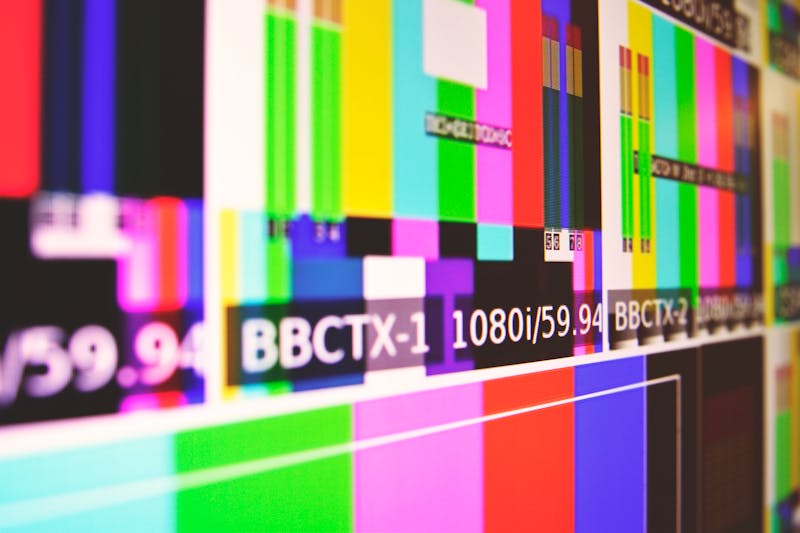
La procedura richiede di occuparsi della visualizzazione di schermate piene, prive di gradienti o elementi grafici, utilizzando colori primari saturi.
Ecco la sequenza operativa da adottare:
- Sfondo Nero: Questo è il primo step fondamentale. Su uno sfondo completamente nero, i pixel bloccati (che appaiono come piccoli punti rossi, verdi o blu brillanti) saltano all'occhio immediatamente. Inoltre, il nero assoluto mette in evidenza eventuali problemi di uniformità della retroilluminazione.
- Sfondo Bianco: Il bianco massimo serve a individuare i pixel morti. Un puntino nero su un campo bianco puro è inconfondibile. Attenzione però: alcuni pannelli IPS tendono naturalmente a mostrare una leggera variazione di luminosità agli angoli; non confondere questo con un difetto strutturale.
- Colori Primari (Rosso, Verde, Blu): Alternare questi tre colori permette di verificare il funzionamento dei singoli sottopixel. Se un pixel appare verde quando lo schermo dovrebbe essere tutto rosso, hai individuato un malfunzionamento nel canale rosso o verde di quel specifico punto.
Non serve installare software pesanti. Basta aprire il browser e cercare strumenti dedicati che generano questi solid color full-screen, oppure creare semplici file immagine a risoluzione nativa del tuo display. L'importante è che il contenuto riempia ogni singolo pixel del pannello senza bordi o distorsioni.
Identificare il Backlight Bleeding e le perdite di luce
Mentre i pixel difettosi sono punti localizzati, il backlight bleeding è un problema distribuito. Si manifesta come chiazze di luce biancastra o grigiastra che fuoriescono dai bordi dello schermo, specialmente visibile negli angoli o lungo i lati, quando si visualizzano contenuti scuri.
Questo fenomeno è particolarmente fastidioso per chi utilizza il monitor in ambienti bui, magari per guardare film o giocare a titoli con scene notturne. Rovina l'immersione e abbassa il contrasto percepito in misura significativa.
Per diagnosticarlo correttamente, effettua il controllo in una stanza con illuminazione ridotta. Visualizza uno sfondo nero puro e osserva attentamente i quattro angoli del display.
Se noti delle nuvole di luce che si estendono verso il centro oltre i pochi millimetri fisiologici del bordo, sei di fronte a un caso di bleeding. Bisogna distinguere tra un lieve alone, spesso accettabile sui pannelli IPS economici, e una perdita di luce severa che indica un assemblaggio difettoso del pannello o una pressione eccessiva sulla cornice durante il montaggio.
In quest'ultimo caso, la restituzione del prodotto è quasi sempre giustificata. Non accettare compromessi su difetti che compromettono l'esperienza visiva quotidiana.

Gradienti e test di uniformità cromatica
A volte il problema non è un punto rotto, ma una transizione sbagliata. I pannelli moderni gestiscono milioni di colori, ma se la calibrazione di fabbrica è approssimativa, potresti notare delle "bande" visibili (banding) passando da una sfumatura all'altra.
Utilizzare immagini di gradiente, che passano dolcemente dal nero al bianco o da un colore all'altro, è il metodo migliore per esporre queste limitazioni. In un gradiente perfetto, la transizione deve essere impercettibile all'occhio. Se vedi strisce distinte, come i gradini di una scala invece di una rampa liscia, il monitor fatica a elaborare le sfumature intermedie.
Questo tipo di difetto è meno "grave" di un pixel morto in termini di garanzia (spesso rientra nelle specifiche tecniche del pannello), ma conoscere i limiti del proprio strumento di lavoro è vitale. Uno sviluppatore che lavora su interfacce grafiche o un fotografo che esegue editing non può permettersi di prendere decisioni cromatiche basandosi su dati visivi falsati da un banding evidente.
Cosa fare se trovi un'anomalia
Supponiamo il peggiore degli scenari: hai eseguito la procedura di test e hai trovato un cluster di pixel bloccati al centro dello schermo o una perdita di luce massiccia in un angolo.
La prima azione da intraprendere non è il panico, ma la documentazione.
Effettua screenshot? No, inutile. Lo screenshot cattura il segnale video inviato dalla GPU, non ciò che il pannello sta fisicamente mostrando. Un pixel morto non apparirà mai in uno screenshot. Devi usare una fotocamera.
Scatta foto e registra brevi video del difetto mentre il monitor mostra gli sfondi di test. Assicurati che la messa a fuoco sia corretta e che il difetto sia chiaramente visibile nel filmato. Queste prove saranno il tuo alleato principale quando contatterai il supporto tecnico o il venditore.
Se si tratta di pixel bloccati, puoi tentare di arrivare a implementare soluzioni software di recupero. Esistono video su YouTube o utility specifiche che fanno lampeggiare i colori ad alta frequenza per ore, cercando di "sbloccare" meccanicamente i cristalli liquidi stagnanti. Funziona? A volte sì, spesso no. Ma vale la pena tentare prima di spedire indietro il dispositivo, purché tu abbia già avviato la pratica di reso per sicurezza.
Ricorda: la maggior parte dei produttori segue standard ISO specifici sui pixel morti (come la norma ISO 9241-307), che definisce quante anomalie sono considerate "accettabili" prima di autorizzare la sostituzione. Alcuni brand sono più rigidi, altri più lassisti. Conoscere la politica del tuo fornitore ti aiuta a sostenere la tua richiesta con argomenti solidi.
Non aspettare. Il tempo gioca contro di te. Più giorni passano dall'acquisto, più diventa complicato dimostrare che il difetto era preesistente e non causato da un tuo urto o utilizzo improprio.
Il controllo immediato post-acquisto è l'unica vera assicurazione sulla qualità del tuo hardware. Quei cinque minuti di test possono risparmiarti mesi di frustrazione davanti a uno schermo imperfetto.
설정을 테스트하기 준비가 되었나요? 단 몇 초만 걸립니다.
추천 도구
온라인 마이크 테스트 - 녹음 및 소리 감지
무료 온라인 마이크 테스트 도구입니다. 마이크의 소리 출력, 에코, 노이즈 여부를 원클릭으로 확인하세요. 실시간 파형 표시와 녹음 재생을 지원하며, 별도 소프트웨어 설치 없이 개인정보를 보호합니다.
온라인 헤드폰/스피커 테스트 - 좌우 채널 확인
전문적인 오디오 장비 테스트 도구로, 헤드폰과 스피커의 좌우(L/R) 채널 밸런스, 저음 효과 및 음질 왜곡 현상을 정밀하게 점검하여 사운드 출력을 최적화합니다.
온라인 웹캠 테스트 - 카메라/비디오 작동 확인
웹캠이 정상 작동하는지 빠르게 확인하세요. 화면 선명도, 해상도 및 초점 상태를 점검할 수 있습니다. 좌우 반전, 스냅샷 촬영을 지원하며 화상 회의 전 필수 점검 도구입니다.
온라인 GPS 위치 정확도 테스트
현재 기기의 지리적 위치 정보를 가져와 GPS 및 IP 위치 추적의 정확도를 테스트합니다. 위도/경도 좌표, 고도 및 실시간 위치 업데이트 속도를 확인하세요.
휴대폰 진동/햅틱 기능 테스트
휴대폰의 진동 모터가 정상 작동하는지 온라인에서 확인하세요. 지속 진동, 펄스 진동 등 다양한 모드를 제공하여 기기의 햅틱 피드백 강도를 테스트합니다.
HDR 디스플레이 지원 능력 검사
모니터나 스마트폰 화면이 HDR(High Dynamic Range)을 지원하는지 온라인에서 확인하세요. SDR과 HDR의 색상 차이를 직관적으로 비교하고 화면 밝기와 색상 깊이를 테스트합니다.