Почему вы выглядите размыто на Zoom: Полный гайд по проверке веб-камеры перед важной встречей
Забудьте о "цифровой эпохе" и прочей шелухе. Давайте честно: нет ничего хуже, чем начинать критически важный питч или собеседование с лицом, напоминающим пиксельную кашу из 2003 года. Это не просто неприятно. Это бьет по репутации быстрее, чем сорванный дедлайн. Клиент подсознательно считывает низкое качество картинки как неуважение или техническую некомпетентность. И плевать ему, что у вас просто драйвер криво встал.
Вы проводите работу по подготовке презентации часами, шлифуете каждый слайд, но игнорируете единственный канал, через который вас будут воспринимать — видеопоток. Ошибка фатальная.
Стандартные настройки системы часто врут. Они показывают, что камера "работает", но умалчивают о том, что битрейт просел до плинтуса, а фокус гуляет где-то между вашим носом и монитором. Мы будем заниматься диагностикой этих скрытых дефектов прямо сейчас.
Иллюзия работы: почему "оно включено" не значит "оно работает"
Вы нажимаете кнопку "Включить видео". Картинка появляется. Вам кажется, что проблема решена? Как бы не так. Браузеры и мессенджеры любят играть в свои игры. Они могут автоматически занижать разрешение, чтобы "сэкономить трафик", или переключаться на встроенную камеру ноутбука вместо внешней USB-пушки, которую вы подключили пять минут назад.
Нужно осуществлять взаимодействие с оборудованием на более глубоком уровне. Просто открыть Zoom недостаточно. Требуется выполнение предварительной проверки через сторонние инструменты, которые покажут сырой поток без алгоритмического сжатия мессенджера.
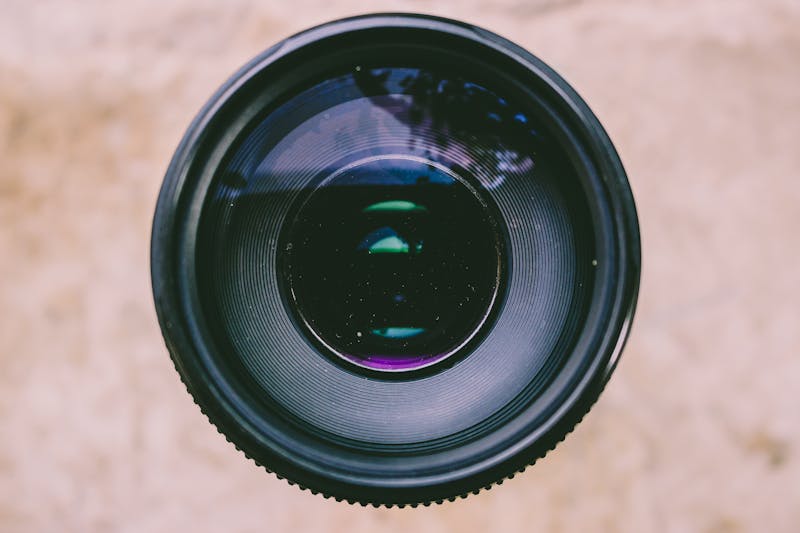
Возьмите за правило: прежде чем заходить в конференцию, вы должны убедиться, что видите себя таким, каким вас увидят другие. Используйте онлайн-сервисы для тестирования камеры (вроде webcamtests.com). Они позволяют проводить анализ разрешения в реальном времени. Если там вы видите мыло — в Zoom будет еще хуже.
Драйверы и браузеры: тихие убийцы четкости
Часто глубинная причина размытости кроется не в самой матрице камеры, а в том софте, который управляет ею. Вы можете обладать топовым устройством за сотни долларов, но если ОС использует универсальный драйвер UVC вместо родного ПО от производителя, вы теряете доступ к ручным настройкам экспозиции и баланса белого.
Система начинает самостоятельно принимать решения о том, как обрабатывать свет. И чаще всего она ошибается. Картинка становится зернистой, цвета уходят в зелень или фиолетовый оттенок.
Что делать?
- Выполнять обновление драйверов вручную. Не надейтесь на Центр обновлений Windows. Зайдите на сайт вендора, скачайте специфический пакет утилит.
- Осуществлять проверку прав доступа в браузере. Chrome или Firefox могут блокировать доступ к полному разрешению камеры, если в настройках конфиденциальности стоит ограничение. Нужно лезть в
chrome://settings/content/cameraи гарантировать предоставление полного доступа конкретному домену. - Отключать аппаратное ускорение. Парадоксально, но иногда именно оно создает артефакты. Попробуйте выключить эту опцию в настройках браузера и посмотреть, изменится ли характер обработки видеопотока.

Свет решает всё: физика против алгоритмов
Даже самая дорогая камера превратит вас в силуэт, если свет падает неправильно. Алгоритмы шумоподавления начинают работать в аварийном режиме, когда сенсору не хватает фотонов. Результат? Лицо сглаживается до состояния пластиковой куклы, детали исчезают.
Не пытайтесь компенсировать темноту программными ползунками. Это тупиковый путь.
- Разместите источник света строго перед собой. Окно — идеально, но только если за окном не ночь.
- Избегайте контрового света. Если окно сзади — вы станете темным пятном на фоне яркого прямоугольника. Никакая экспозиция это не спасет.
- Используйте отраженный свет. Направьте лампу в белую стену напротив себя. Мягкое заполнение творит чудеса.
Это не магия. Это элементарная физика. Заниматься организацией правильного освещения проще и дешевле, чем покупать новую камеру.
Чек-лист перед выходом в эфир
Не оставляйте ничего на волю случая. За 5 минут до звонка прогоните этот короткий алгоритм. Он спасет вас от конфуза.
- Проводить визуальный осмотр линзы. Протереть камеру микрофиброй. Отпечатки пальцев дают тот самый эффект "мутного стекла", который никакими настройками не убирается.
- Запускать тестовую запись. Используйте встроенное приложение "Камера" или веб-сервис. Посмотрите на текст на экране монитора в отражении или мелкий принт на рубашке. Если они не читаются — фокус сбит.
- Фиксировать положение устройства. Камера не должна дрожать. Используйте штатив или стопку книг. Тряска заставляет автофокус постоянно искать точку резкости, из-за чего изображение постоянно "дышит".
- Проверять выбор устройства в самом приложении. В настройках Zoom/Teams/Skype явно указать нужную камеру. Часто система по умолчанию подхватывает виртуальную камеру OBS или старое устройство.
- Оценивать фон. Убедитесь, что сзади нет ничего компрометирующего или отвлекающего. Размытие фона (боке) должно быть оптическим или качественным программным, а не выглядеть как грязная маска из Photoshop 7.0.

Помните: ваша картинка — это часть вашего профессионального кода. Если в коде баги — проект падает. Если в видео шум и мыло — доверие падает. Не ленитесь выполнять эти простые действия. Кристально четкое изображение не гарантирует вам победу в переговорах, но мутное точно может стать причиной поражения.
Техника должна быть невидимой. Зритель должен видеть вас, ваши идеи и эмоции, а не бороться с артефактами сжатия. Будьте профессионалами до кончиков пальцев, и даже до пикселей вашей веб-камеры.
설정을 테스트하기 준비가 되었나요? 단 몇 초만 걸립니다.
추천 도구
HDR 디스플레이 지원 능력 검사
모니터나 스마트폰 화면이 HDR(High Dynamic Range)을 지원하는지 온라인에서 확인하세요. SDR과 HDR의 색상 차이를 직관적으로 비교하고 화면 밝기와 색상 깊이를 테스트합니다.
온라인 웹캠 테스트 - 카메라/비디오 작동 확인
웹캠이 정상 작동하는지 빠르게 확인하세요. 화면 선명도, 해상도 및 초점 상태를 점검할 수 있습니다. 좌우 반전, 스냅샷 촬영을 지원하며 화상 회의 전 필수 점검 도구입니다.
온라인 마이크 테스트 - 녹음 및 소리 감지
무료 온라인 마이크 테스트 도구입니다. 마이크의 소리 출력, 에코, 노이즈 여부를 원클릭으로 확인하세요. 실시간 파형 표시와 녹음 재생을 지원하며, 별도 소프트웨어 설치 없이 개인정보를 보호합니다.
모바일 센서 감지 - 자이로스코프 및 가속도계
스마트폰과 태블릿의 내장 센서를 정밀 검사합니다. 자이로스코프, 가속도계 및 방향 센서 데이터를 실시간으로 읽어 기기의 모션 감지 기능이 민감한지 확인합니다.
불량화소/빛샘/멍 테스트
단색, 그라데이션, 그리드 배경을 제공하여 화면의 데드 픽셀(Dead Pixel), 핫 픽셀, 불량화소 및 빛샘 현상을 빠르게 찾습니다. 모니터 및 스마트폰 구매 후 필수 검수 도구입니다.
조도 센서(Lux) 감지 테스트
기기 조도 센서의 밝기 데이터(Lux)를 실시간으로 읽어옵니다. 스마트폰이나 노트북의 자동 밝기 조절 기능이 정상인지 확인하고 주변 빛의 강도를 모니터링하세요.