내 위치는 정말 정확할까? 온라인 GPS 테스트로 오차 범위와 신뢰성 진단하기
네비게이션이 골목 안쪽으로 차를 몰아넣거나, 배달 앱이 "도착했습니다"라고 알리는데 정작 라이더는 건물 반대편에 서 있는 경험을 해본 적이 있을 겁니다. 단순히 운이 나쁜 게 아닙니다. 기기의 위치 센서가 보내는 데이터와 실제 물리적 좌표 사이에 상당한 수준의 괴리가 발생하고 있는 것입니다.
대부분의 사용자는 스마트폰이 알려주는 파란 점이 자신의 정확한 위치라고 맹신합니다. 하지만 그 점은 알고리즘이 추정한 '가장 확률이 높은 지점'일 뿐, 절대적인 진리가 아닙니다. 미팅 장소에서 헤매거나 야외 활동 중 조난 위험을 줄이기 위해, 지금 당장 기기가 뱉어내는 위도, 경도, 고도 데이터의 신뢰성을 직접 검증해야 합니다.
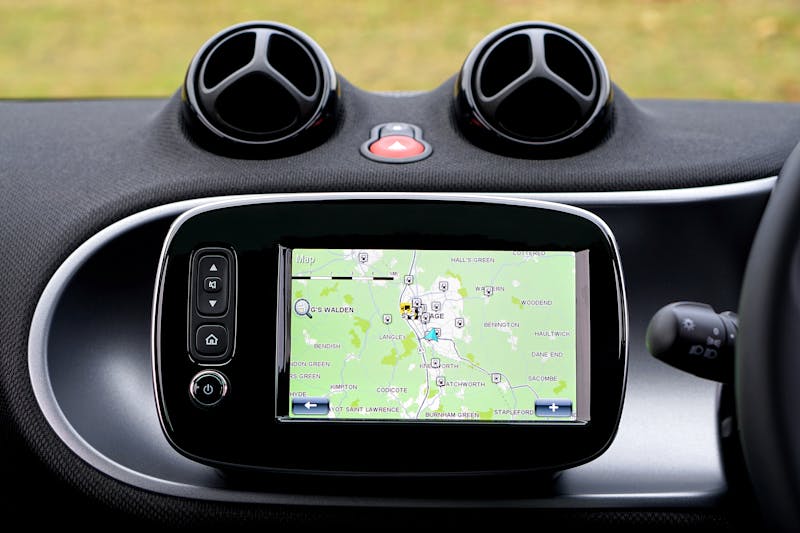
단순 좌표 확인을 넘어선 실시간 오차 분석
온라인 GPS 위치 정확도 테스트 도구를 실행하는 행위는 단순히 숫자를 읽어내는 작업이 아닙니다. 이는 기기의 하드웨어 센서 상태와 소프트웨어적 보정 로직이 정상적으로 상호작용을 수행하고 있는지 진단하는 과정입니다.
브라우저 기반 테스트 페이지에 접속하면, 해당 도구는 기기 내부의 GNSS(Global Navigation Satellite System) 수신 모듈과 직접 통신을 시도합니다. 이때 표시되는 위도와 경도는 고정된 값이 아닙니다. 수초 단위로 변동되는 좌표의 움직임을 관찰해야 합니다. 만약 커서가 바람에 흔들리는 나뭇가지처럼 끊임없이 떨린다면, 신호 수신 환경이 불안정하거나 기기의 안테나 성능에 문제가 있을 가능성이 큽니다.
고정된 건물 내부에서 테스트를 수행할 때 좌표가 수십 미터 단위까지 튀는 현상을 목격했다면, 이는 멀티패스 (Multi-path) 간섭 때문일 수 있습니다. 유리창이나 콘크리트 벽에 반사된 위성 신호가 수신기에 도달하면서 거리 계산에 오류를 발생시키는 것입니다. 이러한 환경에서는 테스트 도구가 보여주는 '정확도 반경 (Accuracy Radius)' 수치를 주목해야 합니다. 이 수치가 5 미터 이내로 유지된다면 신뢰할 만하지만, 20 미터를 초과한다면 위치 기반 서비스의 정상적인 작동은 기대하기 어렵습니다.
IP 위치 추적과의 결정적 차이점 이해하기
흔히 하는 오해 중 하나가 브라우저가 보여주는 위치 정보를 인터넷 공유기 (IP) 주소 기반으로 착각하는 경우입니다. 전혀 다른 메커니즘입니다.
IP 기반 위치 추정은 통신사가 할당한 공인 IP 주소의 등록지를 바탕으로 대략적인 지역을 추정합니다. 도시 전체를 하나의 점으로 찍어버릴 정도로 조잡합니다. 반면, 진정한 온라인 GPS 테스트는 기기 내장 칩셋이 포착한 위성 신호 삼각측량을 통해 구현됩니다.
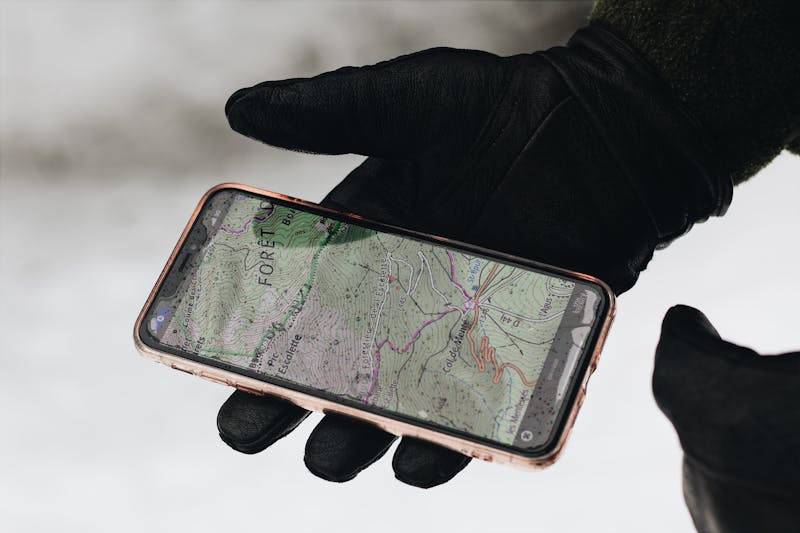
테스트 도구 화면에서 '위치 제공자 (Location Provider)' 항목을 반드시 확인하세요. 여기에 gps 또는 fused 라고 명시되어 있어야 합니다. 만약 network 만 표시된다면, 당신은 위성 신호가 아닌 와이파이 액세스 포인트나 기지국 타워의 정보를 바탕으로 한 어림수에 의존하고 있는 셈입니다. 중요한 야외 작업을 앞두고 있다면, 이 구분이 핵심 원인이 됩니다. 설정 메뉴에서 '위치 정보 정확도 향상' 옵션이 꺼져 있어 와이파이가 없는 환경에서 순수 위성 신호만 받아야 하는데, 기기가 이를 제대로 처리하지 못하고 있다면 즉시 구성을 진행해야 합니다.
업데이트 속도와 고도 데이터의 함정
좌표가 정확한지 여부만큼이나 중요한 것이 '반응 속도'입니다. 당신이 빠르게 이동 중일 때, 테스트 도구의 좌표 갱신이 지연된다면 네비게이션은 쓸모없는 장식이 됩니다.
실제 도로를 주행하며 테스트를 수행해 보세요. 차량의 이동 속도와 화면상 위치 점의 이동 속도가 동기화되지 않고 뒤처진다면, 이는 기기 프로세서가 위치 데이터를 처리하는 작업에 병목 현상이 발생했거나, 백그라운드에서 실행 중인 다른 애플리케이션이 리소스를 과도하게 점유하고 있을 수 있습니다.
또 하나 간과하기 쉬운 것이 고도 (Altitude) 데이터입니다. 많은 테스트 도구가 고도 값을 제공하지만, 이 수치는 위도/경도보다 오차 범위가 훨씬 큽니다. 특히 고층 빌딩이 밀집한 도심지나 산악 지형에서는 고도 정보가 수십 미터 이상 틀리는 경우가 빈번합니다. 드론 조종이나 등산 경로 기록과 같이 수직 방향의 정밀도가 요구되는 작업을 수행할 계획이라면, 온라인 테스트 결과의 고도 값을 절대적인 기준으로 삼아서는 안 됩니다. 이는 보조 지표로만 활용하고, 가능하면 기압계 센서를 별도로 갖춘 전문 장비를 병행하는 것이 안전합니다.
잠재적 오동작 원인 선제적 해결 방안
테스트 결과 오차 범위가 비정상적으로 크거나 업데이트가 끊긴다면, 무조건 기기를 교체할 필요가 없습니다. 대부분은 설정이나 환경 요인으로 해결 가능합니다.
첫째, '보조 위치 정보' 설정을 재검토하세요. 안드로이드의 경우 개발자 옵션에서 'GNSS 측정치' 및 '상태 정보' 로그를 활성화하여 원시 데이터를 확인할 수 있게 하다. 이를 통해 특정 위성군 (예: GPS 만 켜고 갈릴레오나 글로나스는 끄기) 을 선택적으로 활용해 보는 실험을 수행할 수 있습니다. 때로는 특정 위성 시스템의 신호 간섭이 전체 정확도를 떨어뜨리는 근본 이유가 되기도 합니다.
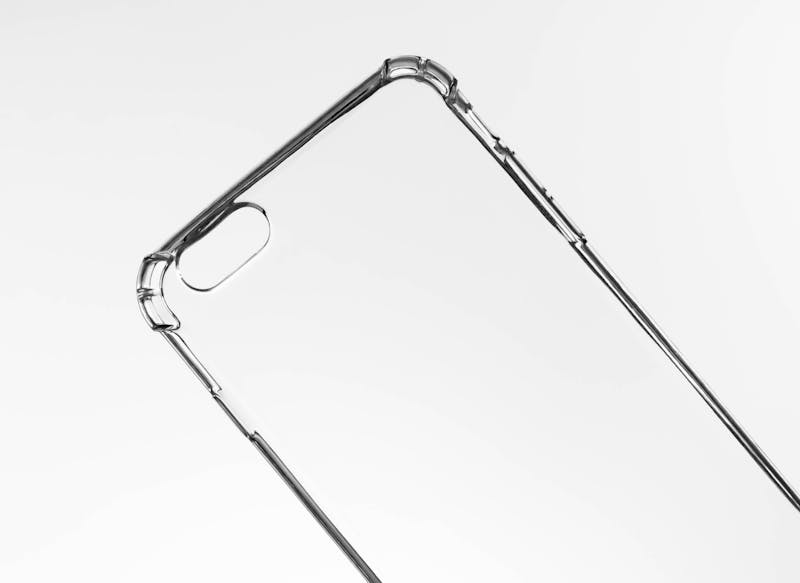
둘째, 케이스의 영향을 배제하지 마세요. 금속 재질의 스마트폰 케이스나 두꺼운 방수팩은 위성 신호를 차단하거나 왜곡시킵니다. 테스트 시에는 모든 외부 액세서리를 제거한 맨몸 상태로 기기를 노출시킨 후 다시 측정을 수행해 보는 것이 좋습니다. 의외로 이 간단한 조치만으로 정확도 반경이 극적으로 개선되는 사례를 종종 마주칩니다.
마지막으로, 콜드 부팅 (Cold Boot) 을 고려하세요. 기기의 GNSS 모듈이 이전의 잘못된 위성 궤도 데이터 (알마낙) 를 캐시하고 있을 수 있습니다. 전원을 완전히 껐다가 다시 켜거나, 비행기 모드를 몇 초간 토글하여 네트워크 및 위치 모듈을 초기화하는 작업을 수행하면, 기기가 최신 위성 정보를 다시 다운로드받아 보다 빠른 시간 안에 정확한 위치를 확보할 수 있게 됩니다.
디지털 생활의 안정성은 거창한 기술 혁신에서 오는 것이 아닙니다. 내가 사용하는 도구가 내뱉는 데이터의 미세한 오차를 인지하고, 이를 보정하려는 작은 실천에서 시작됩니다. 다음 번 중요한 약속 장소로 향하기 전, 혹은 낯선 산길을 오르기 전에 단 몇 분을 투자하여 기기의 위치 센서 상태를 점검하십시오. 그 짧은 진단이 엉뚱한 곳으로 향하는 시간을 획기적으로 단축시켜 줄 것입니다.
설정을 점검할 준비가 되었나요? 몇 초면 시작할 수 있습니다.
추천 도구
터치스크린 테스트 | 멀티터치와 반응 속도 확인
동시 터치 수와 반응 속도를 확인하고, 선을 그리면서 터치가 끊기거나 오작동하는 영역을 찾을 수 있습니다.
헤드폰·스피커 테스트 | 좌우 채널과 음질 확인
헤드폰과 스피커의 좌우 채널, 볼륨 밸런스, 저음 표현, 왜곡 여부를 간단하게 점검할 수 있습니다.
동영상 재생 성능 테스트 | 4K/8K, 프레임 드롭 확인
브라우저와 기기의 동영상 재생 성능을 측정해 4K/8K 재생 시 끊김, 프레임 드롭, 음성 싱크 문제를 확인할 수 있습니다.
휴대폰 진동 테스트 | 햅틱 반응 확인
스마트폰의 진동 모터가 정상적으로 동작하는지 확인할 수 있습니다. 연속, 펄스 등 여러 패턴으로 반응을 점검합니다.
네트워크 안정성·Ping 테스트
Ping, 지터, 패킷 손실률을 측정해 회선 안정성을 확인할 수 있습니다. 게임, 통화, 스트리밍 지연을 점검할 때 유용합니다.
위치 정보 테스트 | GPS와 브라우저 위치 정확도 확인
현재 위치의 위도, 경도, 고도를 확인하고 GPS 및 IP 기반 위치 정보의 정확도를 점검할 수 있습니다.