4K/8K 영상 재생이 끊길 때? 온라인으로 3분 만에 디코딩 성능 진단하는 법
화상 회의나 실시간 강의 도중 4K 원본 영상이 갑자기 끊기거나 프레임이 꺾이는 순간, 누구나 창을 닫고 싶은 충동을 느낀다. 하드웨어 사양이 부족해서일까. 아니다. 대부분 브라우저의 디코더 파이프라인이 과부하 상태에 진입했기 때문이다. 로컬 미디어 플레이어로 재생할 때는 멀쩡하던 파일이, 크롬이나 엣지 창으로 넘어가면 버벅거리는 근본 원인을 추적하는 작업은 사실 그리 복잡하지 않다. 브라우저 자체에 내장된 성능 측정 지표를 활용해 3분 안에 병목 구간을 특정하는 방법을 공유한다.
먼저 시스템 리소스 할당 현황에 대한 점검 작업을 수행해야 한다. chrome://gpu 또는 about:support 페이지에서 하드웨어 가속 활성화 상태를 확인하는 과정이 반드시 선행된다. GPU 가속이 비활성화된 채 CPU가 비디오 디코딩 작업을 처리하면, 열 설계 전력(TDP) 한계를 초과하는 시점에서 스로틀링이 발생한다. 특히 AV1이나 HEVC 코덱을 디코딩할 때, 하드웨어 디코더가 해당 포맷을 지원하지 않으면 소프트웨어 디코딩으로 폴백된다. 이 경우 프레임 드랍은 거의 필연적이다. 드라이버 업데이트를 소홀히 하는 사용자들이 자주 겪는 함정이다.
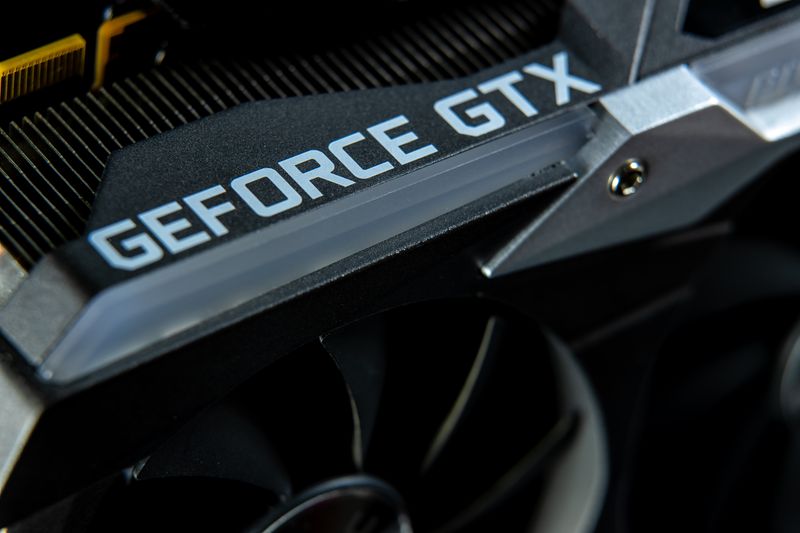
준비가 끝났다면 실제 디코딩 성능을 측정하는 단계를 수행한다. 브라우저 기반 4K/8K 비디오 디코딩 성능 테스트 도구를 호출해 재생 프로세스를 진행한다. 테스트 페이지에 접속하면, 지정된 고해상도 샘플 파일의 디코딩 작업을 수행하게 된다. 이때 chrome://media-internals를 병렬로 열어 디코더 로그에 대한 모니터링 작업을 수행해야 한다. video_decoder 섹션에서 decoded_frames 증가 속도와 dropped_frames 누적치를 동시에 추적한다. 60fps 기준 1초당 60프레임이 안정적으로 처리되지 않으면, 코덱 구현체 간 충돌 또는 버퍼 관리 정책의 오류가 핵심 원인일 가능성이 높다. 오디오 싱크가 어긋나는 현상은 대부분 디코더 큐의 지연 시간이 재생 타이머와 동기화되지 않아 발생한다.
수치 해석은 냉정해야 한다. 드롭드 프레임이 전체 재생 시간의 3%를 초과한다면, 단순한 네트워크 지체가 아닌 디코딩 병목이다. 이 시점에서 수행해야 할 조치는 세 갈래로 나뉜다. 첫째, 브라우저 확장 프로그램 중 코덱 가속을 지원하는 모듈을 설치해 디코딩 로드 분산을 진행한다. 둘째, chrome://flags에서 Hardware-accelerated video decode 플래그에 대한 구성을 진행하거나, 반대로 문제가 지속될 경우 안정성 확보를 위해 일시적으로 비활성화해 소프트웨어 처리 경로로 전환한다. 셋째, GPU 드라이버의 특정 버전에 알려진 메모리 누수 버그가 존재하는지 공식 릴리스 노트를 검토한다.
모든 시도 후에도 8K 재생이 버거운 수준을 유지한다면, 그것은 당신의 기기가 해당 비트레이트와 코덱 조합을 하드웨어 수준에서 지원하지 않는다는 명확한 신호다. 억지로 클럭을 높이는 행위는 발열 관리 실패로 이어질 뿐이다. 인코딩 프로파일 변경이나 외부 플레이어 우회 경로 채택이 현실적인 대안이 된다.

진단은 끝났다. 이제는 선택만 남았다. 워크플로우에 맞는 코덱으로 인코딩을 재진행하거나, 하드웨어 교체 주기를 앞당기는 결정을 내려야 한다. 브라우저 디코더의 한계를 정확히 인지하고, 테스트 수치를 기준으로 최적화 작업을 수행하는 태도가, 무의미한 재설치 반복을 막는다. 다음 미팅 전, 3분을 할애해 재생 경로를 점검해 보라. 끊김 없는 화면은 운이 아니라 설정의 결과물이다.
설정을 점검할 준비가 되었나요? 몇 초면 시작할 수 있습니다.
추천 도구
터치스크린 테스트 | 멀티터치와 반응 속도 확인
동시 터치 수와 반응 속도를 확인하고, 선을 그리면서 터치가 끊기거나 오작동하는 영역을 찾을 수 있습니다.
모바일 센서 테스트 | 자이로, 가속도 센서 확인
스마트폰과 태블릿의 자이로스코프, 가속도계, 방향 센서 값을 실시간으로 확인할 수 있습니다.
동영상 재생 성능 테스트 | 4K/8K, 프레임 드롭 확인
브라우저와 기기의 동영상 재생 성능을 측정해 4K/8K 재생 시 끊김, 프레임 드롭, 음성 싱크 문제를 확인할 수 있습니다.
불량화소·빛샘 테스트
단색과 그라데이션 화면으로 불량화소, 상시 점등 픽셀, 빛샘 같은 표시 문제를 쉽게 확인할 수 있습니다.
브라우저 알림 테스트 | Web Push 수신 확인
브라우저와 운영체제의 알림 권한을 확인하고 테스트 알림을 보내 Web Push 수신 여부를 검증할 수 있습니다.
주사율 테스트 | Hz와 FPS 확인
화면의 실제 주사율을 측정해 120Hz, 144Hz, 240Hz 같은 고주사율 설정이 제대로 적용되었는지 확인할 수 있습니다.