会議前に必ず確認!ウェブカメラの不具合を 3 分で解決する完全ガイド
重要なオンライン会議の開始 5 分前。 「映像が映らない」。 あるいは「自分の顔が暗すぎて、誰か分からない」。
この瞬間の焦燥感は、技術者なら誰もが一度は味わった地獄だろう。 ドライバーの再インストール?OS の再起動? そんな大掛かりな作業をしている時間はない。
結論から言おう。 問題の 9 割は、ブラウザの権限設定と、単純な入力ソースの選択ミスに起因する。 高価な機材を買う前に、まず行うべきは「現在の状態を可視化する」ことだ。
本稿では、無料の「オンラインカメラテスト」ツールを用いた、実務的な診断フローを提示する。 理論より手順だ。 このチェックリストをこなすだけで、本番での接続エラーや画質劣化といったリスクを事前に排除できる。
なぜ「会議アプリ内」で確認してはいけないのか
多くのユーザーが陥る誤解がある。 「Zoom や Teams を起動してから設定を確認すればいい」という考えだ。
これは非効率極まりない。
会議用アプリは、独自のエンコード処理やノイズキャンセレーション機能を裏で走らせている。 ここでトラブルが起きた場合、それが「カメラ自体の故障」なのか、「アプリの設定ミス」なのか、「ブラウザとの競合」なのか、原因の特定に時間を要する。 さらに、参加者を待たせながら設定画面を探り回る行為は、プロフェッショナルとしての信頼を損なう要因になり得る。
だからこそ、ブラウザ上で動作する軽量なテストツールを活用する意義がある。 ブラウザは OS とハードウェアの間に入り込む中間層が少なく、カメラの生に近い状態での挙動を確認しやすい。 ここで正常に映像が出なければ、それはアプリの問題以前に、システムレベルでの設定不備だと断定できる。
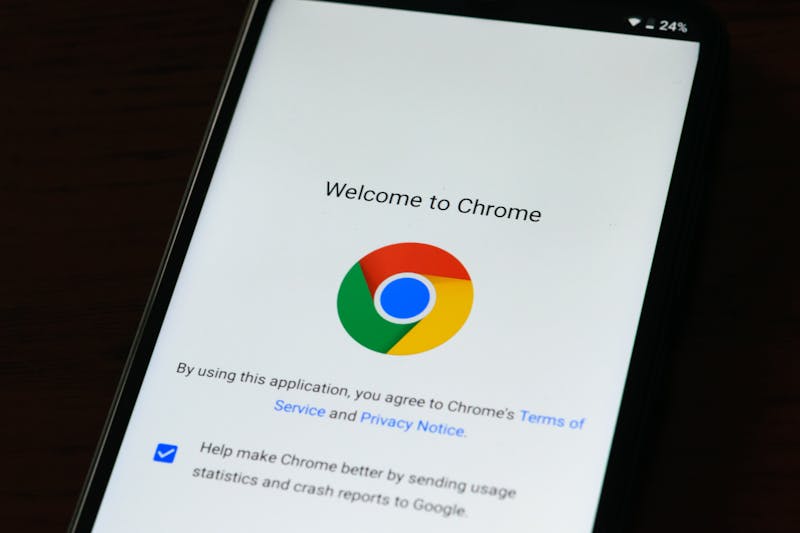
第一步:ブラウザ権限の壁を突破する
映像が真っ黒、あるいは「カメラが見つかりません」と表示された場合、最初に疑うべきは権限だ。 現代のブラウザはプライバシー保護の名の下に、デフォルトでカメラアクセスをブロックする傾向にある。
手順はシンプルだ。 アドレスバーの左端、鍵マーク、あるいは設定アイコンをクリックする。 そこに表示される「カメラ」の項目が「ブロック」または「毎回確認」になっていないか確認を行う。 もしブロックされていれば、すぐに「許可」へ変更を実施する。
これだけで解決することも多い。 しかし、それでもダメなケースがある。 OS 側のプライバシー設定で、ブラウザ自体へのアクセスが遮断されているパターンだ。 Windows なら「設定」>「プライバシー」>「カメラ」、macOS なら「システム設定」>「プライバシーとセキュリティ」>「カメラ」へと進み、使用中のブラウザがオンになっているかを精査する必要がある。
この二重のゲートを通過できて初めて、カメラは息を吹き返す。
第二步:正しい「入力ソース」の選定
外付けカメラ、ノートパソコンの内蔵カメラ、仮想カメラソフト。 現代の環境では、一つの PC に複数の映像入力デバイスが登録されているのが普通だ。
テストツールを起動した際、何も映らない理由の多くは、間違ったデバイスが選択されたままになっている点にある。 ツール上の設定メニュー、あるいはギアアイコンを探し、「ビデオ入力」または「Camera Source」の項目を開く。
ここに羅列されたリストの中から、意図したデバイスを選択し直す。 名前に「Integrated Webcam」「USB Camera」「OBS Virtual Camera」などが混在しているはずだ。 一つずつ切り替えながら、映像が反映されるかを確認していく作業が不可欠となる。
特に、過去に仮想カメラソフトを導入した経験がある場合、デフォルト設定がそちらに残ったままになっている事例が頻発する。 「あれ、新しいカメラを買ったのに映らない」という嘆きの背後には、こうした単純な選択ミスが潜んでいることが多い。
第三步:画質とフォーカスの物理的限界を見極める
映像は出た。 だが、なんだかボヤけている。 あるいは、室内が暗すぎて顔が識別できない。
ここで慌てて「カメラが壊れた」と結論づけてはいけない。 多くのウェブカメラ、特にミドルレンジ以下の製品は、オートフォーカスと露出調整のアルゴリズムがあまり賢くない。 急激な動きや、逆光のような極端な明暗差に対して、適切にピントを合わせる処理を追従できないことがあるのだ。
テストツールの利点は、これらのパラメータをリアルタイムで観察できる点にある。 手を振ってピントの追従速度を確認する。 部屋の照明を変えて、露出がどれだけ早く反応するかを見る。
もし、手動でフォーカスリングを回せる機種であれば、あえてオート機能をオフにし、手動で焦点を固定する方がシャープな映像を得られる場合もある。 また、ソフトウェア側の設定で「低照度補正」や「ノイズリダクション」が強すぎると、逆に映像が滲んで見えることもあるため、これらの機能を一度オフにして比較検討を進める価値がある。
画質が悪いと感じた時、それはカメラの性能不足ではなく、環境光の不足である可能性の方が高い。 モニターからの光だけを頼りにせず、正面から柔らかい光を当てるだけで、映像の印象は劇的に改善する。 機材にお金をかける前に、まずは照明配置の見直しを行うべきだ。
ミラー反転という心理的トラップ
「なんか顔が歪んで見える」。 そう感じた瞬間、多くの人がパニックになる。 しかし、冷静になってほしい。 それは故障ではない。単なる「ミラー表示」の設定違いだ。
人間は鏡に映る自分に見慣れている。 そのため、左右が反転していない(他人から見えている通りの)映像を見ると、脳が違和感を覚え、非対称性を欠陥だと誤認してしまう。 これを心理学用語で「単なる露出効果」の逆説的な現象と呼ぶこともあるが、要は慣れの問題だ。
テストツールには、このプレビュー画像を左右反転させる「Mirror」トグルスイッチが備わっていることが多い。 自分が自然に見える方、あるいは会議相手に正しく映る方を意識して切り替えを行う。 重要なのは、実際の配信や会議において、相手にどう映っているかを理解することだ。 テキスト共有や資料提示時に、カメラ映像が反転表示されたまま出力されないよう、ツールの出力設定とプレビュー設定の違いを明確に区別して認識しておく必要がある。

最終確認:解像度とフレームレートの整合性
最後の砦。 映像はある、画質も悪くない。 だが、なぜか動きがカクつく。
これは帯域幅の問題かもしれないし、カメラとブラウザの交渉が失敗している可能性もある。 テストツール上で、現在の解像度(Resolution)とフレームレート(FPS)が表示されていないか確認する。 1080p (1920x1080) や 720p (1280x720) といった解像度が適切に設定されているか。 フレームレートが 30fps または 60fps で安定しているか。
たまに、デフォルトで極端に低い解像度が選択され、ブロックノイズが目立つ状態で出力されているケースがある。 逆に、ハイエンドな 4K 設定を選んだ結果、ブラウザの処理能力が追いつかず、映像が断続的に止まることもあり得る。 利用する会議システムの推奨要件を踏まえて、最適なバランス点を見つける調整作業が求められる。
一般的には、720p/30fps が通信品質と画質のバランスにおいて最も安定する黄金比と言える。 無理に高解像度を追求して接続が不安定になるよりは、少し画質を落としても滑らかな映像を維持する方が、コミュニケーションの質においては優れている。
本番前の「3 分ルール」を習慣化する
以上が、ウェブカメラの不具合を洗い出すための実践的アプローチだ。 ドライバーの更新や複雑なレジストリ編集に手を染める前に、これらの基本手順を徹底するだけで、トラブルの大半は消え去る。
重要なのは、これを「困ってから」やるのではなく、「普段から」行うことだ。 会議の 3 分前、あるいは朝一番の仕事始めに、お気に入りのテストツールを開く習慣をつける。 自分の顔がどう映っているか、音はどう聞こえるか。 それを客観的に確認するプロセスこそが、プロフェッショナルとしての準備完了を意味する。
技術的な不具合は、往々にして些細な設定の積み重ねによって発生する。 そしてその解決策も、また些細な確認作業の積み重ねの中に存在している。 次回の会議で「聞こえていますか?映っていますか?」という無駄なやり取りを減らすために、今すぐブラウザのタブを開いてみてほしい。
あなたの映像が、クリアに届くことを願っている。
設定を確認する準備はできましたか?数秒で始められます。
おすすめツール
タッチスクリーンテスト | マルチタッチ・反応確認
同時タッチ数や反応速度を確認し、線を引きながら無反応エリアや誤反応を見つけられます。
HDR表示テスト | 明るさ・色域・対応状況を確認
ディスプレイが HDR 表示に対応しているかを確認し、SDR との見え方の違いや明るさ、色の深さを比較できます。
Web Bluetooth テスト | 周辺機器の検出と接続
近くの Bluetooth 機器を検出し、ブラウザからの接続、ペアリング、基本的な通信可否を確認できます。
回線安定性・Pingテスト
Ping、ジッター、パケットロスを計測して、通信の安定性を確認できます。ゲームや通話、動画再生時の遅延調査に役立ちます。
ヘッドホン・スピーカーテスト | 左右チャンネル確認
ヘッドホンやスピーカーの左右チャンネル、音量バランス、低音の出方、歪みの有無を手軽にチェックできます。
画面共有テスト | ブラウザの共有権限を確認
ウィンドウ共有、画面全体の共有、システム音声共有がブラウザで使えるかを事前に確認できます。