Votre GPS vous ment-il ? Testez la précision réelle de votre localisation en 3 étapes
On a tous ce réflexe machinal. Ouvrir une carte, voir le point bleu, et partir du principe que c'est la vérité absolue. C'est rassurant. Sauf que cette petite icône est parfois un sacré menteur. Elle flotte. Elle dérive. Parfois, elle vous place carrément dans la rivière alors que vous êtes garé sur le trottoir d'en face.
Pour un développeur ou un webmaster, ce n'est pas juste une anecdote agaçante. C'est un problème de fond. Une API qui rejette une requête parce que l'IP suggère un pays différent, une livraison qui part dans le décor, ou une démo critique qui échoue parce que le service refuse la géolocalisation. La confiance aveugle dans le signal numérique, c'est une erreur de conception. Il faut arrêter de supposer et commencer à auditer.
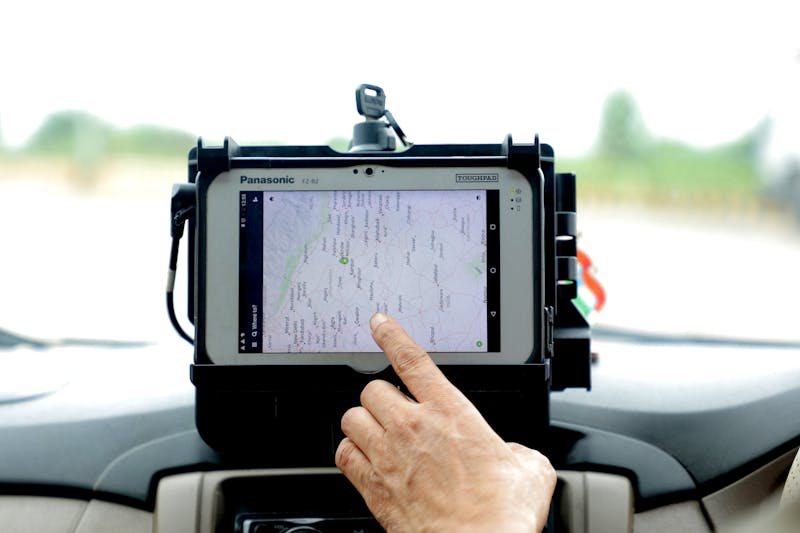
La réalité, c'est que la "localisation" n'est pas un concept unique. C'est un empilement de couches technologiques qui tentent tant bien que mal de s'accorder. D'un côté, vous avez le GNSS (Global Navigation Satellite System), dont le GPS est le représentant le plus connu, qui calcule une position par triangulation satellite. De l'autre, il y a la géolocalisation réseau, basée sur l'adresse IP, les tours cellulaires ou les points d'accès Wi-Fi environnants. Ces deux mondes cohabitent dans votre navigateur, mais ils ne se valent pas. L'un donne des coordonnées au mètre près (si le ciel est dégagé), l'autre vous situe parfois à plusieurs kilomètres de là où vous êtes réellement assis.
Comprendre cette distinction est la première étape pour mener le travail de diagnostic de vos propres outils. On ne traite pas une erreur de satellite comme on prend en charge le traitement d'une mauvaise résolution DNS. Les causes divergent, et les correctifs aussi. Alors, comment savoir si votre navigateur vous dit la vérité ou s'il hallucine purement et simplement ? Il faut passer par une procédure de vérification stricte, en trois temps, pour isoler la variable défaillante.
Étape 1 : Confronter les données brutes (Latitude, Longitude, Altitude)
Ne vous contentez pas de regarder la carte. La carte est une interprétation, une couche de rendu qui lisse les aspérités. Ce qu'il vous faut, ce sont les chiffres bruts. Ouvrez votre outil de test de géolocalisation préféré – ou celui que nous mettons à disposition ici – et observez les valeurs retournées par l'API navigator.geolocation.
Ce qui compte, c'est la triplette : latitude, longitude et altitude. Mais surtout, regardez le champ accuracy. C'est souvent ignoré, pourtant c'est la métrique reine. Si votre navigateur vous dit que vous êtes à 48.8566° N, 2.3522° E avec une précision de 5000 mètres, il vous avoue implicitement qu'il ne sait pas grand-chose. Il devine. Dans ce cas de figure, faire reposer une logique métier critique sur cette donnée est une aberration technique.
Il arrive fréquemment que l'altitude soit totalement erronée, affichant des valeurs négatives sous le niveau de la mer en plein centre de Paris, ou grimpant à des centaines de mètres sans raison apparente. Cela indique souvent que le récepteur GPS du dispositif n'a pas réussi à verrouiller un nombre suffisant de satellites pour effectuer un calcul tridimensionnel fiable. Le système bascule alors sur une estimation 2D et invente une altitude par défaut. C'est là que l'on voit les limites du matériel couplé aux algorithmes du navigateur.

Prenez le temps de comparer ces chiffres avec votre position physique connue. Si l'écart dépasse largement le rayon indiqué dans accuracy, alors il y a un dysfonctionnement. Soit le capteur est obstrué, soit le logiciel qui permet la mise en oeuvre de la géolocalisation dans le navigateur rencontre un conflit. Notez ces écarts. Ils seront cruciaux pour l'étape suivante.
Étape 2 : Diagnostiquer les permissions et le contexte navigateur
Supposons que les chiffres soient aberrants. Avant de jeter votre smartphone ou de changer de fournisseur d'accès, il faut vérifier la chaîne de permission. Le navigateur agit comme un gardien. Il ne livre pas les coordonnées brutes du matériel directement à la page web ; il interpose une couche de sécurité et de gestion des droits.
Souvent, le problème ne vient pas du signal, mais de la configuration des autorisations. Avez-vous précédemment refusé l'accès à la localisation pour ce domaine spécifique ? Certains navigateurs, dans une optique de protection de la vie privée, permettent de définir des emplacements factices ou de bloquer silencieusement les requêtes, renvoyant alors une erreur générique ou une position par défaut (souvent le centre géographique du pays ou une coordonnée nulle).
Il faut également prendre en compte le mode de navigation. En navigation privée, certains navigateurs restreignent l'accès aux capteurs précis ou empêchent la persistance des données de géolocalisation entre les sessions, ce qui peut forcer le système à recalculer une position à chaque chargement de page, augmentant ainsi le risque d'instabilité. De même, les extensions de type "Privacy Badger" ou les bloqueurs de publicité agressifs peuvent intercepter les appels à l'API de géolocalisation, considérant cela comme un traçage, et retourner des données corrompues ou vides.
Vérifiez aussi les mises à jour système. Un pilote de périphérique obsolète sur un vieux laptop ou une version d'Android non patchée peut empêcher le module GPS de communiquer correctement avec le système d'exploitation, qui lui-même ne pourra pas fournir des fonctionnalites de localisation fiables au navigateur. C'est une chaîne de dépendances fragile. Si un maillon lâche, tout le mécanisme de restitution de la position s'effondre. L'idée reçue selon laquelle "ça marche toujours sur mobile" est dangereuse : les mobiles ont leurs propres bugs, notamment liés à l'économie d'énergie qui met en veille les capteurs trop agressivement.
Étape 3 : Valider la stabilité de la connexion et l'origine du signal
Une fois les permissions validées et les données brutes analysées, reste la question de la source. D'où vient l'info ? Est-ce le satellite ou le réseau ?
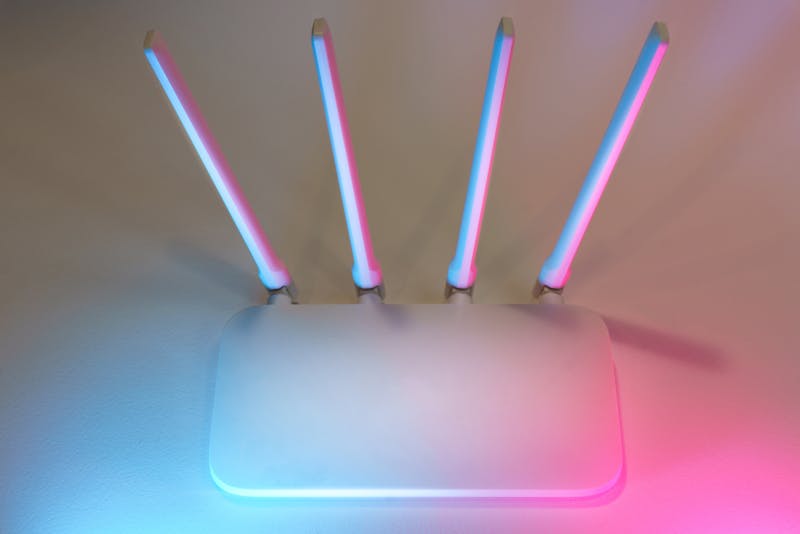
Si vous êtes en intérieur, loin des fenêtres, le signal GPS direct est probablement inexistant ou très faible. Votre appareil va alors basculer sur la géolocalisation Wi-Fi. Il scanne les BSSID (adresses MAC) des routeurs alentours et les compare à une base de données massive (comme celle de Google ou Apple). Le souci ? Si vous utilisez un routeur récent dont la position n'est pas encore indexée, ou si vous êtes derrière un NAT complexe d'entreprise, la localisation IP peut vous situer au siège social de votre FAI, parfois dans une autre ville.
C'est fréquent lors des tests de services restrictifs géographiquement. Vous êtes à Lyon, mais votre adresse IP sort sur un pool situé à Marseille. Le service vous bloque. Ce n'est pas un bug de leur code, c'est une incohérence de routage ou de base de données GeoIP. Pour tester cela, réalisez une opération de restauration de contexte : passez de la 4G/5G au Wi-Fi, ou inversement. Observez comment les coordonnées changent.
Si le point bleu saute de plusieurs kilomètres quand vous changez de réseau, vous tenez la preuve que votre précision dépend entièrement du vecteur de connexion. Pour une application critique, comme une démo en direct ou une transaction sécurisée nécessitant une vérification de lieu, cette volatilité est inacceptable. Il faut alors privilégier une connexion filaire avec un module GPS USB externe si la précision absolue est requise, ou accepter que la géolocalisation par IP ne sert qu'à donner une tendance grossière, jamais une certitude.
Au-delà du test : pourquoi ça rate si souvent ?
Il est tentant de croire que la technologie est infaillible parce qu'elle semble magique. Mais la géolocalisation moderne est un compromis permanent entre précision, batterie et vie privée. Les navigateurs modernes introduisent délibérément du bruit ou réduisent la granularité des données pour empêcher le fingerprinting. Ce que vous prenez pour une erreur est parfois une feature de sécurité.
Quand vous développez une fonctionnalité qui dépend de la position, ne supposez jamais que coords.latitude est vrai. Intégrez systématiquement la marge d'erreur (accuracy) dans votre logique. Si la précision est supérieure à un certain seuil (disons 100 mètres pour une livraison, 1 kilomètre pour une restriction régionale), demandez une confirmation manuelle à l'utilisateur ou refusez poliment l'opération plutôt que de risquer une action incorrecte.
La fiabilité ne se décrète pas, elle se mesure. En adoptant cette démarche pragmatique en trois étapes – analyse des bruts, audit des permissions, vérification du vecteur réseau – vous sortez du rôle de l'utilisateur passif qui subit les caprices de la carte. Vous devenez l'architecte de votre propre certitude. Et franchement, dans un monde où notre présence numérique dicte tant de nos interactions physiques, savoir exactement où la machine pense que nous sommes, c'est la base minimale de sanity check.
Alors, la prochaine fois que ce point bleu hésite avant de se fixer, ne clignez pas des yeux. Regardez les chiffres. Demandez-leur d'où ils viennent. Et surtout, ne les croyez pas sur parole sans avoir effectué la configuration de votre propre scepticisme technique.
準備ができていますか?それはただの数秒です。
推薦工具
画面タッチテスト - マルチタッチ検出
携帯電話やタブレットのマルチタッチの数と応答速度を検出するためのプロフェッショナルな画面タッチ テスト ツールです。線描画テストを使用して、画面の切断、デッド ゾーン、感度の問題のトラブルシューティングを行います。
ビデオデコード能力テスト - 4K/8K再生検出
ブラウザとデバイスのビデオ デコード パフォーマンスのオンライン テスト。4K/8K HD ビデオ テストをサポートします。再生のフリーズ、フレームドロップ、画面の歪み、オーディオとビデオの同期外れの問題を迅速にトラブルシューティングします。
オンラインヘッドフォン/スピーカーテスト - 左右のチャンネル検出
ヘッドフォンとスピーカーの左右のチャンネルバランス、低音効果、音質の歪みを正確に検出し、正常なサウンド出力を確保するプロフェッショナルなオンラインオーディオ機器テストツールです。
画面のドット抜け/光漏れ/色の検出
単色、グラデーション、グリッドの背景を提供し、画面上のデッド スポット、明るいスポット、デッド スポット、光漏れ領域をすばやく見つけるのに役立ちます。新しく購入した携帯電話やモニターを検査するための必須ツールです。
Web Bluetooth接続とスキャンテスト
Web Bluetooth API を使用して、近くの Bluetooth デバイスをオンラインでスキャンします。ブラウザの Bluetooth 接続、ペアリング、データ送信機能をテストします (ハードウェア サポートが必要です)。
オンラインカメラテスト - ウェブカメラ/ビデオ検出
カメラが適切に動作しているかどうかをオンラインですばやく確認し、画像の鮮明さ、解像度、フォーカスを確認します。ミラー反転、スクリーンショットの撮影をサポートしており、ビデオ会議の前に必要なデバッグ ツールです。