画面の異常を素早く特定!マルチタッチテストツールの使い方とトラブルシューティング
反応が鈍い。ドラッグが途切れる。マルチタッチが突然シングルタッチとして認識される。こうした症状に遭遇した際、まず疑うべきはタッチパネルそのものの物理破損ではなく、信号伝達経路におけるボトルネックだ。マルチタッチ検出テストツールを活用し、座標入力と圧力検知の可視化を3ステップで実施すれば、ハードウェア故障かドライバの不整合か、あるいはOS側のイベントフィルタリング設定に起因するものかを短時間で切り分けられる。修理依頼や端末交換の判断を下す前に実施する一次診断として位置づければよい。
多くの運用現場で見られるのが、対症療法への依存だ。清掃や再起動で一時しのぎをし、根本的な信号の欠落を見落とすパターンがあまりに多い。確かに静電容量式のセンサーは水分や油膜に敏感だが、経年による接地抵抗の変化や、OS更新後のタッチコントローラファームウェアとの整合性崩れが背景要因であれば、それらの作業だけでシステムの復旧を実施するわけではない。テストツールが可視化するのは、見えない経路におけるイベントの欠落や、意図しない座標のフラッター現象である。
環境の構築において、Webベースの診断ページとOSネイティブの診断ユーティリティのどちらを採用するかは検証の深さに直結する。ブラウザ環境で動作する軽量テストツールは、JavaScriptの PointerEvent API を介してタッチ座標を捕捉するため、アプリケーション層までの伝達チェーンを丸ごと検証できる利点を備える。カーネルレベルでのデッドゾーンやタッチコントローラのハードウェア割り込みを直接監視する必要がある場合は、製造元提供のネイティブ診断モードへのアクセス設定を行うのが妥当だ。いずれのパスを選択する場合でも、テスト実施前に自動画面回転やジェスチャ認識の無効化処理を進める。これにより、テストツールの検知結果に対してシステム側が余計な補間処理を加えるのを防ぐ。
診断は3つのフェーズに分けて進める。
まず、画面の全域を均等な圧力でスライドさせる。ゆっくりと、かつ一定の速度を保つ。急激な速度変化は、タッチコントローラのスキャンレートを上回り、イベントドロップを発生させる。ツール上に表示される軌跡が滑らかであれば、センサーアレイと信号変換回路は正常に動作している。軌跡が飛び飛びになる。あるいは特定領域で途切れる。ここで初めてデッドゾーンの存在が確定する。
次に、マルチタッチ同時入力の検証を行う。二本指、三本指をそれぞれ異なる領域に配置し、座標IDとイベントの発生タイミングを確認する。正常な場合、各タッチポイントが独立したトラッキングIDを保持し、座標の更新が並列で処理される。ここでIDの入れ替えが発生したり、一本のタッチに収束したりする場合、タッチパネルのマトリクス配線における短絡か、ファームウェアのマルチタッチ上限設定が誤って適用されている可能性が高い。
最後に、圧力感度、つまり接触面積の応答曲線を観察する。指の接地面積を広げる動作、縮める動作を反復し、ツール側が表示する圧力値の変化がリニアであるかを確認する。曲線が階段状に変化する。閾値付近で値が暴れる。これはアナログ-デジタル変換回路、つまりADCのゲイン調整が崩れていることを示唆する。経年劣化や落盤による物理的ストレスの蓄積が、この現象の主な理由となる。
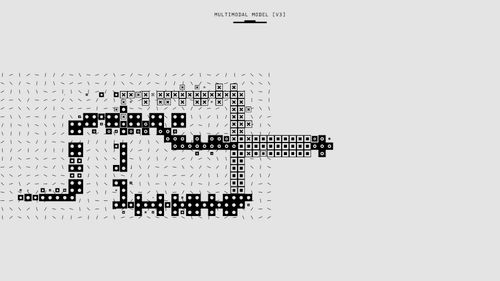
得られたデータを基に、対応フローを切り分ける。
全域でイベントドロップが頻発し、かつOSの負荷モニターがアイドル状態にある場合、タッチコントローラとホスト間の通信路に遅延が生じている。ケーブルの接触不良か、コネクタの酸化が主な理由だ。この段階でのソフトウェア的解決策はほぼ存在しない。物理的な再接続を実施するか、部品交換へ移行する判断を下すことになる。
特定領域のみが反応しない、あるいは反応が過敏になるケースは、デジタル化層の部分的な破損か、液晶パネルとの圧着不良によるものだ。ただし、OSのジェスチャ設定やアクセシビリティ機能のタッチアシストが有効になっている場合、システム側が意図的に座標を補正し、結果として「反応が悪い」という錯覚を生むことがある。テストツールが生のデータを正しく捕捉できているにもかかわらず、実際の操作でラグが生じる場合は、アプリケーションレイヤーかOSミドルウェアのイベントキュー設定を見直す。
圧力カーブの不安定さは、ソフトウェア側でのキャリブレーション実行によってある程度補正できる場合がある。ただし、補正アルゴリズムがハードウェアの物理限界を超えてデータ生成を行うわけではないことを認識しておく必要がある。ADCの飽和やセンサー電極の断線が進行している場合、キャリブレーションはむしろ誤検知を増幅させるだけだ。数値の乖離が許容範囲を超える場合は、部材の交換を前提に進める方が結果的に時間を節約できる。
一度トラブルシューティングを実施した後も、定期的な状態確認のルーティン化を進める。屋外で使用される端末や、温度変化が激しい環境に配置されたデバイスでは、センサーの特性が季節ごとに変動する。四半期に一度、テストツールを実行して基準値との差分を記録しておく。このログの蓄積が、予知保全の起点となる。
画面清掃の際は、アルコール含有量が高い溶剤の使用を避ける。保護フィルムとタッチパネル間の介在物が変質し、静電容量の検出閾値そのものをずらす原因となる。無水エタノールの微量塗布、またはメーカー指定の専用クリーニングクロスによる拭き取りを行う。これだけで、誤検知の発生頻度が大きく低下する。
ツールは魔法ではない。あくまで、ハードウェアとソフトウェアの境界面で行われる信号とのやり取りを可視化するレンズに過ぎない。結果を過信せず、システム全体のイベントフローを俯瞰する視点を維持する。それこそが、不具合の原因を正確に特定し、不要な作業を排除する最も効率的なアプローチだ。
設定を確認する準備はできましたか?数秒で始められます。
おすすめツール
画面共有テスト | ブラウザの共有権限を確認
ウィンドウ共有、画面全体の共有、システム音声共有がブラウザで使えるかを事前に確認できます。
動画再生性能テスト | 4K/8K・フレーム落ち確認
ブラウザと端末の動画再生性能を調べ、4K/8K 再生時のカクつき、フレーム落ち、音ズレを確認できます。
ヘッドホン・スピーカーテスト | 左右チャンネル確認
ヘッドホンやスピーカーの左右チャンネル、音量バランス、低音の出方、歪みの有無を手軽にチェックできます。
回線安定性・Pingテスト
Ping、ジッター、パケットロスを計測して、通信の安定性を確認できます。ゲームや通話、動画再生時の遅延調査に役立ちます。
Webカメラテスト | 解像度・ピント・映りを確認
Webカメラの映像をその場で確認し、解像度、明るさ、ピント、左右反転をチェックできます。会議前の動作確認に便利です。
Web Bluetooth テスト | 周辺機器の検出と接続
近くの Bluetooth 機器を検出し、ブラウザからの接続、ペアリング、基本的な通信可否を確認できます。