画面の不具合を即座に特定:マルチタッチテストツールの完全活用ガイド
画面の反応がおかしい。特定の場所だけ効かない。あるいは、意図せず複数の指が認識されて操作が暴走する。
こうした症状に直面した時、多くの人がまず行うのは「再起動」だ。あるいは、保護フィルムを貼り直すか、メーカーサポートへ連絡するか。だが、その前にやるべきことがある。現象を可視化し、ハードウェアの故障なのか、ソフトウェアの不具合なのかを冷静に切り分ける作業だ。
結論から言おう。高価な測定器は不要である。ブラウザ上で動作する無料のツールだけで、プロの現場で行うような精密な診断を実施できる。
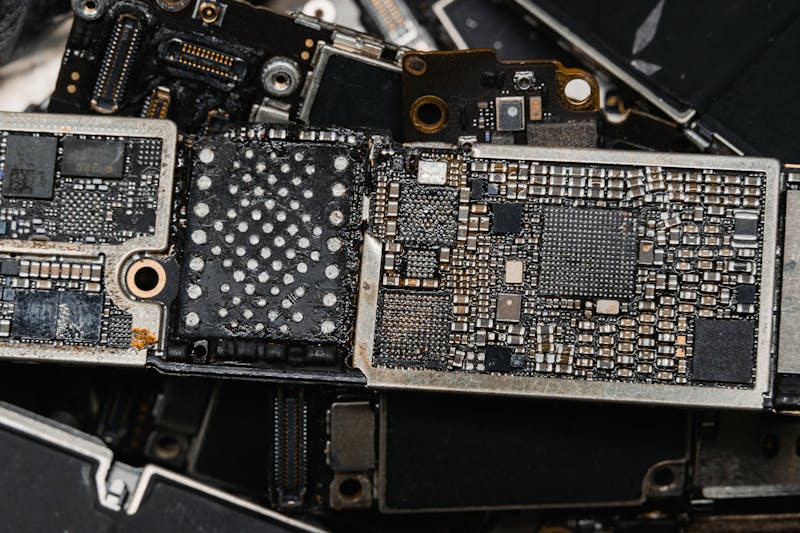
マルチタッチテストツールの本質は、デバイスの入力層(Input Layer)が出力する生データをリアルタイムで描画することにある。単に「動くかどうか」を確認するのではない。何本の指を同時に認識しているか、座標の追跡がどこで途切れるか、いわゆるデッドゾーンがどの範囲に存在するかを数値とグラフィックで捉えるのだ。
このプロセスを進める際、重要なのはツールの選定ではない。むしろ、どのような観点で画面をスキャンするかという視点の方だ。
まずは基本機能の確認から始める。多くのオンラインテストツールは、画面全体をグリッド状のエリアに分割し、タッチイベントが発生したセルを発光させる仕組みを採用している。ここに指を置く。ただ置くだけではない。ゆっくりと滑らせ、角をなぞり、急激にタップする。これらの動作を通じて、センサーの応答遅延や座標の飛びを検出するのだ。
ここで注意すべき点がある。よくある誤解として、「反応すれば正常」と判断してしまうケースだ。しかし、実際の不具合は境界線上で発生しやすい。2 つのグリッドの境目を横切る際、一瞬だけ検知が落ちることはないか。あるいは、強く押し込んだ時だけ座標がズレるといった非線形な挙動を示さないか。こうした微細な異常こそが、後々の操作性を大きく損なう要因となる。
次に、マルチタッチ性能の限界値を探る工程へ進む。
現代のスマートフォンやタブレットは、原則として 5 点から 10 点以上の同時入力をサポートしている。しかし、液晶パネルの劣化やコントローラーの故障により、認識可能な最大数が減少することがある。これを確かめるには、両手の指をすべて使い、画面に対して均等に圧力をかけながら接地面積を広げていく必要がある。
ツール上のインジケーターが、物理的に触れている指の本数を正確にカウントしているか。もし 10 本触れているのに表示が 8 で止まるなら、それは明確なハードウェア障害の兆候だ。あるいは、特定の指(例えば薬指)だけを認識しない場合、静電容量の変化を検知するセンサーの一部が機能を停止している可能性が高い。
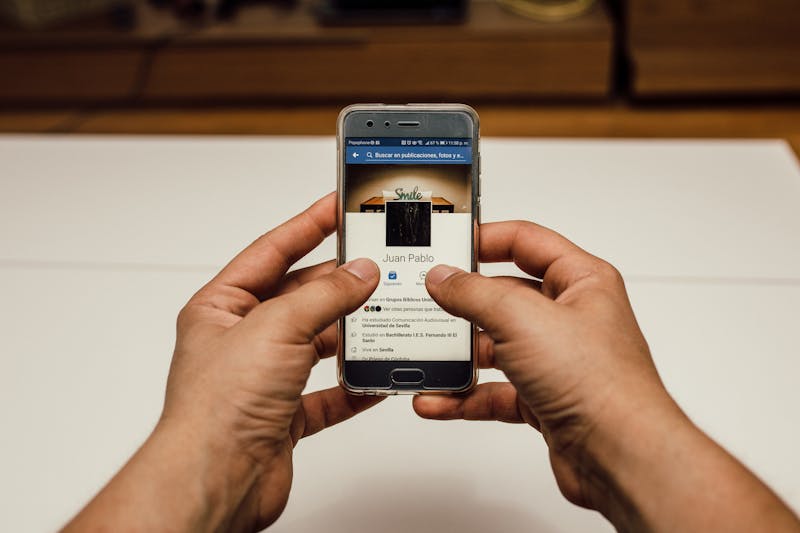
さらに踏み込んだ検証として、ジェスチャー操作時の軌跡追従性を評価する手順も欠かせない。ピンチイン・ピンチアウトや、3 本指でのスワイプなど、複雑な操作を行う際、中間の座標データが欠落していないかを確認するのだ。
特にゲームやデザインアプリを頻繁に利用するユーザーにとって、この「軌跡の連続性」は極めて敏感な問題となる。描画中に線が途切れる、拡大縮小がカクつくといった現象は、フレームレートの低下ではなく、タッチパネル側のサンプリングレート不足やノイズ混入が背景要因となっていることが多い。
テスト環境を整える際、いくつかの前提条件を満たす必要がある。まず、画面表面の清潔さだ。油膜や埃は静電容量方式のセンサーにとって大きなノイズ源となる。アルコールクロスなどで丁寧に拭き上げ、完全に乾燥させた状態で測定を行うのが鉄則である。また、充電器を接続したままの状態では、電源からの電気的干渉により誤作動を引き起こすケースが見られる。可能であればバッテリー駆動の状態にして、外部要因を排除した純粋なデバイス性能を計測すべきだ。
ブラウザベースのツールを利用する利点は、インストールの手間がないことだけではない。OS のバージョン依存性が低く、iOS でも Android でも、あるいは Windows タブレットであっても、ウェブブラウザさえあれば同じ基準で比較検証を行える点にある。
ただし、一つだけ留意しておきたい。ブラウザ自体の描画パフォーマンスが低い場合、タッチイベントの発生と表示更新の間にタイムラグが生じることがある。これをタッチパネルの故障と誤認しないよう、複数の異なるツール、あるいはネイティブアプリを用いてクロスチェックを行う慎重さが求められる。
診断結果に基づき、次のアクションを決定する。
もし、特定の領域だけが全く反応しない、あるいは常にゴーストタッチ(押してもいないのに反応する)が発生する場合は、物理的な破損または内部コネクタの接触不良が濃厚だ。この段階に至れば、ソフトウェア的な復旧を試みるよりも、修理業者への依頼を検討する方が時間対効果において適している。
一方で、全域にわたって感度がバラつく、あるいは特定の条件下でのみ不具合が出る場合は、キャリブレーションの実施や OS 設定の見直しによって改善する余地が残されている。メーカー純正の診断モードを起動し、工場出荷時の基準値へと初期化を行う処理を進めることで、症状が軽快する事例も少なくない。
開発者やテスターの立場であれば、これらのテスト結果をログとして残す価値は大きい。「なんとなく調子が悪い」という曖昧な報告ではなく、「座標 (x, y) 付近で 3 点以上の同時入力が認識されない」といった具体的なエビデンスを提示できれば、トラブルシューティングの工数は劇的に短縮される。
最終的には、道具を使いこなすかどうかは人間の判断次第だ。ツールはあくまで鏡のようなもので、デバイスの現状を映し出すに過ぎない。そこに映った歪みをどう解釈し、どう対処するか。その判断を下すために、今回紹介したような体系的な検証フローを日常のメンテナンスに取り入れてほしい。
画面の不具合は、突然訪れるものではない。多くの場合、微小なサインが事前に現れている。それらを見逃さず、確実な手法で拾い上げる。そんな地味だが確実な積み重ねこそが、デバイスの寿命を延ばし、作業効率を維持する唯一の道筋なのだ。
設定を確認する準備はできましたか?数秒で始められます。
おすすめツール
Webカメラテスト | 解像度・ピント・映りを確認
Webカメラの映像をその場で確認し、解像度、明るさ、ピント、左右反転をチェックできます。会議前の動作確認に便利です。
HDR表示テスト | 明るさ・色域・対応状況を確認
ディスプレイが HDR 表示に対応しているかを確認し、SDR との見え方の違いや明るさ、色の深さを比較できます。
環境光センサーテスト | Lux を確認
端末の環境光センサーから照度データを読み取り、自動明るさ調整が正しく反応するかを確認できます。
回線安定性・Pingテスト
Ping、ジッター、パケットロスを計測して、通信の安定性を確認できます。ゲームや通話、動画再生時の遅延調査に役立ちます。
位置情報テスト | GPS・ブラウザ測位の精度確認
現在地の緯度・経度・高度を取得し、GPS や IP ベースの位置情報精度を確認できます。
Web Bluetooth テスト | 周辺機器の検出と接続
近くの Bluetooth 機器を検出し、ブラウザからの接続、ペアリング、基本的な通信可否を確認できます。