会議中のフリーズを未然に防ぐ:ネットワーク安定性テスト完全ガイド
「回線が不安定です」という警告が出た瞬間、会議の空気は凍りつく。 画面が固まり、音声だけが途切れ途切れに届くあの焦燥感。技術者なら誰もが一度は味わったことがあるだろう。 多くの場合、私たちは事後的な対応に追われる。しかし、本当のプロは違う。トラブルが顕在化する前に、接続の脆さを数値として可視化し、先手を打つ。
本稿では、無料ツール「ネットワーク遅延 (Ping) と安定性テスト」を用いた実践的な診断フローを提示する。 単に「速い・遅い」で片付けるのではなく、Ping 値、ジッター、パケット損失率という三つの指標を深く読み解くことで、見えないボトルネックを特定する手法だ。ブラウザを更新した後や、突発的な切断に見舞われた際の原因切り分けにも、このアプローチは有効に機能する。
なぜ「速度」だけでは不十分なのか
帯域幅(スピードテストの数値)が大きければ、すべてが解決すると信じている向きがある。 それは大きな誤解だ。 オンライン会議やリアルタイムゲームにおいて重要なのは、大量のデータを一度に運ぶ能力ではない。小さなパケットを、いかに規則正しく、欠落なく届けられるかという「安定性」にある。
高速道路が広くても、信号機がランダムに点滅したり、車線が突然消えたりすれば、车流は滞る。 ネットワークも同様である。 ここで注目すべきは、以下の三つのパラメータだ。
- Ping 値(遅延時間): データが往復するまでの時間。低いほど反応は鋭くなる。
- ジッター(揺らぎ): Ping 値の変動幅。ここが大きいと、音声のカクつきや映像の乱れが生じる。
- パケット損失率: 届かなかったデータの割合。わずか 1% の損失でも、TCP の再送制御により体感速度は劇的に低下する。
測定環境の構築と実行手順
理論を語る前に、手を動かそう。 特別なソフトウェアのインストールは不要だ。ブラウザ上で動作する「ネットワーク遅延 (Ping) と安定性テスト」を活用する。これだけで、インフラストラクチャの健康状態を詳細に把握できる。
ステップ 1: 測定前の準備
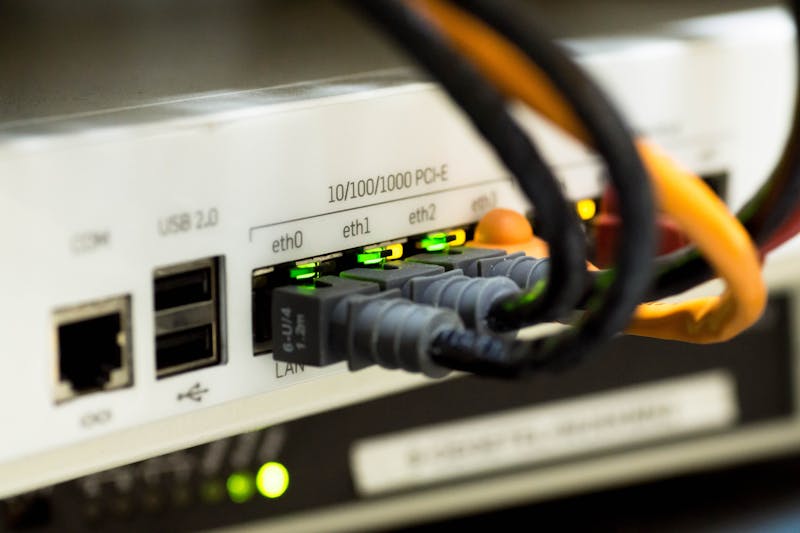
まず、測定を行う端末以外の通信を遮断する必要がある。 バックグラウンドでクラウドストレージが同期を行っていたり、家族が動画配信サービスを利用していたりすれば、ノイズ混じりのデータしか得られない。 可能な限り有線 LAN 接続へ切り替えることを推奨する。Wi-Fi 経由での測定は、電波干渉という別変数が介入するため、純粋な回線品質の評価には適さないケースが多い。
ステップ 2: テストの実行とプロセスの監視
ツールにアクセスし、測定を開始するボタンを押下する。 この際、画面上に表示されるグラフの動きを観察してほしい。一定の間隔でパケットが送信され、応答が返ってくる様子が可視化されるはずだ。 通常、数十秒から数分間の測定が行われる。 この短時間のやり取りの中で、数百回に及ぶパケットの往復が処理される。
ステップ 3: 結果の解釈と深掘り
測定が完了すると、数値とグラフが提示される。 ここで重要なのは、平均値だけを見て安心しないことだ。 特に「最大値(Max)」と「ジッター」の項目に目を凝らす必要がある。
例えば、平均 Ping 値が 20ms でも、最大値が 500ms に達している場合、一瞬だけ通信路が詰まっていることを意味する。会議中に声が聞こえなくなる現象は、まさにこの瞬間に発生する。 また、パケット損失率が 0% であれば理想だが、0.5% でも計測された場合は注意が必要だ。 これは、物理的なケーブルの劣化、ルーターの過負荷、あるいはプロバイダ経路上の混雑を示唆している可能性がある。
異常値から読み解く真因
数値が出たところで終わらせてはならない。 その数字が何を物語っているのか、背景要因まで遡って思考を進めるのがエンジニアの役割だ。
ケース A: ジッター値が極端に高い 変動が激しい場合、無線環境の干渉を第一に疑う。 電子レンジや隣接する Wi-Fi チャンネルとの競合が考えられる。対策として、5GHz 帯への移行や、チャンネル固定の設定を行う価値がある。それでも改善が見られなければ、ルーター自体のファームウェア更新、あるいは機器の交換を検討する段階に入る。
ケース B: 特定の時間帯のみパケット損失が発生する 夜間など、利用者が集中するタイミングで損失が増えるなら、それは回線の輻輮だ。 プロバイダ側の設備増強を待つしかない側面もあるが、QoS(Quality of Service)設定によって、会議用トラフィックの優先度を上げる設定をルーター側で実施することで、症状を緩和できる可能性がある。
ケース C: 更新直後に接続が不安定化した場合 ブラウザや OS を更新した直後に不具合が生じることは珍しくない。 新しいネットワークスタックの実装と既存のドライバー間に整合性が取れていないケースや、セキュリティ設定が厳格化され、一部のパケットがブロックされている事例が存在する。 このような場合、再起動によるキャッシュのクリアに加え、ファイアウォールのログを確認し、通信を阻害しているルールがないか精査を行うべきだ。

予防的メンテナンスの習慣化
トラブルが起きてから修理屋を呼ぶのではなく、平常時こそ計測を行うべきだ。 週に一度、あるいは重要な会議の前に簡易テストを実施するルーチンを組み込む。 これにより、「いつもはこの程度なのに、今日は明らかに数値が悪い」という変化に即座に気づけるようになる。
基準線を定めるのだ。 自社のネットワークが、平時においてどのような特性を示すのか。そのベースラインを知っていれば、異常の検知は容易になる。 「ネットワーク遅延 (Ping) と安定性テスト」のようなツールは、そのための羅針盤として機能する。
生産性を損なうラグや切断は、運ではなく技術的な課題として捉え直す必要がある。 目に見えない電波やケーブルの向こう側で何が起きているのか。 数値という客観的な事実に基づいて対話を進めることで、解決への道筋は大きく開ける。
次回の会議が始まる前、ほんの数分の投資が、あなたのコミュニケーションを確実に守る盾となるだろう。
設定を確認する準備はできましたか?数秒で始められます。
おすすめツール
モバイルセンサーテスト | ジャイロ・加速度センサー
スマートフォンやタブレットのジャイロ、加速度、姿勢センサーの値をリアルタイムで確認できます。
スマホ振動テスト | バイブ・触覚フィードバック確認
スマートフォンのバイブレーションが正常に動くかを確認できます。連続・パルスなど複数パターンで反応を試せます。
マイクテスト オンライン — 無料マイク確認・録音ツール
最も信頼性の高い無料オンラインマイクテスト。音質・エコー・背景ノイズを即座に確認。リアルタイム波形表示・ワンクリック録音・再生対応。インストール不要、完全プライベート。
位置情報テスト | GPS・ブラウザ測位の精度確認
現在地の緯度・経度・高度を取得し、GPS や IP ベースの位置情報精度を確認できます。
タッチスクリーンテスト | マルチタッチ・反応確認
同時タッチ数や反応速度を確認し、線を引きながら無反応エリアや誤反応を見つけられます。
ドット抜け・光漏れテスト
単色やグラデーション画面で、ドット抜け、常時点灯、光漏れなどの表示不良を見つけやすくします。