4K/8Kビデオデコード性能テストガイド:ブラウザとデバイスの再生問題を徹底診断
再生中のカクつきやフレームドロップ。これらは単なるネットワーク帯域の不足とは別の問題だ。大半がデコードパイプラインの断絶、あるいはハードウェアアクセラレーションの無効化に起因する。オンラインツールとブラウザ標準機能だけで、ボトルネックの所在を特定できる。本稿では、4Kおよび8Kコンテンツの再生パフォーマンスを計測し、OSやブラウザの更新直後に発生する互換性のズレを切り分ける手順をまとめる。結論から述べる。動画が止まる場合、GPU側の専用デコーダーが呼び出されず、CPUがソフトウェアデコードの処理に追いついていないだけである。
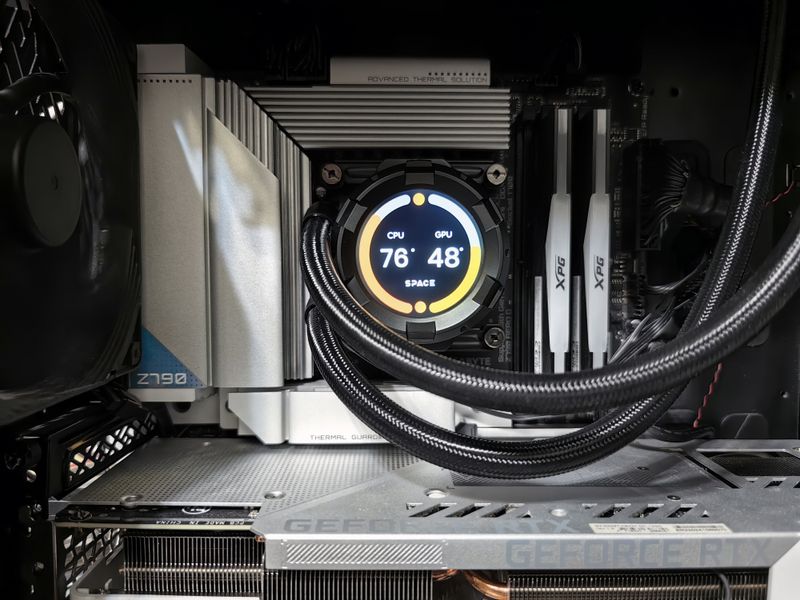
chrome://gpu または about:support を開く。ビデオデコード項目のステータスがHardware acceleratedかSoftware onlyか。差は明確だ。ソフトウェアデコードはCPUのクロック数と論理スレッド数に依存して処理を進める。対してハードウェアデコードはNVDEC、VAAPI、VideoToolboxなどの専用回路がビットストリームを直接パースする。前者がボトルネックに陥った際、タスクマネージャーはCPU使用率の異常な高騰とGPU使用率の平坦化を同時に記録する。この状態の監視を怠り、キャッシュのクリアや拡張機能の削除のみを実施する作業では、根本的な解決には届かない。
実際の検証フローは以下の通りだ。テストにはWebCodecs APIの実装状態を直接叩くオンラインデコードチェッカー、およびブラウザ内のmedia-internalsダッシュボードを併用する。
検証対象のブラウザをシークレットモード、あるいは拡張機能をすべて無効化したクリーンな状態で起動する。拡張機能の注入スクリプトがメインスレッドのレンダリングループと競合し、結果として処理リソースを奪い合うケースは、実環境では決して少なくない。次にコーデックサポートを確認する。開発者ツールのコンソールから MediaSource.isTypeSupported('video/mp4; codecs="hev1.1.6.L150.B0"') を実行する。戻り値が true を返す場合、ブラウザはそのコーデックの再生処理に対応していることを示す。false が返る場合、OSレベルのコーデックパックが不足しているか、DRMモジュールの読み込みに失敗している。
次に、実際のストリーム負荷を掛ける。オンラインテストページへローカルの4Kまたは8Kテストファイルをドラッグ&ドロップする。再生を開始した瞬間、開発者ツールのPerformanceタブを起動し、Recordingの有効化を行う。フレームレートの推移を追跡し、GPUプロセスのメモリ割り当て状況を照合することで、デコーダーの負荷分散が適切に機能しているか、あるいはメモリリークの兆候が見られるかの判定を行う。数値が60FPSの基準線を維持できず、頻繁にスパイクと降下を繰り返している場合、パイプラインのどこかで処理遅延が発生している。
ここで陥りやすい誤解がある。ブラウザを最新版に更新すれば、すべての不具合が自動的に解消されるという前提だ。更新はセキュリティパッチやV8エンジンの最適化をもたらすが、同時に内部のフラグ設定を書き換える。#ignore-gpu-blocklist や #enable-hdr といったパラメータがリセットされるだけで、GPUのデコード優先度が低下する。ブラウザ更新後に再生性能が劣化した場合は、フラグ管理画面にアクセスし、関連パラメータがデフォルト値に戻っていないか確認を進める。必要に応じて強制有効化の設定を行い、ブラウザの再起動を実施する。
コンテナ形式とコーデックの組み合わせも無視できない要素だ。MP4コンテナにH.264を収めた場合と、同じくMP4コンテナにAV1を組み込んだ場合で、デコード負荷の挙動は全く異なる。AV1は圧縮効率に優れるものの、ブラウザがWebAssembly経由でソフトウェアデコードの処理を進める場合、CPU負荷が爆発的に増加する。テスト実施時は、コンテナ、ビデオコーデック、オーディオコーデックの組み合わせを必ず記録する。フレームドロップが発生する特定の組み合わせを特定できれば、それはクライアント側の問題ではなく、ストリーム配信側のプロファイル設定を見直す必要があることを意味する。
音ズレの発生は、別軸の要因を指すことが多い。デコーダーがフレームのドロップを繰り返すと、タイムスタンプの整合性が崩れる。ブラウザはドロップしたフレームの時間を詰め合わせようとするが、オーディオストリームは連続して処理されるため、両者の進行度に明確な乖離が生じる。これを解消するには、動画の再生レートそのものを再調整するか、ブラウザのバッファリングポリシーの設定を変更する必要がある。多くの場合、バッファサイズを意図的に小さく設定し、ネットワーク遅延によるキューの膨張を防ぐほうが、同期ズレの解消を実施するうえで有効だ。
テストが完了したら、計測数値を記録してベースラインとして保存する。次回、OSのメジャーアップデートやグラフィックスドライバーの更新後、同じテストファイルを再生し、FPSとGPU使用率の差分を確認する。この作業を定期的に行うことで、再生環境の劣化を早期に検知できる。

本稿で紹介した手順は、重要な会議やオンライン授業、製品デモの前に実行すれば、本番環境での突然の再生停止を防ぐ防波堤となる。環境の切り分けは推測ではなく計測に基づいて行う。ツールは揃っている。あとはその出力を正しく読むだけだ。
設定を確認する準備はできましたか?数秒で始められます。
おすすめツール
ブラウザ通知テスト | Web Push の受信確認
ブラウザと OS の通知権限を確認し、テスト通知を送って Web Push が正しく届くかを検証できます。
マイクテスト オンライン — 無料マイク確認・録音ツール
最も信頼性の高い無料オンラインマイクテスト。音質・エコー・背景ノイズを即座に確認。リアルタイム波形表示・ワンクリック録音・再生対応。インストール不要、完全プライベート。
Webカメラテスト | 解像度・ピント・映りを確認
Webカメラの映像をその場で確認し、解像度、明るさ、ピント、左右反転をチェックできます。会議前の動作確認に便利です。
タッチスクリーンテスト | マルチタッチ・反応確認
同時タッチ数や反応速度を確認し、線を引きながら無反応エリアや誤反応を見つけられます。
動画再生性能テスト | 4K/8K・フレーム落ち確認
ブラウザと端末の動画再生性能を調べ、4K/8K 再生時のカクつき、フレーム落ち、音ズレを確認できます。
位置情報テスト | GPS・ブラウザ測位の精度確認
現在地の緯度・経度・高度を取得し、GPS や IP ベースの位置情報精度を確認できます。