会議前に必須!3 分で完了するヘッドフォン・スピーカーの左右チャンネル簡易チェック術
「音、聞こえてますか?」
この一言が会議の冒頭で飛び交う光景に、うんざりしていない技術者はいないだろう。 カメラは映っている。マイクも接続されている。しかし、相手の声が片方からしか聞こえない、あるいは低音が全く出ずにこもったような音質になっている。こうしたトラブルは、機器の物理的な故障というより、ブラウザの更新や OS のアップデートに伴う出力設定のリセット、あるいは単純なケーブルの接触不良が主な理由だ。
本番前の数分間でこれらを特定し、解決策を講じるための実用的な手順を共有する。 専門的な測定器は不要だ。ブラウザ上で完結する検証プロセスを用いて、左右チャンネルのバランスと周波数特性の異常を迅速に検知する。
なぜ「聞こえている」だけでは不十分なのか
音が出力されている事実だけで安心するのは危険だ。 ステレオ音声において、左チャンネル(L)と右チャンネル(R)が適切に分離され、かつ同等の音量で再生されていることは、オンライン会議における発言者の位置把握や、教材動画などの立体音響を理解する上で極めて重要となる。特に近年の Web 会議ツールはノイズキャンセレーション機能や自動ゲインコントロールを強く働かせる傾向にあり、本来の音源が歪んで伝達されるケースが増加している。
単に「音が出る」ことを確認するだけでなく、各チャンネルが独立して正常に動作しているか、特定の周波数帯域が欠落していないかを能動的に検証する必要がある。
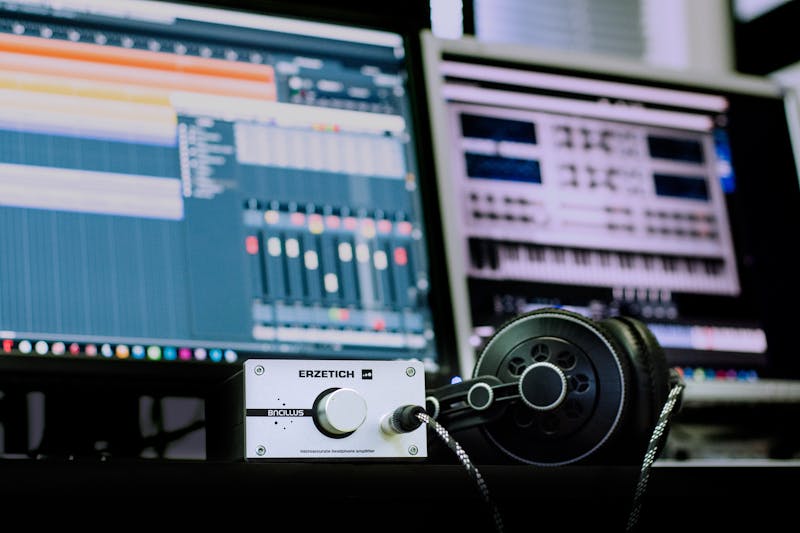
ブラウザベースでの左右分離テストの実施
まず最初に行うべきは、左右チャンネルの独立性を確認する作業だ。 多くのユーザーは、ヘッドホンを装着した際に左右逆のまま接続してしまうミスを犯しがちだ。また、USB-DAC や Bluetooth イヤホンの場合、ドライバの不整合により一方のチャンネルのみがミュート状態になる現象も散見される。
以下の手順で、明確な分離状態を検証する。
専用テストページの起動 ブラウザを開き、左右のスピーカーまたはイヤホンから交互に音が鳴るテスト音源を再生するページへアクセスする。YouTube 等のプラットフォームにある「Left Right Stereo Test」といったキーワードで検索可能な動画、あるいは Web Audio API を活用した簡易チェックサイトを利用するのが効率的だ。
音源の定位確認 再生を開始すると、「左」「右」というアナウンス、あるいは明確な定位を持ったビープ音が交互に流れるはずだ。 ここで、自分が想定している方向と実際に音が聞こえる方向が整合しているかを注意深く聞き取る。もし左右が逆転している場合、それはヘッドホン本体の配線ミスではなく、OS のサウンド設定における出力チャネルのマッピング誤り、あるいはアダプタの断線を示唆している可能性が高い。
バランス調整の介入 仮に一方の音量が著しく小さい場合、即座に OS のサウンドミキサー、あるいはブラウザ内のタブ別音量設定を確認する。Windows であれば「サウンドコントロールパネル」のプロパティから、macOS であれば「オーディオ MIDI 設定」を通じて、左右のバランススライダーが中央に位置していることを再確認する必要がある。
この段階で異常が発覚すれば、ケーブルの抜き差しやデバイスの再接続によって復旧を実施する余地が残されている。会議開始ギリギリになってから慌てる必要はない。
低域応答と歪みの検知:音質の健全性評価
左右のバランスが取れていても、音質自体に問題があればコミュニケーションの質は低下する。 特に人の声の明瞭度を損なう中低域のこもりや、逆に高音が鋭すぎて耳障りになる現象は、イコライザー設定の誤りやコーデックの不一致が背景要因となっていることが多い。
次に、周波数特性の簡易チェックを行う。
低音(Low Frequency)の検証 20Hz から 250Hz 付近のスイープ音(周波数が徐々に変化する音)を再生する。 この帯域で音が途切れたり、極端に小さくなったりする場合、ヘッドホンのドライバーユニットが劣化しているか、Bluetooth 接続時の帯域制限がかかっている疑いがある。会議システムにおいて、この帯域が欠如すると声に厚みがなくなり、疲労感を増大させる原因となる。
歪み(Distortion)の有無確認 特定の周波数、例えば 1kHz や 4kHz の正弦波を再生し、音量を少し上げてみる。 ここで「プチッ」というノイズや、音が割れるような違和感が生じれば、それは出力レベルが高すぎるか、デジタル信号の処理過程でクリッピング(頭打ち)が発生している証拠だ。すぐに音量を下げるか、ブラウザのハードウェアアクセラレーション設定を一時的に無効化して様子を見る価値がある。
環境変化への対応と最終確認
ブラウザを更新した後、あるいは外部モニターを接続した直後は、デフォルトの出力デバイスが意図せず切り替わっている事例が頻発する。 「いつも通り」だという思い込みが、最大の盲点となる。
会議入室前の 3 分間を、以下のフローに充てることを推奨する。
- 使用するブラウザでテスト音源を開く。
- 左右の分離状態を聴覚的に確認し、物理的な接続との整合性を図る。
- 低音から高音までの連続音を聞き、不自然な途切れや歪みがないかを判断する。
- 異常があれば、OS のサウンド設定を見直し、必要に応じてデバイスの再起動を行う。
この一連のアクションは、単なる機械的な確認作業ではない。 本番における自身の発言が相手に正確に伝わるかを担保するための、重要なリハーサルの一環である。
技術的な不具合は、往々にして最も重要な瞬間に表面化するものだ。 しかし、事前にこれらの検証プロセスを経由しておけば、突発的なトラブルに対しても冷静に対応できる。工具も特別なソフトウェアも不要だ。必要なのは、わずかな時間と、音に対して敏感になる意識だけである。
次回の会議前に、ぜひこのチェックリストを実行してほしい。 安定した音声環境こそが、円滑な議論を支える基盤なのだから。
Prêt à tester vos paramètres ? Juste secondes.
Outils recommandés
Test Pixels Morts & Fuites de Lumière
Utilisez des fonds unis et des mires pour repérer les pixels morts, les pixels chauds et les fuites de lumière (IPS glow). Indispensable pour les écrans neufs.
Test Fréquence de Rafraîchissement (Hz)
Visualisez les FPS (Hz) de votre écran en temps réel. Vérifiez si votre mode 120Hz, 144Hz ou 240Hz est bien activé et fluide.
Test Écran Tactile & Multi-touch
Outil pro pour écrans tactiles. Vérifiez le nombre de points de contact simultanés, la réactivité, et détectez les zones mortes ou les problèmes de tactile.
Test GPS & Précision de Localisation
Obtenez vos coordonnées géographiques actuelles. Testez la précision du GPS et de la localisation IP (latitude, longitude, altitude).
Test Capacités d'Affichage HDR
Vérifiez si votre écran supporte le HDR (High Dynamic Range). Comparez le rendu SDR vs HDR et testez la profondeur des couleurs et la luminosité.
Test Vibration Téléphone & Moteur Haptique
Vérifiez si le vibreur de votre téléphone fonctionne. Testez différents modes (continu, impulsion) pour évaluer le retour haptique.