Web Bluetooth в действии: полное руководство по диагностике и тестированию устройств в браузере
Забудьте про установку драйверов. Забудьте про поиск утилит на сомнительных форумах или покупку дорогих снифферов пакетов, если вам нужно просто проверить, дышит ли ваше устройство.
Web Bluetooth API — это не игрушка для хипстерских демо-проектов. Это грубый, но эффективный инструмент для инженера, которому нужно немедленно получить доступ к характеристикам железа прямо из вкладки Chrome.
Сценарий прост: вы готовитесь к стриму, важной конференции или просто хотите убедиться, что новый датчик не умер в коробке. Вместо того чтобы осуществлять взаимодействие с системными настройками ОС, мы будем выполнять работу по управлению соединением непосредственно в среде выполнения JavaScript.
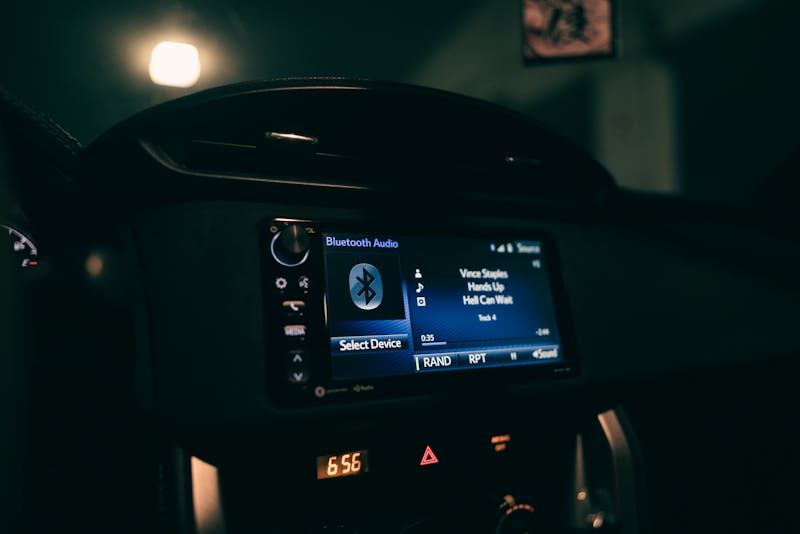 (Ключевые слова: web bluetooth dashboard, real-time metrics, browser console, device connection status)
Почему браузер, а не нативное приложение?
Вопрос резонный. Зачем тащить тяжеловесный Electron или писать код под конкретную платформу, если можно обойтись стеком, который уже лежит на рабочем столе?
Причина кроется в скорости развертывания. Когда возникает необходимость проводить диагностику устройства "здесь и сейчас", отсутствие этапа компиляции и установки становится решающим фактором. Вы просто открываете ссылку. Всё.
Однако есть нюанс. Браузеры, в особенности Chromium-based решения, намеренно ограничивают доступ к радиоэфиру ради безопасности пользователя. Они не позволят сайту сканировать всё подряд. Вам придется явно запрашивать доступ к конкретным сервисам. И это правильно. Хаотичное сканирование эфира — путь к утечкам данных и разряду батареи.
Поэтому наш подход будет следующим: мы не пытаемся взломать протокол. Мы легально запрашиваем права, получаем доступ к GATT-серверу устройства и начинаем осуществлять чтение характеристик.
Этап 1: Получение разрешений и инициализация соединения
Первое, с чем вы столкнетесь — это диалоговое окно выбора устройства. Оно появляется только после явного действия пользователя (клика). Скрипт не может сам решить за вас, к чему подключаться.
Процесс выглядит так: вы вызываете метод navigator.bluetooth.requestDevice(). В этот момент браузер приостанавливает выполнение скрипта и передает управление пользователю. Вы выбираете устройство из списка. Только после этого код продолжает свою работу.
Важно понимать: фильтр устройств должен быть максимально точным. Если вы укажете слишком общие параметры, браузер может вообще ничего не найти или показать список из сотни непонятных гаджетов.
async function initiateConnection() {
    try {
        // Выполняем запрос на получение доступа к устройству
        const device = await navigator.bluetooth.requestDevice({
            filters: [{ services: ['battery_service'] }],
            optionalServices: ['device_information']
        });

        // Осуществляем подключение к GATT-серверу устройства
        const server = await device.gatt.connect();

        console.log('Устройство подключено:', device.name);
        return server;
    } catch (error) {
        console.error('Ошибка при попытке подключения:', error);
        // Здесь может быть логика обработки отмены выбора пользователем
    }
}
Обратите внимание на структуру кода. Мы разделяем выбор устройства и подключение к серверу. Это две разные операции с точки зрения спецификации. Сначала мы находим "железо", потом устанавливаем канал связи с его внутренними службами.
Если соединение разрывается (а беспроводная связь нестабильна по своей природе), событие gattserverdisconnected сработает немедленно. Игнорировать его нельзя. Нужно предусматривать механизмы повторного подключения или хотя бы информировать пользователя о потере сигнала.
 (Ключевые слова: chrome bluetooth picker, device selection dialog, web api permissions)
Этап 2: Чтение характеристик и анализ метрик в реальном времени
Подключение установлено. Теперь начинается настоящая работа. Устройство представляет собой набор сервисов, а сервисы состоят из характеристик. Характеристика — это, по сути, кусок данных, который можно прочитать, записать или подписаться на его изменения.
Для диагностики нас чаще всего интересует чтение. Например, уровень заряда батареи или версия прошивки.
Чтобы получить данные, нам нужно выполнить последовательность действий:
- Получить объект сервиса через
server.getPrimaryService(). - Получить характеристику внутри этого сервиса через
service.getCharacteristic(). - Прочитать значение через
characteristic.readValue().
Результат придет в виде буфера (DataView). raw-данные сами по себе бесполезны. Их нужно интерпретировать.
async function readBatteryLevel(server) {
    // Получаем доступ к сервису батареи
    const service = await server.getPrimaryService('battery_service');

    // Находим характеристику уровня заряда
    const characteristic = await service.getCharacteristic('battery_level');

    // Считываем данные
    const value = await characteristic.readValue();

    // Интерпретируем байт как целое число без знака (0-100)
    const level = value.getUint8(0);

    return level;
}
Здесь кроется частая ошибка новичков. Они забывают, что порядок байтов (Endianness) и тип данных могут отличаться в зависимости от производителя устройства. Где-то это getUint8, где-то getInt16 с указанием littleEndian. Если вы видите бессмысленные числа вроде 25000 вместо 95%, проверьте спецификацию вашего девайса. Возможно, вы неправильно осуществляете декодирование бинарного потока.
Для более сложных сценариев, например, мониторинга температуры каждые 100 миллисекунд, чтение в цикле — плохая идея. Это создаст огромный трафик и нагрузку на контроллер. Лучше использовать уведомления (notifications). Вы подписываетесь на характеристику один раз, и устройство само присылает пакеты данных, когда они меняются.
Это позволяет реализовать плавный график в реальном времени без постоянного опроса (polling). Браузер будет заниматься обработкой входящих событий асинхронно, не блокируя основной поток интерфейса.
 (Ключевые слова: realtime data graph, bluetooth notifications, javascript visualization)
Этап 3: Фиксация результатов и отладка проблем совместимости
Диагностика не имеет смысла, если вы не можете воспроизвести ошибку. "Оно работало пять минут назад" — худший отчет для разработчика прошивки.
Ваша задача — обеспечить реализацию механизма логирования. Не просто console.log, а структурированный сбор данных: время события, тип операции, код ошибки (если есть), сырые данные в HEX-формате.
Почему HEX? Потому что при передаче отчета производителю устройства строковое представление может исказиться. Байты есть байты. 0x0A всегда останется 0x0A.
Частая проблема: устройство видно в списке, но подключение падает сразу после выбора. Глубинная причина часто лежит в плоскости прав доступа. Вы запросили доступ к основному сервису, но забыли добавить второстепенные сервисы в поле optionalServices при инициации. Без этого явного указания браузер заблокирует доступ к ним, даже если устройство согласится на сопряжение.
Также стоит учитывать ограничения самой платформы. Web Bluetooth работает только поверх HTTPS (или localhost). Попытка запустить тест на обычном HTTP-адресе приведет к тому, что объект navigator.bluetooth будет просто равен undefined. Проверка наличия API должна быть первым шагом в вашем скрипте.
if (!navigator.bluetooth) {
    console.error('Web Bluetooth API не поддерживается в этом браузере или контексте.');
    // Логика запасного варианта или уведомление пользователя
}
Еще один подводный камень — кэширование сервисов. Браузер может закэшировать структуру GATT-сервера. Если вы обновили прошивку устройства и добавили новый сервис, браузер может этого "не увидеть", считая, что структура неизменна. В таких случаях помогает полная переподключение или очистка кэша Bluetooth в настройках браузера, хотя программно форсировать это сложно.
Итоги и практическое применение
Использование Web Bluetooth превращает браузер в универсальный диагностический комбайн. Вам не нужно быть экспертом по низкоуровневым протоколам, чтобы провести базовую проверку здоровья устройства.
Главное преимущество подхода — изоляция. Вы тестируете устройство в песочнице браузера. Если что-то пойдет не так, вы просто закрываете вкладку. Никаких зависших системных служб, никаких конфликтов драйверов.
Этот метод идеально подходит для:
- Быстрой проверки новых партий IoT-датчиков на складе.
- Отладки прошивок перед финальным релизом.
- Демонстрации работы оборудования клиентам прямо во время видеозвонка (достаточно расшарить вкладку).
Технология еще не идеальна. Поддержка в Firefox и Safari оставляет желать лучшего, фокусируясь в основном на экосистеме Chromium. Но для задач внутренней разработки и оперативной диагностики возможностей Chrome и Edge более чем достаточно.
Не бойтесь экспериментировать с API. Читайте спецификации BLE ваших устройств, пишите скрипты под конкретные задачи и избавляйтесь от лишнего софта. Ваш браузер мощнее, чем вы думаете.
准备好验证您的设置了吗?只需几秒钟。
推荐工具
屏幕坏点/漏光/颜色检测
提供纯色、渐变与网格背景,帮助您快速查找屏幕上的死点、亮点、坏点及漏光区域。新购手机与显示器验机必备工具。
屏幕刷新率 (Hz) 在线检测
一键查看当前屏幕的实时刷新率(FPS)。验证显示器是否成功开启 120Hz、144Hz 或 240Hz 高刷模式,检测画面流畅度。
屏幕触控测试 - 多点触控检测
专业的屏幕触控测试工具,检测手机或平板的多点触控数量与响应速度。通过画线测试排查屏幕断触、死区与灵敏度问题。
屏幕共享测试 - 浏览器投屏检测
模拟在线会议投屏环境,一键检测浏览器的屏幕共享权限与功能。验证窗口分享、全屏分享及系统音频共享是否正常。
网络延迟(Ping)与稳定性测试
在线测试网络连接稳定性,实时监测 Ping 值延迟、网络抖动与丢包率。帮助您快速定位游戏卡顿、视频缓冲等网络问题。
环境光传感器(Lux)检测
实时读取设备环境光传感器的照度数据(Lux)。测试手机或电脑的自动亮度调节功能是否正常,监测周围光线强度。