Videochiamata Perfetta: Come Testare la Webcam in 3 Passi ed Evitare Figuracce
Ti sei unito a quella call cruciale, il cliente stava già parlando e tu? Tu eri un riquadro nero. O peggio, una sagoma sgranata che sembrava uscita da un videogioco del 1998. Succede. Accade più spesso di quanto si ammetta nei corridoi degli uffici o nelle chat di team. La verità è che affidarsi al "funzionerà sicuramente" prima di un meeting importante non è ottimismo, è negligenza tecnica.
Preparare i documenti è ovvio. Ma eseguire un controllo preventivo dell'hardware video? Quello lo saltiamo quasi sempre, finché non è troppo tardi. Non stiamo parlando di paranoia, ma di effettuare una verifica sistematica della propria postazione per garantire che la propria immagine trasmessa rispecchi la professionalità che intendiamo proiettare.
Ecco come trasformare un semplice click in un processo di validazione robusto, usando strumenti come micstest.com per smascherare problemi prima che lo facciano i tuoi colleghi.
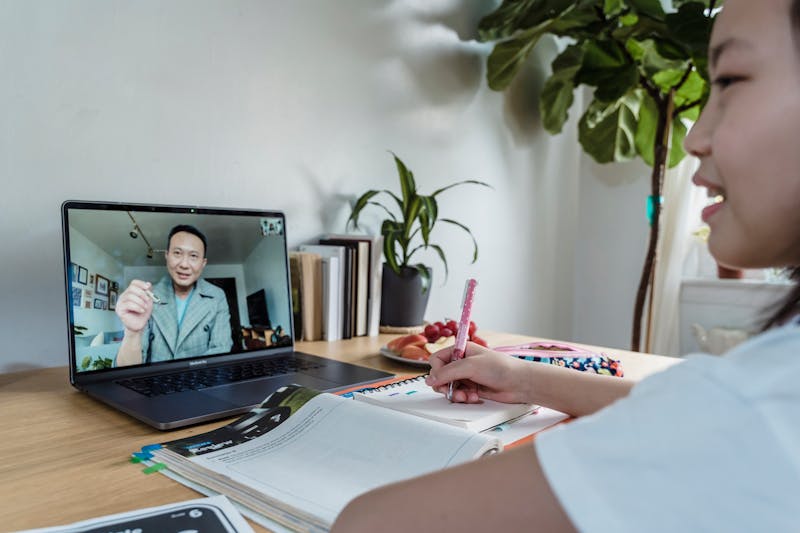
Il mito del "Funziona Tutto"
C'è un fraintendimento diffuso: pensiamo che se il computer si accende, la webcam sia pronta. Errore. I browser moderni, nel loro tentativo di proteggere la privacy, hanno reso il flusso di gestione dei permessi un labirinto burocratico. Chrome blocca, Safari chiede conferma ogni volta, Firefox a volte si inceppa su aggiornamenti pendenti.
Non basta aprire Zoom o Teams e sperare. Bisogna svolgere attività di diagnostica preliminare isolando le variabili. Se il video non parte lì, non partirà nemmeno nella riunione. Il punto focale non è solo vedere se la telecamera si accende, ma comprendere come sta trasmettendo l'immagine. Risoluzione, frame rate, bilanciamento del bianco: sono parametri che il software di videoconferenza spesso comprime ulteriormente, peggiorando una situazione già precaria.
Utilizzare uno strumento neutro, esterno alle piattaforme di meeting, permette di instaurare un'interazione diretta con l'hardware, scavalcando i livelli di astrazione delle app terze. È qui che entra in gioco l'approccio metodico.
Step 1: Effettuare la Configurazione dei Permessi Browser
Il primo ostacolo non è tecnico, è burocratico. Il browser è il gatekeeper. Quando atterri su una pagina di test come micstest.com, la richiesta di accesso alla videocamera appare immediatamente. Molti cliccano "Blocca" per abitudine o distrazione, per poi passare minuti a cercare nelle impostazioni profonde del browser il motivo per cui lo schermo è nero.
Devi adottare una procedura di autorizzazione esplicita.
Se vedi il messaggio di errore o il riquadro nero, non andare nel panico. Controlla l'icona del lucchetto nella barra degli indirizzi. Spesso il problema risiede in una negazione precedente memorizzata nella cache del browser. Devi eseguire il ripristino delle autorizzazioni per quel specifico dominio.
- Vai sulle impostazioni del sito.
- Individua la voce "Fotocamera".
- Imposta su "Consenti".
Solo dopo aver realizzato questa configurazione puoi procedere. Se il browser non ha il permesso a livello di sistema operativo (quello sì, controlla anche le preferenze di macOS o Windows), nessun sito web riuscirà a visualizzare nulla. È una catena di dipendenze: OS -> Browser -> Sito Web -> Applicazione di Meeting. Rompi un anello e tutto crolla.
Step 2: Validazione della Risoluzione e Nitidezza
Una volta ottenuto il segnale video, l'occhio umano tende a ingannarsi. "Si vede, quindi va bene". Falso. Ciò che vedi tu nel preview potrebbe essere una versione downscalata per risparmiare risorse, mentre ciò che vedranno gli altri sarà un pasticcio pixelato.
Qui serve oggettività. Gli strumenti di test online offrono funzioni per catturare screenshot o analizzare il feed in tempo reale senza compressione aggressiva. L'obiettivo è occuparsi della gestione dell'analisi qualitativa dell'immagine.
Osserva i dettagli fini. I testi su uno scaffale dietro di te sono leggibili? I bordi del tuo viso sono netti o presentano quell'alone sfocato tipico di una messa a fuoco automatica impazzita? Se l'immagine risulta granulosa, il colpevole potrebbe essere la risoluzione impostata male o, più banalmente, la luce.
Una webcam economica con ottima illuminazione batte sempre una caméra 4K al buio. Se il test rivela rumore digitale eccessivo, non correre subito a comprare hardware nuovo. Prova a migliorare in misura significativa l'illuminazione ambientale. Sposta una lampada, girati verso la finestra. Spesso il sensore della webcam lotta per compensare la mancanza di luce aprendo il diaframma virtuale, introducendo granulosità e riducendo la nitidezza percepita.
Usa la funzione di screenshot dello strumento di test. Congela l'immagine. Guardala con occhio critico, come se fossi un partecipante alla riunione che ti valuta. Se non ti piace lì, non piacerà nemmeno su Google Meet.
Step 3: Verifica della Stabilità e Gestione Aggiornamenti
Hai l'immagine, è nitida. Bene. Ora la domanda vera: quanto dura?
Niente uccide la credibilità come un video che si blocca a metà frase, trasformandoti in un robot scattoso. La stabilità del flusso video dipende da driver aggiornati e da un browser che non sta lottando contro processi in background.
Prima di considerare il test concluso, devi verificare lo stato di aggiornamento del tuo browser. Una versione obsoleta di Chrome o Edge può gestire male i codec video moderni, causando crash o freeze durante la codifica del flusso in uscita. Aggiornare il browser non è solo una questione di sicurezza, è manutenzione operativa per le comunicazioni real-time.
Inoltre, osserva il comportamento della webcam dopo alcuni minuti di attività continua. Alcuni driver tendono a surriscaldarsi o a ridurre le prestazioni dopo un periodo di inattività seguito da un riavvio brusco. Eseguire un test prolungato di 2-3 minuti ti permette di individuare potenziali cause di instabilità che un controllo lampo non rivelerebbe.
Se noti micro-scatti o cambi di esposizione improvvisi mentre muovi la testa, potresti avere un conflitto tra il software della webcam (quel bloatware che spesso installiamo e dimentichiamo) e il gestore nativo del sistema operativo. In questi casi, disinstallare il software proprietario e lasciare che il sistema gestisca l'attività di driving in modo nativo risolve magicamente il 90% dei problemi.
Perché questo conta davvero
Non stiamo parlando di vanità. In un mondo dove la presenza fisica è sostituita da rettangoli luminosi, la qualità del tuo video è l'estensione della tua competenza percepita. Un audio gracchiante si perdona; un video che trasmette disordine, oscurità o errori tecnici frequenti comunica, subconsciousmente, mancanza di preparazione.
Arrivare a implementare questa routine di tre passi – permessi, qualità, stabilità – richiede meno di cinque minuti. Ma il ritorno sull'investimento in termini di tranquillità mentale è enorme. Entrare in una riunione sapendo che la tua immagine è solida ti permette di concentrarti sul contenuto, non sulla tecnologia.
La prossima volta che hai un appuntamento critico, non limitarti a sperare. Apri il browser, vai su micstest.com, e svolgi attività di verifica completa. Trasforma l'imprevisto tecnico in una variabile sotto controllo. Perché quando conta davvero, l'unica cosa che dovrebbe essere sfocata è lo sfondo, non la tua professionalità.
准备好验证您的设置了吗?只需几秒钟。
推荐工具
屏幕触控测试 - 多点触控检测
专业的屏幕触控测试工具,检测手机或平板的多点触控数量与响应速度。通过画线测试排查屏幕断触、死区与灵敏度问题。
在线麦克风测试 - 录音与话筒检测
免费在线麦克风测试工具,一键检测话筒是否有声音、回声与噪音。支持实时波形显示与录音回放,无需下载软件,保护隐私安全。
在线摄像头测试 - Webcam/视频检测
快速在线检测摄像头是否正常工作,查看画面清晰度、分辨率与对焦情况。支持镜像翻转、拍照截图,视频会议前必备调试工具。
屏幕共享测试 - 浏览器投屏检测
模拟在线会议投屏环境,一键检测浏览器的屏幕共享权限与功能。验证窗口分享、全屏分享及系统音频共享是否正常。
在线耳机/扬声器测试 - 左右声道检测
专业的在线音频设备测试工具,精准检测耳机与扬声器的左右声道平衡、低音效果及音质失真情况,确保声音输出正常。
在线 GPS 定位精度测试
获取当前设备的地理位置信息,测试 GPS 与 IP 定位的精准度。查看经纬度坐标、海拔高度及实时位置更新速度。