新显示器到手别急着用:3 分钟教你验证 144Hz 高刷是否真正生效
刚拆封的新显示器,包装盒还没扔干净,你就迫不及待地插线开机了?
停一下。
先别急着进游戏爽一把。
太多人花了大价钱把 144Hz 甚至 240Hz 的屏幕搬回家,结果折腾半天,它其实还在以 60Hz 的“老牛拉破车”模式运行。这种浪费简直让人抓狂。画面里的拖影、那种说不清道不明的卡顿感,根源往往就在这儿。
咱们今天不聊虚的。直接上手,把这套从驱动配置到实时帧率验证的流程走一遍。确保你掏出去的每一分钱,都换回了实实在在的流畅度。
为什么你的高刷“失效”了?
很多时候,问题不出在显示器本身。
罪魁祸首通常是那根不起眼的线材,或者是系统里某个被忽略的勾选框。
你要是用的是老旧的 HDMI 线,或者显卡驱动里的设置没动过,那这块屏幕就算参数再漂亮,也只能是个摆设。很多用户以为插上就能用,殊不知操作系统默认往往会保守地锁定在 60Hz。
这就像你买了一辆法拉利,却把它限制在小区限速里跑。

第一步:检查物理连接与线材规格
先把线拔出来看看。
这不是开玩笑。
如果你手里攥着的是一根几年前的 HDMI 线,那它大概率承载不了高带宽的数据传输。要想让 144Hz 得以实现,你得借助高质量的线缆。
对于大多数高刷屏幕,DisplayPort 线往往是更适宜的选择。它能提供更稳定的带宽支持。要是你非要用 HDMI,那就得确认这根线是不是标称支持高版本的规格,比如 HDMI 2.0 或更高。
把劣质的线扔掉。
别在这个环节省钱。
第二步:在系统中强制开启高刷新率
线接好了,接下来得去系统里“动刀子”。
Windows 用户看这里
右键点击桌面空白处,进入显示设置。
找到“高级显示设置”这个选项点进去。在这里,你会看到一个下拉菜单,上面写着刷新率。默认情况下,它很可能正可怜巴巴地停在 60Hz。
你需要把这个数值手动拉上去。
选中 144Hz,或者 240Hz,取决于你的屏幕上限。
要是列表里根本没有高于 60 的选项?
那说明前面的线材或者驱动出了问题。回去检查。

macOS 用户的操作路径
苹果系统的逻辑稍微有点不一样。
打开系统偏好设置,进到显示器面板。按住 Option 键,同时点击“缩放”或者相关的高级选项,有时候这样才能把隐藏的刷新率列表给逼出来。
一旦看到了,就把它改成高刷模式。
第三步:显卡控制面板的深度配置
光改系统设置还不够稳。
你得潜入显卡的控制腹地,进行更细致的管理工作。
NVIDIA 控制面板
右键桌面,打开 NVIDIA 控制面板。
在“更改分辨率”这个栏目下,别只看上面的列表。往下拉,找到自定义分辨率或者直接看刷新率设置。
有些时候,系统识别到的“电脑桌面”模式会限制频率。你得把输出颜色深度以及刷新率单独拎出来进行配置。确保它不是被锁定在 60Hz 的安全模式下。
应用。
保存。
AMD Radeon 设置
AMD 的用户同样需要进入软件界面。
找到显示器标签页。在这里,你可以对当前连接的显示屏进行详细的参数调整。要是发现自定义创建选项是灰色的,那可能是驱动版本太老,得去更新一下。
凭借最新的驱动,你才能解锁全部性能。
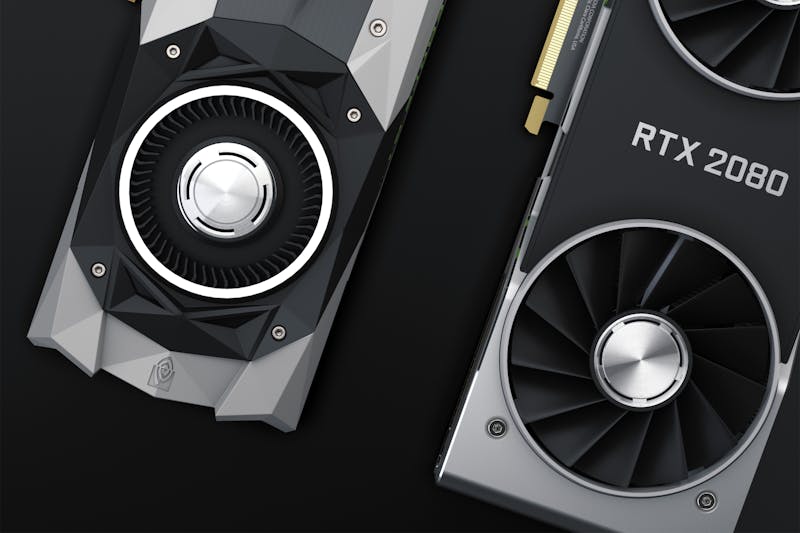
第四步:利用在线工具进行实时验证
设置改完了,怎么证明它真的生效了?
靠眼睛看?
不准。
人眼对 60Hz 和 144Hz 的区别虽然有感知,但在快速滚动页面时容易误判。我们需要更客观的数据。
打开浏览器,访问那些专门测试刷新率的网站。
像 UFO Test 这样的工具就非常经典。
页面上会出现一个飞碟在移动。如果它是平滑地滑过屏幕,几乎没有残影,那恭喜你,高刷已经成功启动。要是你看到明显的重影,或者飞碟像是在跳格子,那说明频率还是不对。
这时候,盯着网页上显示的实时 FPS 数字。
它应该稳定在你的设定值附近波动。

常见误区与排查思路
还是不行?
别慌。
有些显示器自带 OSD 菜单,里面的设置优先级高于系统。你得按显示器上的物理按钮,进入菜单,找到“游戏模式”或者“刷新率”选项,手动把它切换过去。
厂家有时候为了省电或者兼容性,默认会给关掉。
还有一个容易被忽视的点:独显直连。
要是你用的是笔记本,并且处于混合输出模式,信号经过核显中转,可能会受到带宽限制。试着在 BIOS 或者品牌控制中心里,把显卡模式改成独显直连。
这样能极大程度上减少瓶颈。
写在最后
验证过程其实就这么简单。
但就是这短短几分钟的检查,能把你的体验从“勉强能用”提升到“丝般顺滑”。
别让昂贵的硬件吃灰。
现在就去检查你的线材,调整你的设置,然后用测试工具看一眼那个跳动的数字。
当那个数字稳稳地停在 144 或更高时,你会觉得这一切麻烦都是值得的。
那种指尖滑动页面的跟手感,才是高刷显示器真正的灵魂所在。
准备好验证您的设置了吗?只需几秒钟。
推荐工具
屏幕刷新率 (Hz) 在线检测
一键查看当前屏幕的实时刷新率(FPS)。验证显示器是否成功开启 120Hz、144Hz 或 240Hz 高刷模式,检测画面流畅度。
手机震动/马达功能测试
在线检测手机震动马达是否工作正常。提供持续震动、脉冲震动等多种模式,测试设备的触感反馈与震动强度。
在线麦克风测试 — 免费话筒检测与录音
最受信赖的免费在线麦克风测试工具。一键检测话筒音质、回声与背景噪音,支持实时波形显示、一键录音与回放。无需下载软件,隐私安全。
屏幕坏点/漏光/颜色检测
提供纯色、渐变与网格背景,帮助您快速查找屏幕上的死点、亮点、坏点及漏光区域。新购手机与显示器验机必备工具。
在线摄像头测试 - Webcam/视频检测
快速在线检测摄像头是否正常工作,查看画面清晰度、分辨率与对焦情况。支持镜像翻转、拍照截图,视频会议前必备调试工具。
在线耳机/扬声器测试 - 左右声道检测
专业的在线音频设备测试工具,精准检测耳机与扬声器的左右声道平衡、低音效果及音质失真情况,确保声音输出正常。