Perché senti solo da un lato? La guida definitiva al test stereo per salvare le tue cuffie
Ti è mai capitato di essere nel pieno di una chiamata critica, mentre il cliente spiega i dettagli finali di un progetto, e improvvisamente la sua voce svanisce nel nulla? O peggio, stai ascoltando quel mix che hai curato per ore, notando che il rullante sembra spostato irreparabilmente a destra, rovinando l'intera esperienza sonora. La reazione istintiva è quasi sempre la stessa: dare la colpa all'hardware, pensare che il cavo si sia rotto o che l'auricolare sinistro abbia tirato le cuoia.
Spesso, però, ci stiamo sbagliando di grosso.
Il colpevole non è necessariamente la plastica delle tue cuffie. Potrebbe trattarsi di una configurazione software andata fuori sincrono, di un driver che ha deciso di ignorare un canale, o di un banale squilibrio nei livelli di volume che passa inosservato finché non diventa un problema enorme. Trascurare la verifica preventiva dell'audio significa camminare bendati in un campo minato tecnico. Dobbiamo smettere di reagire ai guasti e iniziare a svolgere attività di diagnosi proattiva.
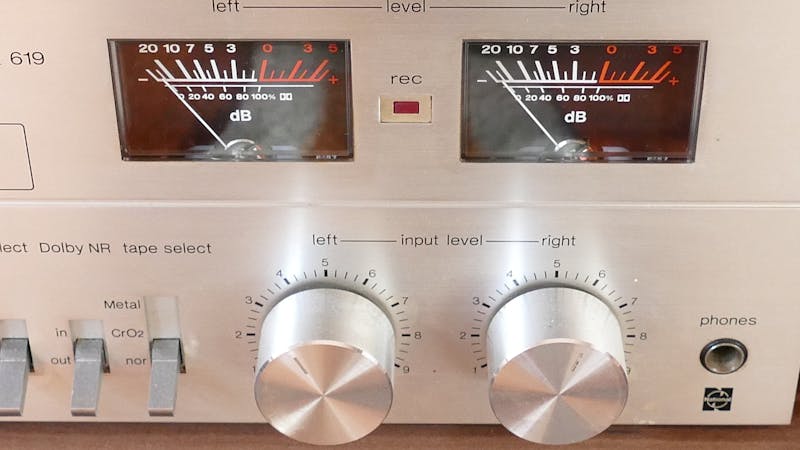
Il mito dell'hardware rotto
C'è una narrazione tossica che circola tra molti utenti, anche esperti: "Se non sento, è rotto". Questa assunzione porta a sprechi inutili di denaro e tempo. Prima di arrivare a implementare l'acquisto di nuove periferiche, è doveroso occuparsi della gestione e dell'elaborazione dei dati esistenti nel sistema operativo.
Quante volte hai visto qualcuno sostituire un set di cuffie costose perché "si sentiva male", per poi scoprire giorni dopo che il bilanciamento del canale era stato disattivato per errore nelle impostazioni di accessibilità? È frustrante. E accade più spesso di quanto ammettiamo.
La realtà è che i sistemi operativi moderni offrono funzionalità complesse per gestire l'output audio, ma questa complessità introduce punti di rottura. Un aggiornamento drivers, una modifica involontaria nelle proprietà del dispositivo, o persino un'applicazione di terze parti che prende il controllo esclusivo dell'audio possono alterare il flusso del segnale. Non stiamo parlando di magia nera; stiamo parlando di registri di sistema e mixer digitali che richiedono attenzione.
Scenari reali dove il test stereo fa la differenza
Non si tratta solo di ascoltare musica. Per chi lavora nel settore, l'integrità del segnale stereo è una questione professionale.
Immagina un session man che deve effettuare il ripristino di una traccia vocale registrata in mono ma processata in stereo. Se il monitoraggio non è corretto, rischia di tagliare frequenze essenziali o di applicare effetti su un canale fantasma. Il risultato? Un prodotto finale difettoso che richiede ore di lavoro extra per essere corretto.
O pensa al gamer competitivo. In titoli dove l'audio posizionale determina la vittoria o la sconfitta, sentire i passi del nemico solo sull'orecchio destro significa perdere informazioni vitali sullo spazio circostante. Non è un dettaglio marginale; è la causa principale di molte sconfitte ingiuste.
Ecco perché eseguire il ripristino della fiducia nel proprio setup audio tramite test mirati non è opzionale. È fondamentale.
Come effettuare la configurazione di un test efficace
Dimentica i video YouTube con toni che salgono e scendono a caso. Serve metodo. Dobbiamo instaurare un'interazione controllata con l'hardware per isolare le variabili.
L'approccio migliore prevede l'uso di segnali puri. Generare un tono sinusoidale a 1kHz e inviarlo esclusivamente al canale sinistro, poi al destro, permette di verificare immediatamente se entrambi i trasduttori rispondono con la stessa intensità. Se noti una discrepanza notevole nella pressione sonora percepita, allora puoi iniziare a indagare.
Ma attenzione: non limitarti ai toni puri. La musica reale è complessa. Utilizzare tracce di riferimento note, quelle che conosci a memoria ogni singolo strumento, aiuta a identificare problemi di fase o cancellazioni che un semplice beep non rivela. A volte il problema non è che un lato è muto, ma che i due lati sono sfasati, creando un buco centrale nel suono che rende la voce del cantante evanescente e innaturale.
Strumenti per la diagnosi
Non serve installare software pesanti. Spesso gli strumenti nativi sono sufficienti se sai come usarli.
Su Windows, accedere al pannello di controllo del suono e navigare nelle proprietà del dispositivo di riproduzione offre schede di test integrate. Qui puoi svolgere attività di gestione dei livelli canale per canale. Assicurati che i cursori sinistro e destro siano perfettamente allineati. Sembra banale, ma uno scostamento di pochi decibel può cambiare completamente la percezione spaziale.
Su macOS, l'Utility Audio MIDI fornisce una visualizzazione grafica immediata dell'output. Osservare i meter mentre riproduci contenuto audio ti permette di vedere se il segnale sta effettivamente uscendo da entrambe le linee. Se il meter di sinistra rimane piatto mentre quello di destra danza, hai individuato il motivo di fondo del problema prima ancora di toccare le cuffie.
Oltre il silenzio: distorsione e artefatti
Sentire da entrambi i lati è il minimo sindacale. La vera qualità si misura nell'assenza di artefatti.
Durante le tue sessioni di test, presta attenzione ai crepitii. Quei piccoli scoppiettii che compaiono quando i bassi colpiscono forte non sono sempre colpa degli altoparlanti saturi. Potrebbe essere il buffer audio del sistema che non riesce a tenere il passo, costringendo il processore a scartare pacchetti di dati. In questo caso, aumentare la dimensione del buffer nelle impostazioni del driver audio può risolvere la situazione senza alcun intervento hardware.
Allo stesso tempo, verifica la risposta in frequenza. Se i tuoi bassi sembrano ovattati solo su un lato, potrebbe esserci un'ostruzione fisica nella griglia dell'auricolare, certo, ma potrebbe anche essere un equalizzatore grafico impostato male che taglia le basse frequenze su un canale specifico. Controllare queste impostazioni richiede pazienza, ma evita di dichiarare morte cerebrale a dispositivi perfettamente funzionanti.
Prevenire è meglio che curare (e risparmiare)
Integrare questa pratica nella tua routine di manutenzione ordinaria ti salva da situazioni imbarazzanti. Effettuare la configurazione di un profilo di test rapido, magari associandolo a una scorciatoia da tastiera o a uno script automatizzato, ti permette di validare il tuo chain audio in pochi secondi prima di iniziare qualsiasi attività critica.
Pensa a quanto tempo perdi quando devi interrompere una riunione per smanettare con i cavi, staccare e riattaccare jack, riavviare il PC nel tentativo disperato di far tornare la voce del collega. Minuti preziosi che si sommano a ore perse nel corso di un anno.
La tecnologia audio digitale è robusta, ma non infallibile. Richiede che l'utente sia vigile. Non dare per scontato che tutto funzioni solo perché ieri funzionava. I driver si corrompono, le impostazioni si resettano, le applicazioni confliggono.
Conclusione operativa
La prossima volta che percepisci un'anomalia, fermati. Non correre subito al negozio di elettronica. Prenditi cinque minuti. Scarica un file di test stereo affidabile, apri il mixer di sistema, e osserva cosa succede.
Occuparsi della gestione dell'audio con questo livello di dettaglio trasforma un problema fastidioso in un esercizio di competenza tecnica. Scoprirai che spesso il "guasto" era solo un'impostazione dimenticata, un cursore spostato di millimetri, o un driver che necessitava di un semplice reset logico.
Le tue orecchie meritano precisione. Il tuo lavoro merita affidabilità. E le tue cuffie, probabilmente, stanno aspettando solo che tu faccia la giusta domanda al sistema operativo prima di essere mandate in pensione ingiustamente. Fai il test. Ora.
准备好验证您的设置了吗?只需几秒钟。
推荐工具
HDR 屏幕显示能力检测
在线检测显示器或手机屏幕是否支持 HDR(高动态范围)显示。直观对比 SDR 与 HDR 色彩差异,测试屏幕亮度与色彩深度。
手机传感器检测 - 陀螺仪与加速度计
全面检测手机与平板的内置传感器,实时读取陀螺仪、加速度计与方向传感器数据,验证设备运动感应功能是否灵敏。
视频解码能力测试 - 4K/8K 播放检测
在线检测浏览器与设备的视频解码性能,支持 4K/8K 高清视频测试。快速排查播放卡顿、丢帧、花屏及音画不同步问题。
Web 蓝牙连接与扫描测试
利用 Web Bluetooth API 在线扫描附近的蓝牙设备。测试浏览器的蓝牙连接、配对及数据传输能力(需硬件支持)。
屏幕共享测试 - 浏览器投屏检测
模拟在线会议投屏环境,一键检测浏览器的屏幕共享权限与功能。验证窗口分享、全屏分享及系统音频共享是否正常。
环境光传感器(Lux)检测
实时读取设备环境光传感器的照度数据(Lux)。测试手机或电脑的自动亮度调节功能是否正常,监测周围光线强度。