会议前必做:30 秒搞定屏幕共享故障排查指南
重要会议即将开始。 或者在线授课的倒计时已经归零。 就在这节骨眼上,屏幕共享突然罢工。 那种尴尬,懂的都懂。
别指望运气。 也别把希望寄托在“重启试试”这种玄学操作上。 我们要做的,是凭借一套严谨的流程,把隐患扼杀在摇篮里。 很多同行往往忽略了浏览器层面的权限检测,直接跳进会议软件里去折腾,这完全是本末倒置。 问题的根源,常常就藏在那些不起眼的系统授权以及浏览器内核的兼容性当中。
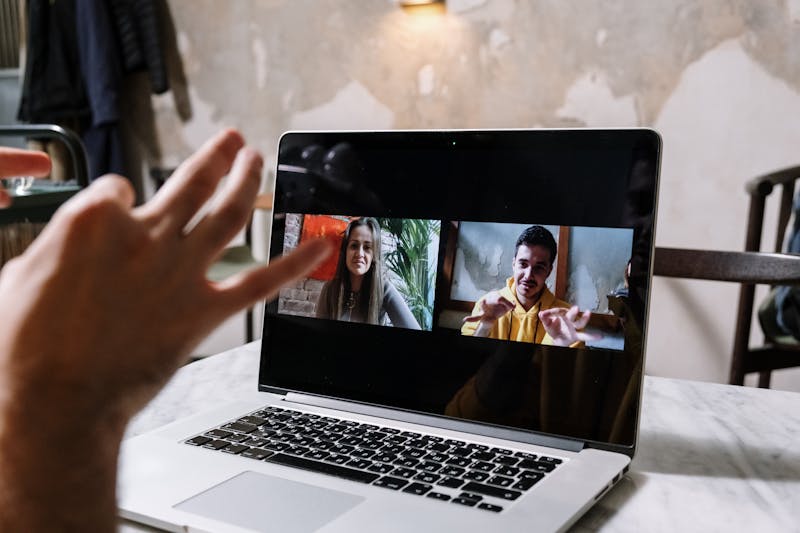
为什么你的共享总是“静悄悄”?
很多人以为点了分享按钮就万事大吉。 大错特错。 现代操作系统对于隐私的保护简直到了苛刻的地步。 Windows 11 也好,macOS 也罢,它们会把屏幕录制权限死死攥在手里。 要是你没有事先把这个权限授予给浏览器,那你无论怎么操作,对方看到的永远是一片黑屏,或者是那个令人绝望的灰色方块。 这不是软件 Bug。 这是系统在执行它的安全策略。 还有音频。 别忘了系统音频。 要是只分享了画面却没声音,那这场演示基本上也就废了一半。 我们需要借助专门的检测工具,去进行一场彻底的预演。
第一步:开展窗口与全屏的兼容性验证
打开你的浏览器。 找到那个专门用来检测投屏功能的页面。 别急着点开始。 先观察。 你要做的第一件事,就是把特定的应用程序窗口当作测试对象来使用。 比如你常用的 PPT 播放器,或者是那个写满了代码的 IDE 编辑器。 点击分享。 看看浏览器弹出的选择框里,是不是能清晰地罗列出具体的窗口名称。 有些老旧的内核版本,它在处理多显示器环境下的窗口枚举时,会出现严重的延迟,甚至干脆漏掉某个副屏的内容。 这就是隐患。 紧接着,切换到全屏模式。 把浏览器本身最大化,或者直接进入系统的全屏状态。 再次尝试进行共享操作。 你会发现,在某些特定的分辨率组合下,全屏内容的捕获帧率会大幅下降,画面变得像幻灯片一样卡顿。 这种现象在高分屏设备上尤为明显。 要是发现了这种情况,那就必须马上调整你的显示设置,或者干脆放弃全屏方案,改用窗口共享来得更稳妥。
第二步:进行系统音频权限的深度排查
画面有了。 声音呢? 这才是最容易翻车的地方。 大多数人在进行屏幕共享配置的时候,往往会勾选“分享系统音频”这个选项。 看似简单。 实则暗藏杀机。 浏览器要想捕获系统内部发出的声音,它必须拥有最高级别的音频输入许可。 去系统的设置面板里瞧一眼。 在隐私与安全的那个板块当中,找到麦克风以及屏幕录制的权限列表。 确认你的浏览器赫然在列,并且开关处于开启状态。 要是这里被关了,那你无论怎么在网页上折腾,声音都传不过去。 还有一种情况更隐蔽。 就是采样率不匹配。 当你的系统输出是 48kHz,而浏览器试图以 44.1kHz 去进行采集时,声音可能会变得尖锐怪异,或者直接静音。 这时候,你就得借助一些专业的音频路由工具,去强制统一这个采样率标准。 别嫌麻烦。 为了那几十分钟的演示流畅度,这点准备工作完全值得。
第三步:利用多标签页压力测试稳定性
单一个页面没问题,不代表你就安全了。 真实的会议场景可是混乱得很。 你会同时开着文档,挂着即时通讯软件,甚至还跑着一个本地服务器。 把这些东西全都打开。 让浏览器处于高负载的状态下。 然后,再次发起屏幕共享请求。 观察一下,在这种资源紧张的时刻,浏览器的渲染进程会不会崩溃? 共享的画面会不会出现撕裂? 很多时候,显存占用过高会导致编码线程被杀掉,共享瞬间中断。 这就是所谓的“临界点故障”。 我们就是要通过这种近乎自虐的压力测试,来提前摸清你这台设备的底线在哪里。 要是发现一开多个标签页就卡死,那就赶紧关掉那些没用的扩展程序,或者清理一下内存。 把不必要的负担卸下来,才能保证核心任务的稳定运行。
别等出事了再救火
技术这东西,讲究的就是一个预判。 与其在几百人面前手忙脚乱地重启电脑,不如在会前花这区区 30 秒,把该做的检查工作都做一遍。 这不是过度谨慎。 这是专业素养的体现。 把那些可能出现的兼容性问题,凭借这套流程一一排除掉。 让你的演示过程丝般顺滑。 让观众只关注你的内容,而不是盯着你那转个不停的加载圆圈发呆。 下次开会前,记得先把这套动作练熟。 毕竟,靠谱的人,从来不打无准备之仗。
准备好验证您的设置了吗?只需几秒钟。
推荐工具
手机传感器检测 - 陀螺仪与加速度计
全面检测手机与平板的内置传感器,实时读取陀螺仪、加速度计与方向传感器数据,验证设备运动感应功能是否灵敏。
视频解码能力测试 - 4K/8K 播放检测
在线检测浏览器与设备的视频解码性能,支持 4K/8K 高清视频测试。快速排查播放卡顿、丢帧、花屏及音画不同步问题。
屏幕刷新率 (Hz) 在线检测
一键查看当前屏幕的实时刷新率(FPS)。验证显示器是否成功开启 120Hz、144Hz 或 240Hz 高刷模式,检测画面流畅度。
网络延迟(Ping)与稳定性测试
在线测试网络连接稳定性,实时监测 Ping 值延迟、网络抖动与丢包率。帮助您快速定位游戏卡顿、视频缓冲等网络问题。
在线麦克风测试 — 免费话筒检测与录音
最受信赖的免费在线麦克风测试工具。一键检测话筒音质、回声与背景噪音,支持实时波形显示、一键录音与回放。无需下载软件,隐私安全。
屏幕共享测试 - 浏览器投屏检测
模拟在线会议投屏环境,一键检测浏览器的屏幕共享权限与功能。验证窗口分享、全屏分享及系统音频共享是否正常。