La Tua Voce Si Sente? Guida Definitiva al Test del Microfono Prima di Riunioni Critiche
Ti è mai capitato di entrare in una call cruciale, il cuore che batte all'impazzata per la presentazione che stai per fare, e sentire solo un silenzio imbarazzante o, peggio, la tua voce che rimbalza come in una caverna? Succede. Succede troppo spesso. Non è sfortuna; è mancanza di procedura.
Nel mondo dello sviluppo e del management, dove ogni secondo conta e la chiarezza espositiva può determinare l'esito di un progetto, affidarsi alla speranza che "funzioni tutto" è un errore amatoriale. Dobbiamo smettere di trattare l'audio come un dettaglio secondario. La tua reputazione professionale non può dipendere dalla fortuna del momento.

Perché il controllo preventivo non è opzionale
Molti pensano che verificare l'attrezzatura sia una perdita di tempo, qualcosa da fare solo se ci sono stati problemi precedenti. Questa è una convinzione errata. I browser aggiornano i permessi, i driver audio subiscono modifiche silenziose durante gli update di sistema operativo e le periferiche USB possono disconnettersi parzialmente senza dare alcun avviso visibile.
Effettuare un controllo preliminare significa occuparsi della gestione proattiva di variabili critiche prima che diventino incidenti. Non stiamo parlando solo di "sentire bene". Stiamo parlando di diagnosticare latenze impercettibili che distruggono il ritmo di una conversazione, identificare rumori di fondo costanti che distraggono l'interlocutore e garantire che la compressione audio del browser non stia mangiando le frequenze della tua voce.
Usare strumenti come 'Test Microfono Online' non è un giochino. È un'attività di diagnostica tecnica rapida che ti permette di visualizzare cosa sta realmente accadendo al segnale audio prima ancora di aprire Zoom, Teams o Google Meet.
Analizzare l'onda: oltre il semplice "verde"
Quando accedi a uno strumento di test serio, non ti basta vedere una lucina verde che si accende. Quello è un indicatore binario rudimentale: c'è segnale o non c'è. Per un professionista, serve profondità. Devi essere in grado di interpretare le forme d'onda in tempo reale.
Osserva il grafico. Se l'onda è piatta mentre parli, il problema non è la riunione, è il tuo input. Se l'onda schizza costantemente al massimo anche quando taci, hai un guadagno (gain) troppo alto o un rumore di fondo ingestibile. Se vedi picchi irregolari solo ogni tanto, potrebbe esserci un conflitto di driver o un'altra applicazione che sta monopolizzando il dispositivo audio.
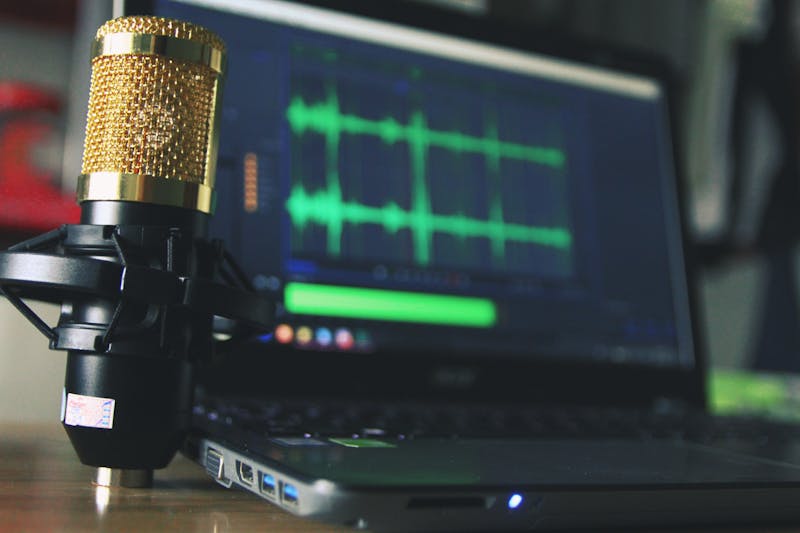
Questi strumenti gratuiti offrono la possibilità di effettuare la visualizzazione immediata del flusso audio, permettendoti di capire se il microfono sta catturando la tua voce con la dinamica corretta. Una voce piatta, compressa all'eccesso, trasmette insicurezza. Una voce chiara, con le giuste escursioni dinamiche, comanda l'attenzione. Arrivare a implementare questa abitudine di analisi visiva trasforma un controllo tecnico noioso in un rituale di preparazione mentale.
Compatibilità del browser e permessi: il vero ostacolo invisibile
Spesso il colpevole non è l'hardware. È il software che lo gestisce. I browser moderni hanno politiche di sicurezza stringenti riguardo all'accesso ai dispositivi multimediali. A volte, dopo un aggiornamento di Chrome o Firefox, le impostazioni di privacy vengono ripristinate o modificate, bloccando l'accesso al microfono per specifici domini.
Non aspettare che la riunione inizi per scoprire che il browser ti sta chiedendo il permesso.
Adotta l'approccio di verificare preventivamente la compatibilità. Strumenti web-based eseguono script JavaScript che tentano di accedere all'API MediaDevices del browser. Se questo fallisce durante il test privato, fallirà anche nella call importante.
È fondamentale svolgere attività di verifica delle autorizzazioni in un ambiente neutro. In questo modo, puoi concedere esplicitamente l'accesso al microfono, selezionare il dispositivo di input corretto tra quelli disponibili (spesso ce ne sono diversi: webcam, cuffie, microfono integrato) e assicurarti che il browser stia effettivamente ricevendo il flusso dati.

Ricorda: ogni browser gestisce l'audio in modo leggermente diverso. Ciò che funziona su Safari potrebbe comportarsi diversamente su Edge a causa dei codec utilizzati o delle politiche di riduzione del rumore integrate. Testare direttamente nell'ambiente web simula esattamente le condizioni della tua futura riunione, eliminando le variabili sconosciute.
Diagnosi rapida: Rumore, Eco e Latenza
Cosa cerchi esattamente in quei pochi minuti di test? Tre nemici principali.
1. Il rumore di fondo costante. Un ronzio elettrico, il ventilatore del PC, il traffico esterno. Spesso non ce ne accorgiamo perché il nostro cervello filtra questi suoni, ma il microfono no. Durante il test, zittisciti completamente. Guarda l'onda. Se si muove ancora, hai un problema di isolamento o di sensibilità del microfono. Ridurre il guadagno o avvicinarsi al dispositivo sono azioni correttive immediate che puoi validare sul momento.
2. L'eco fantasma. Questo accade quando l'audio esce dalle casse e rientra nel microfono, creando quel fastidioso effetto di ritorno che rende impossibile seguire il discorso. Molti sistemi hanno cancellazione dell'eco, ma non è infallibile. Usare le cuffie è la soluzione migliore, ma se devi usare gli altoparlanti, il test ti dirà subito se il sistema di cancellazione sta lavorando correttamente o se stai per trasformare la riunione in un incubo acustico per tutti i partecipanti.
3. La latenza percepita. Parli e senti la tua voce con un ritardo? Anche mezzo secondo può destabilizzare il flusso del pensiero. Mentre alcuni ritardi sono fisiologici nella elaborazione digitale, un lag eccessivo indica spesso problemi di buffer o risorse di sistema sovraccariche. Identificare questo problema prima di connettersi ti dà il tempo di chiudere altre applicazioni pesanti o riavviare il servizio audio.
Trasformare il test in un'abitudine operativa
Non serve installare software complessi o configurare pannelli di controllo oscuri. La forza di questi strumenti online risiede nella loro immediatezza. Nessuna installazione, nessun account richiesto, nessuna configurazione complicata. Apri la pagina, parli, guardi, risolvi.
Integrare questa pratica nella tua routine pre-meeting richiede pochi secondi ma offre un ritorno sull'investimento enorme in termini di credibilità. Immagina di iniziare una demo tecnica o una negoziazione contrattuale con la certezza assoluta che la tua voce arriverà cristallina. Questo livello di preparazione ti permette di concentrarti esclusivamente sul contenuto, senza l'ansia sottostante del "mi stanno sentendo?".
La tecnologia è potente, ma fragile. I driver si corrompono, le impostazioni cambiano, le periferiche falliscono. Affidarsi al caso non è una strategia. Prenditi quei due minuti. Fai il test. Assicurati che la tua voce non solo ci sia, ma che arrivi con la forza e la chiarezza che merita.
La prossima volta che hai una riunione critica, non limitarti a sperare. Verifica. Diagnostica. Risolvi. Poi, entra nella stanza virtuale e parla.
准备好验证您的设置了吗?只需几秒钟。
推荐工具
HDR 屏幕显示能力检测
在线检测显示器或手机屏幕是否支持 HDR(高动态范围)显示。直观对比 SDR 与 HDR 色彩差异,测试屏幕亮度与色彩深度。
手机传感器检测 - 陀螺仪与加速度计
全面检测手机与平板的内置传感器,实时读取陀螺仪、加速度计与方向传感器数据,验证设备运动感应功能是否灵敏。
在线 GPS 定位精度测试
获取当前设备的地理位置信息,测试 GPS 与 IP 定位的精准度。查看经纬度坐标、海拔高度及实时位置更新速度。
屏幕触控测试 - 多点触控检测
专业的屏幕触控测试工具,检测手机或平板的多点触控数量与响应速度。通过画线测试排查屏幕断触、死区与灵敏度问题。
在线摄像头测试 - Webcam/视频检测
快速在线检测摄像头是否正常工作,查看画面清晰度、分辨率与对焦情况。支持镜像翻转、拍照截图,视频会议前必备调试工具。
屏幕刷新率 (Hz) 在线检测
一键查看当前屏幕的实时刷新率(FPS)。验证显示器是否成功开启 120Hz、144Hz 或 240Hz 高刷模式,检测画面流畅度。