Il Tuo Monitor Sta Mentendo? Come Verificare i Veri Hz e Sbloccare la Fluidità
Compri un pannello da 240Hz. Lo colleghi. Accendi il PC. E onestamente? La percezione visiva non cambia di una virgola rispetto al vecchio schermo da 60Hz che avevi nello studio. Anzi, a volte sembra pure più scattoso.
Ti viene subito il dubbio: è rotto? È una truffa del marketing? Quasi mai. La colpa, nella stragrande maggioranza dei casi, risiede in una catena di configurazioni software che, per inerzia o disattenzione, non vengono aggiornate dopo l'installazione dell'hardware. Il sistema operativo continua a gestire l'output video con parametri conservativi, annullando di fatto le capacità fisiche del tuo display.
Non stiamo parlando di magia. Stiamo parlando di verificare dati concreti. Prima di lanciare qualsiasi benchmark pesante o modificare file di configurazione complessi, dobbiamo occuparci della validazione empirica della frequenza di aggiornamento effettiva.
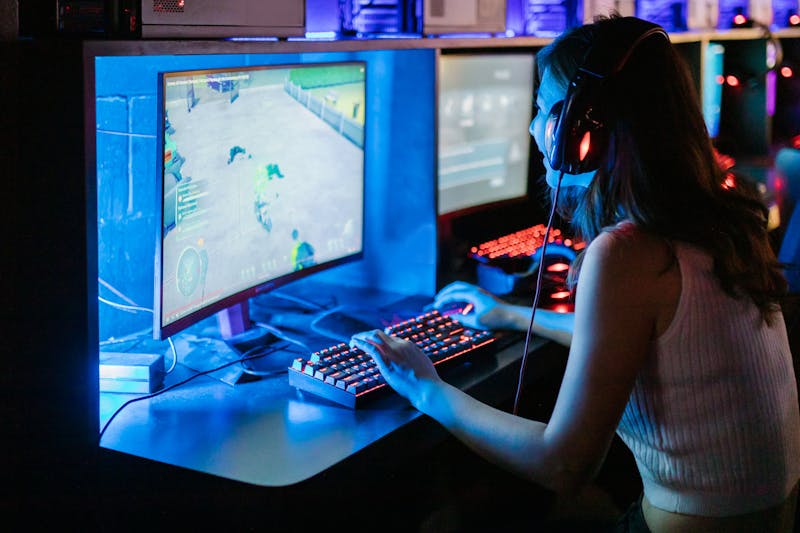
Il paradosso delle impostazioni di default
Windows, macOS e persino alcune distribuzioni Linux tendono a essere prudenti. Quando rilevano un nuovo monitor, spesso optano per la risoluzione massima supportata ma ignorano bellamente la frequenza di aggiornamento più elevata disponibile, preferendo stare sul sicuro con i classici 60Hz.
È un comportamento frustrante. Hai speso centinaia di euro per ottenere fluidità e tempi di risposta ridotti, e il sistema operativo sta deliberatamente limitando il flusso di dati verso il pannello. Non basta collegare il cavo; bisogna effettuare la configurazione esplicita delle proprietà del display.
Molti utenti danno per scontato che, selezionando "144Hz" nel menu delle impostazioni, il gioco sia fatto. Non è così semplice. Esistono colli di bottiglia a livello di driver della scheda video, limitazioni imposte dal tipo di cavo (HDMI vs DisplayPort) e persino impostazioni specifiche all'interno del firmware del monitor stesso che vanno attivate manualmente.
Se non verifichi cosa sta realmente accadendo pixel per pixel, stai solo sperando che tutto funzioni. E la speranza, nello sviluppo come nell'hardware, non è una strategia valida.
Perché gli FPS del gioco non bastano come prova
C'è un fraintendimento comune che vedo circolare spesso nei forum tecnici. La gente confonde gli FPS (Frame Per Second) generati dalla GPU con gli Hz (Hertz) di aggiornamento del monitor. Sono due metriche distinte, anche se profondamente interconnesse.
La tua scheda grafica potrebbe tranquillamente elaborare e inviare 300 frame al secondo in un titolo competitivo leggero. Tuttavia, se il tuo monitor è impostato per ricevere aggiornamenti solo 60 volte al secondo, vedrai comunque 60 immagini distinte ogni secondo. I restanti 240 frame vengono semplicemente scartati o causano fenomeni di screen tearing se non attivi la sincronizzazione verticale o tecnologie adattive come G-Sync o FreeSync.
Contare i frame tramite i contatori interni dei giochi (come quello di Steam o di MSI Afterburner) ti dice quanto lavoro sta svolgendo la GPU, ma non ti fornisce alcuna certezza su quanti di quei frame stiano effettivamente raggiungendo i tuoi occhi con la cadenza corretta.
Per diagnosticare il problema reale, serve uno strumento che bypassi il motore di rendering del gioco e interroghi direttamente la capacità di aggiornamento del pannello. Serve un test che sfrutti il browser per forzare una sequenza visiva misurabile.
Eseguire il test online: la procedura pratica
Dimentica software complessi da installare per il momento. La soluzione più immediata ed efficace risiede nell'utilizzo di strumenti web dedicati progettati specificamente per questa finalità. Questi siti sfruttano le API di animazione del browser per generare conteggi visivi che si sincronizzano con la frequenza di aggiornamento nativa del display.
Ecco come procedere per svolgere attività di verifica senza margine di errore.
- Isolare l'ambiente: Chiudi tutte le applicazioni pesanti. Assicurati che nessun altro processo stia contendendo risorse alla GPU o al bus di sistema durante la fase di test.
- Accesso allo strumento: Apri il tuo browser preferito (Chrome, Firefox o Edge sono ideali per questo scopo dato il loro motore di rendering ottimizzato) e naviga verso un sito di test del refresh rate affidabile. Ce ne sono diversi, ma la logica di funzionamento è identica per tutti.
- Attivazione della modalità Full Screen: Questo passaggio è cruciale. Molti browser limitano la frequenza di aggiornamento delle tab in background o in finestra ridotta per risparmiare energia. Devi portare il test a tutto schermo per obbligare il browser a utilizzare il ciclo di aggiornamento massimo consentito dal sistema operativo.
- Osservazione del conteggio: Una volta avviato il test, vedrai un numero che cambia rapidamente al centro dello schermo. Quel numero rappresenta gli aggiornamenti effettivi che il pannello sta eseguendo in quel preciso istante.
Se hai acquistato un monitor da 144Hz e il test segna stabilmente 60, c'è un problema di configurazione a monte. Se segna 143 o 144, allora l'hardware sta rispondendo correttamente agli stimoli. Se il numero fluttua selvaggiamente tra valori bassi e alti, potresti avere un problema di driver instabili o di cavi difettosi che non riescono a mantenere la banda necessaria per trasportare il segnale ad alta frequenza.
Diagnosi delle anomalie frequenti
Supponiamo che il test confermi i tuoi sospetti: il monitor è bloccato a 60Hz. Cosa fare ora? Non panicare. Nella maggior parte dei casi, la soluzione richiede solo pochi clic nelle impostazioni di sistema, ma bisogna sapere esattamente dove andare a mettere le mani.
Su Windows, il percorso classico prevede di accedere alle Impostazioni > Sistema > Schermo > Impostazioni schermo avanzate. Qui, sotto la voce "Scegliere una frequenza di aggiornamento", dovresti vedere un elenco a tendina. Spesso, l'opzione più alta è presente ma non selezionata. Effettuare la selezione della frequenza desiderata e confermare la modifica è tutto ciò che serve per sbloccare la situazione.
Tuttavia, a volte l'elenco non mostra le frequenze superiori. In questo scenario, la causa principale risiede quasi sempre nei driver della scheda video. NVIDIA Control Panel, AMD Adrenalin Software o Intel Graphics Command Center hanno la priorità sulle impostazioni generali di Windows. Devi aprire il pannello di controllo della tua GPU, navigare nella sezione di risoluzione e frequenza, e forzare l'attivazione della modalità ad alta frequenza creando eventualmente una risoluzione personalizzata se quella predefinita non viene rilevata correttamente.
Un altro punto critico spesso trascurato è il cavo. Un cavo HDMI vecchio standard potrebbe non avere la larghezza di banda sufficiente per supportare 144Hz o 240Hz a risoluzioni elevate come 1440p o 4K. In questi casi, sostituire il cavo con uno certificato High Speed o passare a un collegamento DisplayPort diventa mandatorio per poter sfruttare le prestazioni del monitor.
L'impatto reale sulla produttività e sul gaming
Potresti chiederti: "Ma quanto conta davvero questa differenza?". Per un utente medio che naviga sul web o scrive documenti, il salto da 60 a 144Hz è percettibile ma non rivoluzionario. Il cursore del mouse si muove in modo più fluido, lo scrolling delle pagine appare meno sfocato.
Ma per chi svolge attività di gestione di ambienti di sviluppo complessi, lavora su timeline video ad alta definizione o, ovviamente, compete in sparattici online, la questione assume un peso specifico diverso.
Avere la certezza che ogni frame generato dalla macchina venga visualizzato riduce l'input lag percepito. Migliora la reattività del sistema. Ti permette di tracciare oggetti in movimento con maggiore precisione. Non è solo una questione estetica; è una questione di fedeltà del dato visivo presentato all'operatore.
Inoltre, durante sessioni di debug o analisi di log in movimento, una frequenza di aggiornamento superiore riduce l'affaticamento visivo. L'occhio umano fatica meno a seguire contenuti che si aggiornano in modo naturale e continuo piuttosto che a scatti discreti.
Mantenere le prestazioni nel tempo
Una volta effettuato il ripristino delle impostazioni corrette e confermato il funzionamento ottimale tramite il test online, il lavoro non è finito. Gli aggiornamenti di Windows, i driver della scheda video che si sovrascrivono o i cambi di cavo possono resettare queste preferenze.
Diventa buona abitudine includere la verifica degli Hz nella tua routine di manutenzione periodica del PC, specialmente dopo aver installato major update del sistema operativo. Bastano trenta secondi per ricaricare la pagina di test e dare un'occhiata al contatore.
Non dare per scontato che il tuo hardware stia lavorando al massimo delle sue potenzialità solo perché è nuovo. L'ecosistema software è pieno di compromessi e impostazioni di default che privilegiano la compatibilità rispetto alle prestazioni. Sta a te, come professionista attento al dettaglio, intervenire per allineare la configurazione software alle specifiche tecniche del tuo equipaggiamento.
La fluidità che cerchi esiste. Spesso è già lì, pronta a essere utilizzata, nascosta dietro un menu impolverato o un'impostazione ignorata. Sta a te andare a stanarla.
准备好验证您的设置了吗?只需几秒钟。
推荐工具
在线麦克风测试 - 录音与话筒检测
免费在线麦克风测试工具,一键检测话筒是否有声音、回声与噪音。支持实时波形显示与录音回放,无需下载软件,保护隐私安全。
浏览器通知推送测试
在线测试 Web 推送通知功能,验证浏览器与操作系统的通知权限设置。支持发送自定义测试消息,排查收不到通知的问题。
在线摄像头测试 - Webcam/视频检测
快速在线检测摄像头是否正常工作,查看画面清晰度、分辨率与对焦情况。支持镜像翻转、拍照截图,视频会议前必备调试工具。
在线耳机/扬声器测试 - 左右声道检测
专业的在线音频设备测试工具,精准检测耳机与扬声器的左右声道平衡、低音效果及音质失真情况,确保声音输出正常。
Web 蓝牙连接与扫描测试
利用 Web Bluetooth API 在线扫描附近的蓝牙设备。测试浏览器的蓝牙连接、配对及数据传输能力(需硬件支持)。
屏幕触控测试 - 多点触控检测
专业的屏幕触控测试工具,检测手机或平板的多点触控数量与响应速度。通过画线测试排查屏幕断触、死区与灵敏度问题。