告别卡顿与花屏:4K/8K 视频播放前的设备解码能力自测指南
别急着把那个几十 GB 的 8K 演示片拖进播放器。
真的别急。
你以为自己的显卡能扛得住?以为那块标榜“旗舰”的屏幕真能跑满帧率?太多人在这上面栽了跟头。画面撕裂得像被撕碎的报纸,声音早就跑到了画面前面几秒,或者干脆整个浏览器直接卡死,鼠标转圈转到你怀疑人生。这种体验简直灾难。
我们得先停下来。
在真正开展高强度的视频播放工作之前,必须先把设备的底子摸清楚。这不是危言耸听,而是基于无数血泪教训总结出来的铁律。很多所谓的“性能瓶颈”,其实早在加载视频的那一瞬间就注定了,只是你一直没去验证罢了。

为什么你的“旗舰机”也会翻车?
这事儿说起来挺讽刺。
硬件参数表写得漂亮,什么支持 HEVC、什么硬解 H.265,全是厂商吹出来的指标。可真到了实际场景当中,浏览器内核的版本差异、驱动程序的老旧程度、甚至是操作系统后台那些看不见的进程,都会成为阻碍流畅播放的绊脚石。
主要原因囊括了以下几个容易被忽视的死角:
首先是解码器的调用机制。浏览器未必会如你所愿地去调用独立显卡进行硬件加速,它可能还在傻乎乎地用 CPU 进行软解。一旦码率上来,CPU 占用率瞬间飙到 100%,风扇狂转,画面自然就卡成了 PPT。
其次是色彩空间与位深的匹配问题。你要是强行让一个只支持 8bit 的面板去渲染 10bit 的 HDR 内容,那色彩断层和花屏几乎是必然发生的结局。这不是软件 bug,这是物理层面的不契合。
还有内存带宽的限制。8K 视频的数据吞吐量是个恐怖数字,要是显存或者系统内存的带宽不够,数据搬运不及时,丢帧就是家常便饭。
所以,别光看广告。
得看疗效。
三步走:把解码能力测个底朝天
咱们不整那些虚头巴脑的理论,直接上实操。借助几个在线工具,就能把浏览器的真实解码能力扒得干干净净。
第一步:选定适宜的测试源
别随便找个视频网站就开始测。那些经过多重转码、码率被压缩得面目全非的流媒体,根本测不出硬件的极限。
你需要的是原始素材。
去找那种未经过度压缩的、高码率的 4K 甚至 8K 测试样片。最好是包含复杂运动场景、高动态范围以及不同编码格式(比如 AV1、VP9、HEVC)的混合样本。把这些样本当作试金石来使用,才能逼出硬件的真实水平。
有些专门的测试站点提供了这种环境,它们允许你自主选择编码格式以及分辨率组合。这就很关键。
第二步:开启并监控硬件加速状态
这一步很多人会漏掉。
在开始播放之前,务必进入浏览器的设置页面,确认“使用硬件加速”这个选项已经被勾选。要是没开,那你后面的测试全是白搭,纯属在折磨你的 CPU。
打开它。
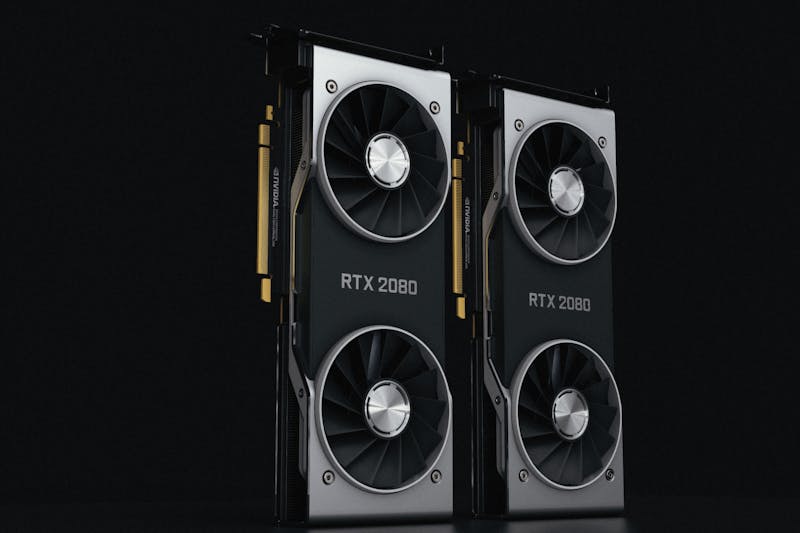
然后,别急着看画面。把目光移到任务管理器或者浏览器的开发者工具上。在 Chrome 里,你可以按下 Shift+Esc 调出内置的任务管理器,观察“视频解码”这一项的进程。
要是看到 GPU 进程的活动曲线在剧烈跳动,而 CPU 占用相对平稳,那就对了。这说明硬件加速正在正常工作,显卡正在承担繁重的解码任务。反之,要是 GPU 毫无动静,CPU 却累得半死,那就说明配置出了问题,得赶紧去排查驱动或者浏览器标志位。
第三步:执行压力测试并记录异常
现在,把那部 8K 视频放进去。
播放。
这时候你要做的不是欣赏画面,而是像个侦探一样去捕捉那些细微的异常。盯着帧率计数器看。要是帧率忽高忽低,像坐过山车一样,那就是典型的丢帧现象。再听听声音,是不是出现了那种机械般的卡顿或者与画面完全对不上号的延迟。
要是画面突然绿了一块,或者出现了马赛克式的噪点,那就是解码器在处理特定数据块时发生了错误,也就是俗称的“花屏”。
把这些现象都记下来。
哪怕只是一瞬间的卡顿,也是隐患。对于专业剪辑师来说,这种不稳定性是致命的,它会直接导致你在预览时做出错误的判断,进而影响最终的交付质量。
常见误区与深度解析
这里有个坑,特别深。
很多人觉得只要换了最新的浏览器就万事大吉。其实不然。
浏览器的更新频率极高,新版本的引入有时候反而会破坏原有的解码稳定性。特别是对于那些涉及到底层编解码库(如 FFmpeg 分支)的更新,往往会带来意想不到的兼容性问题。
要是你发现更新后反而更卡了,别慌。
试着回退到一个之前的稳定版本,或者去调整一下浏览器的启动参数。有些时候,手动指定使用的后端渲染器,比让浏览器自动选择要靠谱得多。
还有一个常被误解的点:在线测试工具的准确性。
别指望一个网页能替代专业的本地播放器测试。网页受限于沙箱机制以及网络波动,其测试结果只能作为一个参考维度,也就是用来快速筛查大问题的。要是真到了需要精确评估色准、比特率波动以及长时间播放稳定性的时候,还是得依靠本地的专业软件来进行深度的管理工作。
但这并不意味着在线测试没用。
恰恰相反,它是第一道防线。它能帮你马上过滤掉那些明显不适宜的设备组合,节省下大量盲目尝试的时间。
最后的忠告
技术这东西,从来都不是越新越好。
最适合你的,才是最好的。
在进行任何大规模的视频处理或者高清观影活动之前,花个几分钟时间,借助这些简单的手段去验证一下设备的状态,绝对是值得的。这不仅能避免关键时刻掉链子的尴尬,更能让你对整个工作流程拥有更强的掌控感。
别让卡顿毁了你的心情。
也别让花屏误导了你的判断。
把主动权抓在自己手里。从一次小小的解码测试开始,去重新审视你那台看似强大的设备,看看它到底能不能承载得起你对画质的那份执着追求。
毕竟,流畅,才是硬道理。
准备好验证您的设置了吗?只需几秒钟。
推荐工具
浏览器通知推送测试
在线测试 Web 推送通知功能,验证浏览器与操作系统的通知权限设置。支持发送自定义测试消息,排查收不到通知的问题。
在线耳机/扬声器测试 - 左右声道检测
专业的在线音频设备测试工具,精准检测耳机与扬声器的左右声道平衡、低音效果及音质失真情况,确保声音输出正常。
HDR 屏幕显示能力检测
在线检测显示器或手机屏幕是否支持 HDR(高动态范围)显示。直观对比 SDR 与 HDR 色彩差异,测试屏幕亮度与色彩深度。
网络延迟(Ping)与稳定性测试
在线测试网络连接稳定性,实时监测 Ping 值延迟、网络抖动与丢包率。帮助您快速定位游戏卡顿、视频缓冲等网络问题。
视频解码能力测试 - 4K/8K 播放检测
在线检测浏览器与设备的视频解码性能,支持 4K/8K 高清视频测试。快速排查播放卡顿、丢帧、花屏及音画不同步问题。
屏幕共享测试 - 浏览器投屏检测
模拟在线会议投屏环境,一键检测浏览器的屏幕共享权限与功能。验证窗口分享、全屏分享及系统音频共享是否正常。