告别卡顿与花屏:4K/8K 视频播放前的设备解码能力自测指南
开会开到一半,画面突然定格。 声音还在飘,人像却碎成了马赛克。 尴尬。 这种场景,咱们都经历过不止一次。
很多人第一反应是怪网速。 其实未必。 在 4K 乃至 8K 高清视频日益普及的当下,瓶颈往往不在于带宽的宽窄,而在于你的设备究竟有没有能力去开展对高码率视频流的解码工作。 浏览器渲染管线一旦扛不住,再快的光纤也是白搭。
别等关键时刻掉链子。 咱们得把主动权抓在自己手里。 今天不聊虚的,直接上干货。 教你怎么在重要会议或直播开始前,借助几个在线工具,快速摸清自家设备的底细。
为什么你的“旗舰机”也会翻车?
你以为买了标称支持 4K 的显示器就万事大吉? 太天真了。 硬件参数表上的“支持”,和实际运行环境中的“流畅”,中间隔着十万八千里。
这里有个很容易被忽视的缘由。 视频解码是一项极度消耗算力的工作。 当你试图去播放一个采用 HEVC (H.265) 编码的 8K 素材时,如果中央处理器(CPU)被迫介入进行软件解码,而不是调用图形处理器(GPU)的硬件加速单元,那发热量会瞬间飙升,帧率则会断崖式下跌。 这就是所谓的“硬解”与“软解”之争。
现代浏览器虽然聪明,但它们并不总是能做出最适宜的选择。 有时候,它会错误地判定你的显卡驱动过旧,从而放弃启用硬件加速,转而让 CPU 去硬扛所有重担。 结果就是风扇狂转,画面卡顿。 甚至出现音画不同步这种让人抓狂的现象。
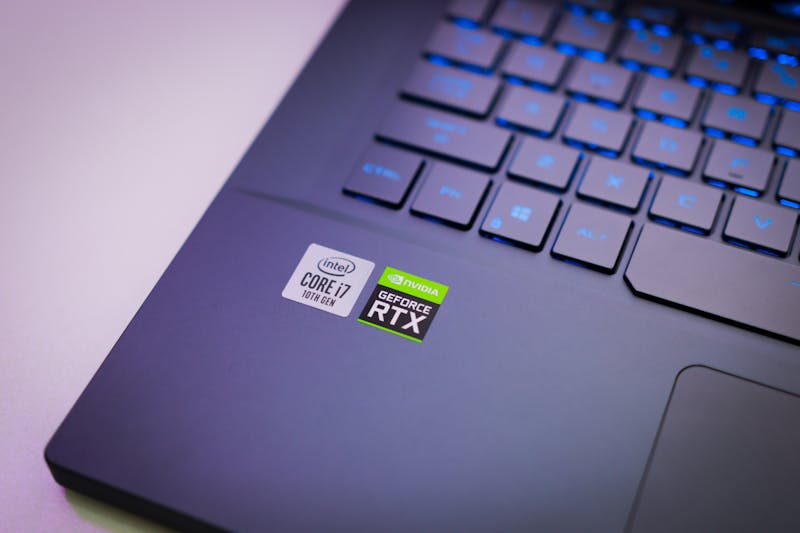
所以,盲目信任设备规格是没有意义的。 我们需要的是实证。 是那种能在真实负载下跑出来的数据。
三步走:构建你的性能预检流程
别搞复杂了。 咱们就把这套检测流程简化为三个动作。 只要照着做,几分钟内就能得出结论。
第一步:确认浏览器的硬件加速状态
在进行任何测试之前,先得看看你的浏览器有没有把“硬件加速”这个开关给打开。 要是这个基础配置都没到位,后面的测试全是徒劳。
以 Chrome 为例。 你需要进入设置页面,找到系统选项。 在那里,你会看到一个名为“使用硬件加速模式(如果可用)”的选项。 确保它是开启状态。 要是它本来就是灰色的,或者你发现它被关掉了,那就得去检查显卡驱动是不是该更新了。

对于 Firefox 用户,逻辑也是类似的。 在常规设置里寻找性能板块,把“使用推荐的性能设置”勾选去掉,然后手动把“使用硬件加速”给勾上。 这一步看似简单,却是很多问题的根源所在。 很多时候,仅仅是因为一个复选框没打勾,导致整个解码任务全都压在了 CPU 身上。
第二步:运用在线基准测试工具
接下来,咱们得找点“重负荷”的东西来压测一下。 市面上有不少专门用来测试 WebGL 和视频解码能力的在线站点。 咱们不需要下载那些庞大的安装包,直接在浏览器里跑就行。
推荐你去访问像 webglreport.com 这样的站点。
它能把你当前浏览器的 WebGL 渲染能力扒得干干净净。
重点关注它列出的"Unmasked Renderer"字段。
这个字段会告诉你,浏览器到底识别到了哪一块显卡。
要是这里显示的是"Google SwiftShader"或者类似的软件渲染器名称,那就说明硬件加速根本没生效。
你得马上停下来去排查驱动问题。

紧接着,去找那些提供高码率样片播放的测试页。 有些技术博客会托管未经压缩的 4K/60fps 甚至 8K 的 H.265 测试视频。 把这类视频加载进来。 观察播放时的表现。 不是看它能不能播出来,而是看它在满屏运动画面时的表现。 要是画面出现了明显的色块、撕裂,或者帧率计数器(如果有的话)死死卡在 30 帧以下,那就说明你的设备在进行高负荷解码工作时已经力不从心了。
这时候,你可以打开浏览器的开发者工具。 按下 F12,切到"Performance"或者“性能”标签页。 开始录制,然后播放视频。 你会看到一张密密麻麻的时间轴图。 留意那些绿色的帧条。 要是里面夹杂了大量的黄色甚至红色长条,并且标注着"Decode Video"或者"Composite Layers"耗时极长,那就是实锤了。 你的 GPU 没能帮上忙,或者是帮了忙但也累趴下了。
第三步:模拟真实场景的压力测试
实验室数据是一回事,真实场景又是另一回事。 有时候,单独播放一个视频挺流畅,可一旦你开启了屏幕共享,或者同时打开了十几个标签页,系统资源被抢占,解码能力就会立马露馅。
咱们可以做一个更贴近实战的测试。 先把你要用的会议软件或者直播推流工具打开。 设定好分辨率和帧率,比如设为 4K 30fps。 然后,在后台运行那个高码率的测试视频。 看看在这种双重压力下,系统会不会出现掉帧。
要是你发现鼠标移动都开始变卡,或者视频画面出现了周期性的停顿。 那就别犹豫了。 这说明当前的硬件配置并不适宜去承担如此高强度的并发解码任务。 你得考虑降低输出分辨率,或者关闭其他占用资源的程序。

记住,这种压力测试的目的不是为了证明你的机器有多强。 而是为了找出它的临界点在哪里。 知道了底线,你才能在关键时刻避开雷区。
常见误区与避坑指南
在这行混久了,见过太多人踩同样的坑。 有些误区,咱们得提前把它给填平了。
误区一:只要显存大,解码就一定快。 这是个大错特错的观念。 视频解码速度主要取决于显卡核心的编解码单元(如 NVIDIA 的 NVENC/NVDEC,Intel 的 Quick Sync),跟显存大小关系并不大。 哪怕你插了一张拥有 24GB 显存的计算卡,要是它没有配备专门的视频解码引擎,或者驱动不支持某种特定的编码格式(比如 AV1),那它在播放 8K 视频时照样会卡成 PPT。 所以,别光盯着显存参数看,要去查具体型号的编解码支持列表。
误区二:更新了浏览器就万事大吉。 浏览器确实会不断更新其解码后端。 但是,如果操作系统的底层驱动没有跟上,浏览器的更新也发挥不出作用。 特别是 Windows 用户,经常遇到系统自动更新把显卡驱动回退到微软通用版的情况。 这种通用驱动往往缺少对最新编码格式的支持。 所以,养成定期去显卡官网手动下载并安装最新驱动的习惯,是非常有必要的。 别让操作系统替你“智能”管理驱动,这事儿还是自己把控比较稳妥。
误区三:码率越低越安全。 有些人觉得,只要把视频码率压得足够低,就不会卡。 理论上是这样,但实际操作中,过度压缩会导致画质严重劣化,满是噪点和模糊,这在专业场合是不可接受的。 而且,某些低码率视频可能采用了更复杂的编码策略来维持画质,这反而增加了解码的复杂度。 正确的做法是寻找一个平衡点。 既保证画质清晰,又确保设备能够轻松地进行解码工作。 这就需要依靠前面的测试步骤来找到那个最佳的甜点位。
最后的叮嘱
技术这东西,从来都不是静态的。 今天的旗舰,明天可能就变成了瓶颈。 尤其是视频领域,编码标准迭代得飞快。 从 H.264 到 H.265,再到现在的 AV1,每一次升级都对硬件提出了新的要求。
咱们作为使用者,没必要去深究每一个算法的细节。 但保持一种“先测试,后上线”的严谨态度,是绝对没错的。 花个五分钟时间,把上面说的这三步走一遍。 这比你到时候在几百人面前手忙脚乱地重启电脑要强得多。
要是测试结果显示设备确实不行。 那就坦然接受现实。 换个低一点的分辨率,或者升级一下硬件。 这不丢人。 强行上马,导致演示失败,那才叫真的翻车。
希望这篇指南能帮你避开那些不必要的麻烦。 下次面对 4K 或 8K 的挑战时,愿你都能从容不迫,游刃有余。 毕竟,流畅的画面,才是对观众最大的尊重。
准备好验证您的设置了吗?只需几秒钟。
推荐工具
屏幕共享测试 - 浏览器投屏检测
模拟在线会议投屏环境,一键检测浏览器的屏幕共享权限与功能。验证窗口分享、全屏分享及系统音频共享是否正常。
网络延迟(Ping)与稳定性测试
在线测试网络连接稳定性,实时监测 Ping 值延迟、网络抖动与丢包率。帮助您快速定位游戏卡顿、视频缓冲等网络问题。
环境光传感器(Lux)检测
实时读取设备环境光传感器的照度数据(Lux)。测试手机或电脑的自动亮度调节功能是否正常,监测周围光线强度。
手机震动/马达功能测试
在线检测手机震动马达是否工作正常。提供持续震动、脉冲震动等多种模式,测试设备的触感反馈与震动强度。
HDR 屏幕显示能力检测
在线检测显示器或手机屏幕是否支持 HDR(高动态范围)显示。直观对比 SDR 与 HDR 色彩差异,测试屏幕亮度与色彩深度。
屏幕触控测试 - 多点触控检测
专业的屏幕触控测试工具,检测手机或平板的多点触控数量与响应速度。通过画线测试排查屏幕断触、死区与灵敏度问题。