Почему экран гаснет в темноте? Полный гид по тестированию датчика освещенности
Вы наверняка сталкивались с ситуацией, когда смартфон в полной темноте внезапно решает, что сейчас полдень, и включает подсветку на максимум. Или наоборот: вы выходите на яркое солнце, а дисплей остается тусклым пятном, нечитаемым для человеческого глаза. Это не магия и не случайный глюк. Это результат некорректной работы сенсора, который должен осуществлять мониторинг уровня внешней освещенности.
Автояркость — функция коварная. Она работает в фоновом режиме, и мы замечаем её только тогда, когда она начинает вести себя неадекватно. Глубинная причина таких сбоев часто кроется не в самом экране, а в том, как устройство интерпретирует данные, поступающие от датчика Lux. Давайте разберемся, почему ваш телефон «слепнет» или «сияет» невпопад, и как провести полноценную диагностику без сложного лабораторного оборудования.
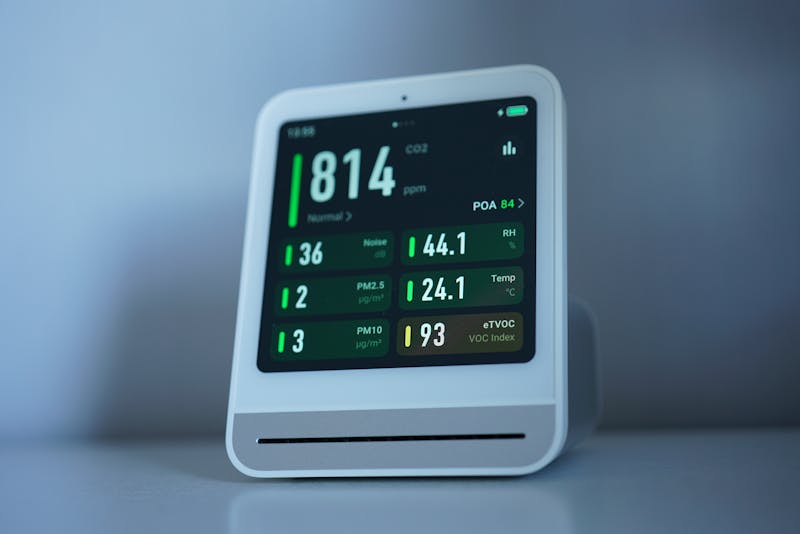
Анатомия сбоя: что происходит внутри корпуса
Многие пользователи ошибочно полагают, что за регулировку яркости отвечает программный алгоритм, который просто «угадывает» условия. На самом деле процесс выглядит куда сложнее. Устройство осуществляет непрерывное считывание показаний с фотодиода, преобразует их в цифровые значения люксов (Lux), и уже на основе этих данных операционная система выполняет настройку напряжения, подаваемого на подсветку матрицы.
Если этот цикл нарушен, вы получаете тот самый раздражающий эффект мерцания или статичной неверной яркости.
Представьте ситуацию: вы смотрите видео в затемненной комнате, и вдруг экран резко гаснет почти до нуля. Вы машете рукой перед датчиком, пытаясь его «разбудить», но реакция запаздывает. Это классический симптом того, что система некорректно занимается обработкой входящего сигнала. Возможно, сенсор загрязнен, возможно, защитное стекло блокирует часть спектра, а может быть, драйвер устройства после очередного обновления перестал адекватно реагировать на изменения светового потока.
Ключевой фактор здесь — калибровка. Заводские настройки редко бывают идеальными для всех сценариев использования. Со временем характеристики сенсора могут дрейфовать, и устройство теряет способность точно соответствовать реальным условиям освещения.
Миф о «умной» адаптации и суровая реальность
Маркетологи любят рассказывать про нейросети и искусственный интеллект, которые якобы изучают ваши привычки. Реальность же прозаичнее. Большинство алгоритмов автояркости работают по жестким таблицам соответствия: «если 50 люкс, то ставим 30% яркости». Проблема в том, что эти таблицы часто составлены с учетом усредненных показателей, игнорируя индивидуальные особенности конкретного экземпляра железа.
Более того, распространенное заблуждение гласит, что если датчик закрыт чехлом или толстой пленкой, система просто будет работать чуть хуже. На практике это приводит к катастрофическим ошибкам измерения. Сенсор начинает занижать показания, полагая, что вокруг темнота, даже если вы стоите под лампой накаливания. В результате пользователь вынужден вручную выполнять корректировку каждый раз, когда меняет локацию.
Это не просто дискомфорт. Это прямое влияние на энергопотребление. Неверные данные заставляют контроллер питания расходовать ресурс батареи впустую, либо чрезмерно усиливая подсветку, либо, наоборот, не давая ей выйти на рабочий уровень, что заставляет пользователя щуриться и напрягать зрение.
Практикум: как проверить датчик своими руками
Забудьте о сложных меню разработчика и скрытых инженерных кодах, которые отличаются для каждой модели телефона. Самый надежный способ понять, что творится с вашим сенсором — это использовать специализированный онлайн-инструмент для измерения уровня освещенности прямо в браузере. Такой подход позволяет исключить влияние стороннего софта и увидеть «сырые» данные, которые получает устройство.
Процедура тестирования проста, но требует внимательности к деталям. Вам не нужно быть инженером, чтобы осуществить эту проверку. Достаточно следовать логике эксперимента.
- Подготовка среды. Найдите помещение, где вы можете контролировать источник света. Идеально подойдет комната с одним окном и регулируемой лампой. Уберите все лишние предметы, которые могут создавать блики или тени в зоне расположения датчика.
- Запуск инструмента. Откройте страницу теста на устройстве. Браузер запросит разрешение на использование данных об освещенности — обязательно подтвердите его. Без этого доступа скрипт не сможет получать информацию от аппаратного сенсора.
- Базовое измерение. Положите телефон на ровную поверхность экраном вверх. Убедитесь, что область датчика (обычно это маленькая точка рядом с фронтальной камерой или в верхней рамке) ничем не закрыта. Зафиксируйте начальное значение в люксах.
- Динамическое тестирование. Теперь начните плавно изменять освещение. Выключите свет, зажгите фонарик, поднесите руку к сенсору. Наблюдайте за графиком в реальном времени.
Здесь важно обращать внимание не только на цифры, но и на скорость реакции. Если вы резко меняете освещение, а график на экране ползет вверх с заметной задержкой в несколько секунд — это тревожный знак. Система запаздывает с обновлением данных. Хороший сенсор должен практически мгновенно отображать скачок значений.
Интерпретация результатов: где норма, а где поломка
Что означают цифры, которые вы видите? Диапазон измерений может варьироваться от единиц до десятков тысяч люкс.
- Полная темнота: 0–10 Lux. Если в выключенной комнате прибор показывает 50–100 Lux, значит, есть засветка от индикаторов заряда или уведомлений, либо сенсор неисправен и выдает шум.
- Жилое помещение: 100–500 Lux. Типичное значение для вечера при искусственном свете.
- Офис/Дневной свет у окна: 500–1000+ Lux.
- Прямое солнце: Может достигать 10 000 – 100 000 Lux.
Если ваш телефон под прямыми лучами солнца показывает всего 2000 Lux, скорее всего, защитное стекло или пленка имеют сильный фильтр, либо сам датчик деградировал. Это объясняет, почему экран кажется тусклым на улице: система «думает», что света мало, и не дает команду на максимальную яркость.
Особое внимание стоит уделить стабильности показаний. Если в статичных условиях значения начинают хаотично прыгать (например, с 300 до 800 и обратно за долю секунды), это свидетельствует о проблемах с электропитанием сенсора или помехах в цепи передачи данных. В таких случаях автояркость будет работать рывками, постоянно дергая подсветку, что крайне неприятно для восприятия.
Скрытые враги точности: пленки, чехлы и софт
Часто глубинная причина проблем лежит на поверхности, в буквальном смысле слова. Защитные стекла, особенно дешевые аналоги с олеофобным покрытием низкого качества, могут существенно искажать спектр проходящего света. Они действуют как светофильтр, обрезая часть излучения, к которому чувствителен фотодиод.
В результате устройство получает заниженные данные. Оно считает, что вокруг сумерки, и снижает яркость. Пользователь добавляет яркость вручную, но алгоритм, видя «темноту» от сенсора, снова пытается её уменьшить. Возникает конфликт между ручным управлением и автоматикой.
Решение простое, но радикальное: снять пленку и провести повторный тест. Если показатели выросли в разы — вы нашли виновника.
Не стоит сбрасывать со счетов и программный фактор. После крупных обновлений ОС (iOS или Android) иногда сбиваются калибровочные коэффициенты. Система начинает неправильно трактовать одни и те же физические величины. В этом случае помогает полный сброс настроек доступа к датчикам или, в крайнем случае, заводской сброс устройства. Однако прежде чем прибегать к таким мерам, попробуйте просто перезагрузить гаджет — иногда это позволяет заново инициализировать драйверы и восстановить корректное взаимодействие с железом.
Зачем это нужно обычному пользователю?
Вы можете спросить: «Зачем мне знать точное количество люксов? Мне просто нужно, чтобы телефон работал». Ответ прост: предсказуемость.
Представьте важную видеовстречу или онлайн-урок. Камера смартфона автоматически подстраивает экспозицию и баланс белого, опираясь в том числе на данные об освещенности. Если сенсор врет, ваше лицо на экране может превратиться в силуэт или, наоборот, в пересвеченное пятно. Коллеги и ученики будут видеть не вас, а артефакты работы faulty автоматики.
Проверка датчика заранее позволяет избежать таких конфузов. Вы сразу понимаете, готово ли устройство к работе в специфических условиях. Это особенно актуально для тех, кто использует планшеты или ноутбуки в мобильных сценариях: в кафе, в транспорте, на улице.
К тому же, понимание принципов работы автояркости помогает экономить заряд. Если вы знаете, что ваш телефон склонен завышать яркость в помещении, вы можете осознанно отключить автоматический режим и выставить комфортный уровень вручную. Это продлит время автономной работы на 10–15%, что в критической ситуации может стать решающим фактором.
Итоговая диагностика: чек-лист здоровья экрана
Прежде чем нести устройство в сервис или покупать новый гаджет, пройдите этот короткий путь проверки. Он займет пару минут, но сэкономит массу нервов.
- Визуальный осмотр: Убедитесь, что зона датчика чистая, без грязи, жира и царапин. Протрите её мягкой тканью.
- Тест на реакцию: Используйте онлайн-люксметр. Резко измените свет. График должен реагировать немедленно, без долгих задержек.
- Сравнение эталонов: Если есть возможность, сравните показания с другим исправным устройством или бытовым люксметром. Разброс не должен быть критическим (порядка 20–30% допустим из-за разных моделей сенсоров).
- Проверка в крайних точках: Убедитесь, что датчик реагирует и на полную темноту (показания стремятся к нулю), и на яркий свет (значения растут пропорционально источнику).
Если на каком-то из этапов вы обнаружили явные несоответствия — например, в темноте прибор показывает сотни люксов, или вообще не реагирует на фонарик — вероятна аппаратная неисправность. Это может быть отходящий шлейф, повреждение самого фотодиода или проблема с контроллером на материнской плате. В таком случае программные танцы с бубном уже не помогут, потребуется осуществление ремонта в авторизованном центре.
Но в большинстве случаев проблема решается простой очисткой, снятием неудачной пленки или грамотной настройкой. Технологии должны служить человеку, а не заставлять его подстраиваться под их капризы. Понимание того, как работает ваш девайс, возвращает вам контроль над ситуацией.
설정을 테스트하기 준비가 되었나요? 단 몇 초만 걸립니다.
추천 도구
HDR 디스플레이 지원 능력 검사
모니터나 스마트폰 화면이 HDR(High Dynamic Range)을 지원하는지 온라인에서 확인하세요. SDR과 HDR의 색상 차이를 직관적으로 비교하고 화면 밝기와 색상 깊이를 테스트합니다.
온라인 GPS 위치 정확도 테스트
현재 기기의 지리적 위치 정보를 가져와 GPS 및 IP 위치 추적의 정확도를 테스트합니다. 위도/경도 좌표, 고도 및 실시간 위치 업데이트 속도를 확인하세요.
모바일 센서 감지 - 자이로스코프 및 가속도계
스마트폰과 태블릿의 내장 센서를 정밀 검사합니다. 자이로스코프, 가속도계 및 방향 센서 데이터를 실시간으로 읽어 기기의 모션 감지 기능이 민감한지 확인합니다.
조도 센서(Lux) 감지 테스트
기기 조도 센서의 밝기 데이터(Lux)를 실시간으로 읽어옵니다. 스마트폰이나 노트북의 자동 밝기 조절 기능이 정상인지 확인하고 주변 빛의 강도를 모니터링하세요.
Web 블루투스 연결 및 스캔 테스트
Web Bluetooth API를 활용해 주변의 블루투스 장치를 온라인으로 스캔합니다. 브라우저의 블루투스 연결, 페어링 및 데이터 전송 능력을 테스트하세요 (하드웨어 지원 필요).
불량화소/빛샘/멍 테스트
단색, 그라데이션, 그리드 배경을 제공하여 화면의 데드 픽셀(Dead Pixel), 핫 픽셀, 불량화소 및 빛샘 현상을 빠르게 찾습니다. 모니터 및 스마트폰 구매 후 필수 검수 도구입니다.