Guía Definitiva: Cómo Probar tu Webcam Online Antes de una Reunión Importante
Nada rompe el ritmo de una negociación o une entrevista de trabajo con la misma eficacia brutal que un cuadro negro donde debería estar tu cara. O peor aún, esa imagen granulada y pixelada que hace parecer que estás transmitiendo desde un búnker de los años 90.
Es frustrante. Te sientes preparado, el guion está listo, pero la tecnología decide jugar en tu contra en el último segundo.
La realidad es que confiar ciegamente en que "funcionará cuando entre a la llamada" es un error de novato. Los sistemas operativos actualizan drivers sin avisar, las aplicaciones de videollamada consumen recursos de forma agresiva y los navegadores modernos se vuelven paranoicos con los permisos de privacidad.
No puedes permitirte descubrir un fallo de hardware o software cuando ya estás compartiendo pantalla ante el cliente.
La solución no es rezar. Es llevar a cabo la verificación técnica de tu dispositivo de captura de video antes de que empiece el reloj. Vamos a desglosar cómo realizar un diagnóstico profundo de tu webcam utilizando herramientas web, asegurando que la nitidez, la resolución y el enfoque estén alineados con lo que necesitas proyectar.
Por qué fallan las cámaras justo cuando más las necesitas
A menudo asumimos que si la luz del LED se enciende, todo está bien. Eso es una ilusión peligrosa.
El motivo de fondo por el que tantas transmisiones fracasan no es siempre una rotura física del sensor. Frecuentemente, se trata de una mala configuración de software que pasa desapercibida hasta que es demasiado tarde. Un driver desactualizado puede hacer que la cámara funcione en una aplicación pero falle estrepitosamente en otra. O quizás el navegador ha revocado silenciosamente el permiso de acceso tras una actualización de seguridad reciente.
Imagina esto: entras a la sala virtual, saludas, y todos te ven como una mancha borrosa de colores indeterminados. El problema podría ser el enfoque automático luchando contra un fondo con poco contraste, o la compresión de video devorando tu ancho de banda disponible.
Realizar la recuperación de una situación así mientras intentas mantener la compostura profesional es casi imposible. Por eso, la prevención mediante pruebas previas no es opcional; es mandatory para cualquiera que trabaje de forma remota.
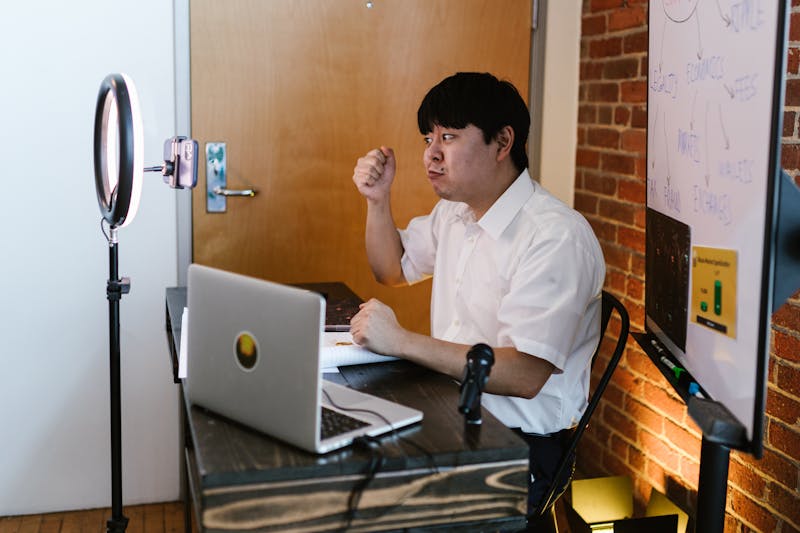
Paso 1: Conceder permisos seguros y preparar el entorno
Antes de siquiera abrir una herramienta de test, debes asegurarte de que el sistema operativo y el navegador estén dispuestos a colaborar. No sirve de nada ejecutar un diagnóstico si el software de base bloquea el acceso al hardware.
En sistemas como Windows o macOS, la privacidad se ha endurecido considerablemente. A veces, aunque el navegador pida permiso, el sistema operativo tiene un interruptor maestro apagado. Debes navegar hacia la configuración de privacidad de tu equipo y verificar explícitamente que las aplicaciones de escritorio y los navegadores web tengan autorización para acceder a la cámara.
Una vez confirmado esto a nivel de sistema, el siguiente movimiento es elegir el navegador adecuado. Chrome, Firefox y Edge gestionan los flujos de permisos de manera ligeramente distinta, pero todos exigen una interacción clara del usuario.
Cuando llegues a la página de prueba, verás una notificación emergente. No la ignores ni la cierres por reflejo. Tómate un segundo para leerla y seleccionar "Permitir". Si rechazas esta solicitud inicial, la herramienta no podrá iniciar el flujo de video y pensarás erróneamente que tu cámara está rota.
Es crucial entender que este paso no es solo un trámite burocrático; es la puerta de enlace que permite al script de la página web comunicarse directamente con el controlador de tu dispositivo. Sin esta conexión establecida, cualquier intento de diagnóstico será inútil.
Paso 2: Ejecutar el diagnóstico en tiempo real
Aquí es donde ocurre la magia técnica. Una buena herramienta de test de webcam online no se limita a mostrar una imagen estática; debe encargarse de procesar el flujo de video en vivo para que puedas evaluar el rendimiento real.
Al cargar la página, el script solicitará acceso al dispositivo de video. Inmediatamente después de conceder el permiso, deberías ver tu reflejo apareciendo en la ventana del navegador. Si la pantalla permanece negra o muestra un icono de error, detente. No sigas avanzando. Ese es el momento de revisar las conexiones físicas o reiniciar el servicio de cámara del sistema.
Suponiendo que la imagen aparece, observa con detenimiento. ¿Hay retraso (lag) entre tus movimientos y lo que ves en pantalla? Un latencia alta sugiere problemas de procesamiento o una saturación de la CPU, algo que arruinará tu fluidez durante una conversación dinámica.
Presta atención a la iluminación también. Las webcams, especialmente las integradas en portátiles, suelen tener sensores pequeños que sufren en condiciones de poca luz, generando ese "ruido" visual molesto que distrae a quien te observa. Mueve tu cabeza, acércate y aléjate. ¿El enfoque automático responde con rapidez o duda constantemente, haciendo que la imagen vaya y venga entre nítida y borrosa?
Esta fase de prueba es el equivalente técnico a calentar el motor antes de una carrera. Te permite identificar si el dispositivo es capaz de mantener una tasa de cuadros estable bajo carga, algo fundamental para transmitir profesionalismo.
Paso 3: Validar resultados y ajustar configuraciones
Ver la imagen es solo la mitad de la batalla. Ahora debes realizar la validación de lo que estás viendo para asegurar que cumple con los estándares de una reunión importante.
Fíjate en la resolución. Muchas herramientas muestran la calidad nativa del stream. Si ves una imagen extremadamente pixelada incluso con buena luz, es posible que tu navegador esté forzando una resolución baja para ahorrar ancho de banda, o que la configuración predeterminada de la cámara sea incorrecta. Algunas plataformas permiten cambiar la resolución desde el propio menú del navegador o mediante la configuración interna de la herramienta de test.
Escucha también el audio si la herramienta lo incluye. A menudo, el micrófono integrado falla o capta demasiado ruido de fondo justo cuando la cámara parece perfecta. Una comunicación bidireccional defectuosa es tan dañina como una video ausente.
Si detectas fallos, no entres en pánico. Realiza la gestión de estos problemas paso a paso:
- Cierra otras aplicaciones que puedan estar usando la cámara (Zoom, Teams, Skype). Solo una aplicación puede controlar el dispositivo a la vez.
- Reinicia el navegador completamente, no solo la pestaña.
- Limpia la caché del sitio web específico que estás utilizando para probar.
Una vez corregidos los errores, vuelve a ejecutar la prueba. La consistencia es clave. Quieres ver que la imagen se mantiene estable durante varios minutos, no solo unos segundos iniciales.
Escenarios críticos donde esta prueba es obligatoria
No todas las videollamadas son iguales. Hay momentos donde la margen de error es cero.
Piensa en una entrevista de trabajo para un puesto senior. La primera impresión es visual y auditiva. Si tu imagen se congela mientras intentas explicar tu experiencia, el mensaje subyacente es falta de preparación o incompetencia tecnológica, independientemente de tus habilidades reales.
Lo mismo aplica para clases en línea o demostraciones de producto. Si eres un educador o un desarrollador mostrando código, una cámara borrosa obliga a los estudiantes o clientes a esforzarse innecesariamente para seguirte. Eso genera fatiga cognitiva y pierde su atención rápidamente.
Incluso en reuniones internas de equipo, llegar con problemas técnicos consume el tiempo valioso de todos los participantes. "¿Me escuchan?", "¿Se ve mi pantalla?", "Espera, voy a reiniciar". Esos minutos perdidos suman horas al final del mes en una organización grande.
Hacer posible la implementación de este hábito de prueba previa te posiciona como alguien fiable. Demuestra que respetas el tiempo de los demás y que dominas tu entorno de trabajo digital.
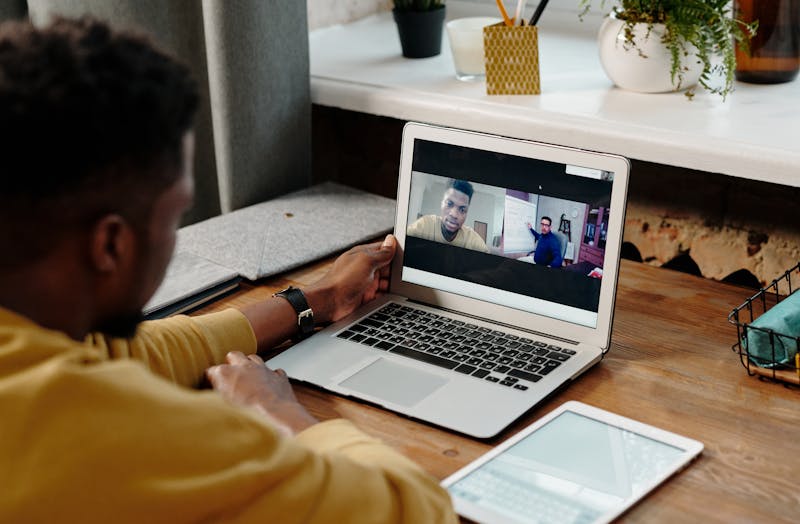
Diagnóstico de fallos comunes tras actualizaciones
A veces, todo funcionaba perfectamente ayer y hoy es un desastre. La causa principal suele ser una actualización del sistema operativo o del navegador que ha modificado las políticas de seguridad o los controladores.
Tras una actualización de Windows o macOS, es frecuente que los permisos de privacidad se restablezcan a valores predeterminados más restrictivos. Debes volver a entrar en la configuración y confirmar que el navegador sigue teniendo luz verde para usar la cámara.
Otro escenario común es el conflicto de controladores. Si acabas de instalar nuevo software de videoconferencia, este podría haber instalado sus propios drivers que entran en conflicto con los existentes. En estos casos, visitar el sitio web del fabricante de tu portátil o de la webcam externa para descargar la versión más reciente del driver suele solucionar el problema de inmediato.
No olvides el hardware físico. Parece obvio, pero muchas webcams modernas incluyen una tapa de privacidad deslizante o un interruptor físico de mute. Tras limpiar el teclado o mover el portátil, es fácil cerrar esa tapa sin darse cuenta. Un chequeo visual rápido del lente puede ahorrarte diez minutos de troubleshooting de software innecesario.
Conclusión práctica
La tecnología es maravillosa hasta que deja de funcionar en el momento crítico. La diferencia entre un profesional que improvisa y uno que domina su entorno radica en la preparación.
No dejes que una cámara mal configurada defina tu narrativa. Dedicar tres minutos a realizar una interacción con una herramienta de test online es una inversión mínima con un retorno enorme en tranquilidad y credibilidad.
La próxima vez que tengas una cita virtual importante, no asumas nada. Verifica. Ajusta. Valida. Y entonces, entra a la reunión sabiendo que tu presencia virtual es impecable, permitiéndote concentrar toda tu energía en lo que realmente importa: el contenido de tu discurso.
설정을 테스트하기 준비가 되었나요? 단 몇 초만 걸립니다.
추천 도구
브라우저 알림 푸시 테스트
웹 푸시 알림 기능을 온라인에서 테스트하여 브라우저와 OS의 알림 권한 설정을 검증합니다. 사용자 지정 테스트 메시지를 전송해 알림 미수신 문제를 해결하세요.
불량화소/빛샘/멍 테스트
단색, 그라데이션, 그리드 배경을 제공하여 화면의 데드 픽셀(Dead Pixel), 핫 픽셀, 불량화소 및 빛샘 현상을 빠르게 찾습니다. 모니터 및 스마트폰 구매 후 필수 검수 도구입니다.
온라인 마이크 테스트 - 녹음 및 소리 감지
무료 온라인 마이크 테스트 도구입니다. 마이크의 소리 출력, 에코, 노이즈 여부를 원클릭으로 확인하세요. 실시간 파형 표시와 녹음 재생을 지원하며, 별도 소프트웨어 설치 없이 개인정보를 보호합니다.
Web 블루투스 연결 및 스캔 테스트
Web Bluetooth API를 활용해 주변의 블루투스 장치를 온라인으로 스캔합니다. 브라우저의 블루투스 연결, 페어링 및 데이터 전송 능력을 테스트하세요 (하드웨어 지원 필요).
인터넷 지연 시간(Ping) 및 안정성 테스트
네트워크 연결의 안정성을 온라인에서 테스트하세요. Ping 지연 시간, 네트워크 지터, 패킷 손실률을 실시간으로 모니터링하여 게임 렉이나 비디오 버퍼링 원인을 찾아냅니다.
온라인 GPS 위치 정확도 테스트
현재 기기의 지리적 위치 정보를 가져와 GPS 및 IP 위치 추적의 정확도를 테스트합니다. 위도/경도 좌표, 고도 및 실시간 위치 업데이트 속도를 확인하세요.