Web Bluetooth im Praxistest: So validieren Sie Geräteverbindungen direkt im Browser
Es gibt kaum etwas Peinlicheres, als mitten in einer Demo vor dem Kunden dazustehen und verzweifelt zu versuchen, ein IoT-Gerät neu zu koppeln, während der Ladebalken einfach stehen bleibt. Wir kennen das alle. Der Schweiß bricht aus, nicht wegen des Drucks, sondern weil die Hardware einfach nicht mitspielt. Genau hier setzt der pragmatische Ansatz an: Validieren Sie Ihre Verbindungen, bevor Sie überhaupt den Raum betreten.
Das Tool "Web Bluetooth Scanner & Verbindungstest" ist dafür gemacht, diese Unsicherheit zu eliminieren. Es geht nicht um theoretische Möglichkeiten, sondern um harte Fakten über die Stabilität Ihrer Hardware-Kommunikation.
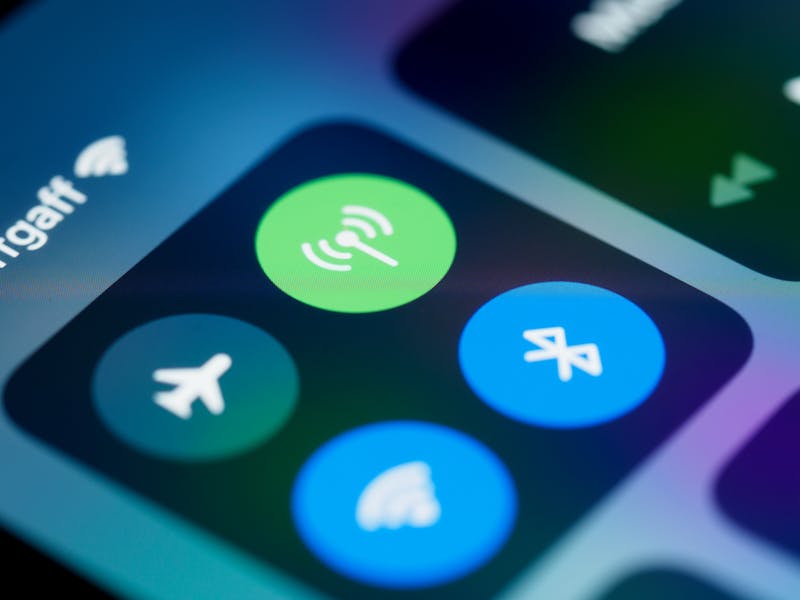
Die Berechtigungshürde nehmen
Bevor Sie auch nur ein einziges Datenpaket empfangen können, müssen Sie eine explizite Berechtigungserteilung durch den Browser erwirken. Das ist kein automatischer Prozess, den man im Hintergrund ablaufen lassen kann; es erfordert eine aktive Interaktion des Nutzers.
Viele scheitern bereits an diesem ersten Schritt, weil sie vergessen, dass moderne Browser wie Chrome oder Edge aus Sicherheitsgründen eine strikte Gatekeeper-Rolle einnehmen. Sie dürfen keine passive Abfrage durchführen. Stattdessen müssen Sie einen Mechanismus implementieren, der den Nutzer auffordert, eine Auswahl aus den verfügbaren Bluetooth-Geräten vorzunehmen. Erst wenn der Nutzer diese Auswahl bestätigt hat und eine Verbindungsaufnahme initiiert, erhalten Sie Zugriff auf das GATT-Server-Profil.
Ohne diese manuelle Bestätigung bleibt der Zugang verwehrt. Das ist lästig, ja, aber es schützt den Endanwender vor böswilligem Tracking durch unsichtbare Funkwellen. Akzeptieren Sie diese Hürde als notwendigen Teil des Workflows und bauen Sie Ihre UI so, dass der "Verbinden"-Button klar sichtbar ist und sofortiges Feedback gibt, sobald die Berechtigung erteilt wurde.
Den Live-Scan durchführen
Sobald die grünen Lichter leuchten und die Berechtigung vorliegt, beginnt die eigentliche Arbeit: das Scannen. Hier trennt sich die Spreu vom Weizen. Ein einfacher Scan reicht oft nicht aus, um latente Probleme aufzudecken. Sie müssen eine tiefgehende Untersuchung der Signalstärke und der angebotenen Dienste vornehmen.
Nutzen Sie das Tool, um eine Liste aller erreichbaren Geräte in Ihrer unmittelbaren Umgebung zu generieren. Achten Sie dabei nicht nur auf den Gerätenamen, sondern analysieren Sie die UUIDs der angebotenen Services. Stimmt die angezeigte UUID mit der überein, die Ihr Code in services.js oder der entsprechenden Konfigurationsdatei erwartet? Oft liegt das Problem nicht in der Funkverbindung selbst, sondern darin, dass das Firmware-Update auf dem Gerät einen Service umbenannt oder entfernt hat, ohne dass das Frontend angepasst wurde.
Führen Sie diesen Scan unter realen Bedingungen durch. Nicht im sterilen Büro neben dem Router, sondern genau dort, wo die Demo stattfinden soll. Metallische Oberflächen, andere Funkfrequenzen und sogar die Körperhaltung des Präsentators können die Reichweite und Stabilität beeinflussen. Wenn das Signal schwankt, werden Sie es jetzt sehen, nicht erst, wenn der Kunde fragt, warum die Daten nicht fließen.
Ergebnisse dokumentieren und absichern
Ein erfolgreicher Scan ist gut, aber eine dokumentierte Historie ist besser. Verlassen Sie sich nicht auf Ihr Gedächtnis oder flüchtige Notizen auf einem Zettel. Führen Sie eine systematische Protokollierung der Testergebnisse durch.
Halten Sie fest, welche Geräte zu welchem Zeitpunkt eine stabile Verbindung aufgebaut haben. Notieren Sie die gemessene Signalstärke (RSSI) und die Latenzzeiten bei der Datenübertragung. Diese Daten bilden Ihre Basislinie. Wenn nächste Woche plötzlich alles abstürzt, haben Sie einen Referenzpunkt, an dem Sie messen können, ob sich die Umgebung verändert hat oder ob das Gerät defekt ist.
Diese Dokumentation dient auch als Kommunikationsmittel gegenüber dem Hardware-Team. Statt vage Aussagen wie "es funktioniert manchmal nicht" zu treffen, können Sie konkrete Metriken vorlegen: "Bei einem RSSI von -85 dBm bricht die Verbindung nach drei Sekunden ab." Das versachlicht die Diskussion und beschleunigt die Fehlerbehebung erheblich.
Warum dieser Aufwand lohnt
Manche mögen denken, das sei Overengineering für eine einfache Demo. Doch die Erfahrung zeigt: Je komplexer das Setup, desto höher die Wahrscheinlichkeit für unvorhergesehene Interferenzen. Durch das proaktive Validieren mittels Web Bluetooth API nehmen Sie dem Zufall die Macht.
Sie verwandeln ein potenzielles Desaster in einen routinemäßigen Check. Anstatt während der Präsentation in den Einstellungen des Browsers zu wühlen, starten Sie Ihren vorbereiteten Test, sehen das grüne Häkchen und können sich voll auf den Inhalt konzentrieren. Das ist Professionalität. Es geht darum, die Kontrolle über die Technik zu behalten, statt von ihr diktiert zu werden.
Testen Sie also nicht nur im Labor. Gehen Sie raus, simulieren Sie den Ernstfall und nutzen Sie diese Werkzeuge, um jede Verbindung so robust zu machen, dass sie selbst unter widrigsten Umständen standhält. Denn am Ende des Tages zählt nur, ob es beim Kunden funktioniert. Alles andere ist nur Theorie.
準備ができていますか?それはただの数秒です。
推薦工具
携帯電話センサー検出 - ジャイロスコープと加速度計
携帯電話やタブレットの内蔵センサーを包括的に検出し、ジャイロスコープ、加速度センサー、方向センサーのデータをリアルタイムで読み取り、デバイスのモーションセンシング機能が敏感かどうかを検証します。
HDR画面表示能力テスト
モニターまたは携帯電話の画面が HDR (ハイ ダイナミック レンジ) 表示をサポートしているかどうかをオンラインで確認します。 SDR と HDR の色の違いを直感的に比較し、画面の明るさと色の深さをテストします。
ビデオデコード能力テスト - 4K/8K再生検出
ブラウザとデバイスのビデオ デコード パフォーマンスのオンライン テスト。4K/8K HD ビデオ テストをサポートします。再生のフリーズ、フレームドロップ、画面の歪み、オーディオとビデオの同期外れの問題を迅速にトラブルシューティングします。
Web Bluetooth接続とスキャンテスト
Web Bluetooth API を使用して、近くの Bluetooth デバイスをオンラインでスキャンします。ブラウザの Bluetooth 接続、ペアリング、データ送信機能をテストします (ハードウェア サポートが必要です)。
携帯電話の振動・運動機能試験
携帯電話の振動モーターが正常に動作しているかどうかをオンラインで確認します。デバイスの触感フィードバックや振動強度をテストするために、連続振動やパルス振動などの複数のモードを提供します。
画面共有テスト - ブラウザ画面キャストの検出
オンライン会議のスクリーンキャスト環境をシミュレートし、ブラウザーの画面共有権限と機能をワンクリックで検出します。ウィンドウ共有、全画面共有、システムオーディオ共有が正常であるかどうかを確認します。