画面のタッチ、大丈夫?マルチタッチテストとトラブルシューティングの実践ガイド
タッチパネルの反応が鈍化する。あるいは、意図しない座標が誤認識される。この現象は単なる「不具合」ではなく、デバイス側の入力パイプラインか、OS層のジェスチャ解釈ロジックに起因するシグナルの断絶だ。感覚で済ませず、計測可能な形で検証を進めるのが近道となる。結論から述べれば、マルチタッチの健全性を担保するには、指の接触圧と座標サンプリングの整合性を視覚的に確認する手順を定着させる必要がある。
オンラインテストツールを起点としたトレース検証、デッドゾーンの特定、ハードウェアとソフトウェアの切り分けを順に追う。日々の作業環境を安定して維持するための診断フローを以下に示す。
感覚任せの検証から脱却する
「反応が悪い気がする」。この主観的なフィードバックだけで交換作業や修理依頼を進めるのは、明確なリソースの浪費に終わる。多くの場合、指の皮脂や保護フィルムの経年劣化がキャパシティブ式の電界分布を乱しているだけだ。あるいは、OSのバックグラウンド更新がタッチドライバのキャリブレーションパラメータを上書きし、サンプリングレートの閾値がずれている。いずれにせよ、再現性のない状態では対策の検討が進まない。
検証の入り口として、ブラウザベースのタッチテストページへアクセスする手順を設ける。専用のアプリケーションをインストールする作業は不要となる。HTTP/2の高速通信を介して読み込まれる軽量なCanvas実装ページであれば、デバイス固有の制限を受けることなく、ネイティブの入力イベント(pointermove や touchstart)を直接可視化できる。画面全体を覆うグリッド、あるいは単純な描画キャンバスを用意し、指の動線が途切れなく記録されるかを確認する。これだけで、大半の表面レベルのノイズを排除できる。
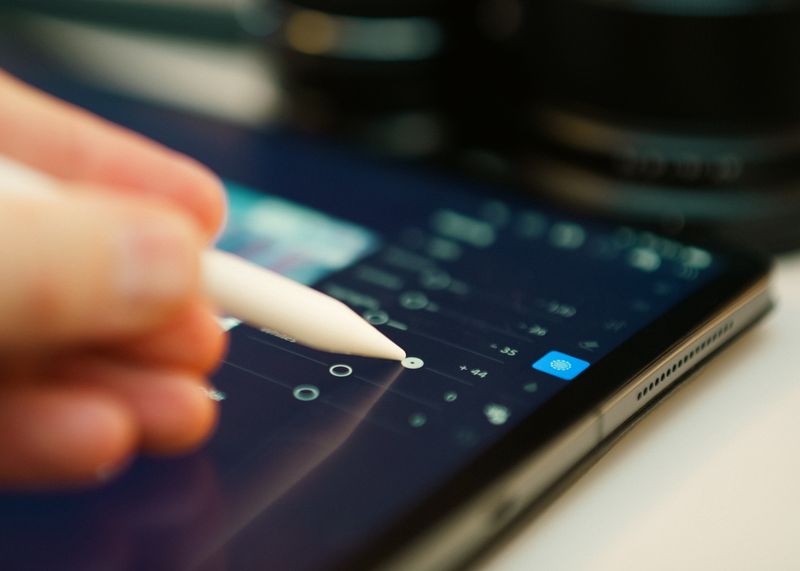
マルチタッチトレースとデッドゾーンの特定手順
シングルタッチの反応が良好でも、マルチタッチ環境では座標の衝突やドロップが発生する。特にジェスチャによるズームやスクロールが要求されるUIでは、2本以上の指が同時に接触した際の入力座標の独立性が厳密に問われる。検証用キャンバス上で、人差し指と親指を離して配置し、そのまま平行移動させるテストを複数回実施する。軌跡が交差したり、一方の点が途中で消えたりする場合、デジタイザのコントローラチップが同時入力の座標解決処理を正しく追えていない可能性が高い。
ここで注意すべきは、画面端のデッドゾーンだ。多くのデバイスでは、ベゼル近傍に電極パターンが存在せず、あるいはフレームの金属干渉により認識閾値が引き上げられている。テストツール上で画面の四隅と長辺中央をゆっくりと滑らせ、座標の更新が途切れる境界点を記録する。この境界が仕様書の許容範囲を著しく逸脱しているなら、物理的な接触不良か、キャリブレーションデータの破損を疑う方向へ検証を移行する。記録した座標の欠落パターンは、修理依頼時やベンダーとのやり取りにおいて、明確なエビデンスとして機能する。
ソフトウェア要因とハードウェア要因の切り分け
画面の応答速度(レイテンシ)が劣化するケースでは、原因の層を特定する作業が不可欠となる。セーフモードで起動した状態で同一のタッチテストを実施する。この時点で軌跡が滑らかに描画されるなら、バックグラウンドで動作するサードパーティ製アプリや、常駐プロセスによる割り込み競合が背景要因だ。入力イベントキューがブロックされ、フレーム落ちが生じている。該当するプロセスの優先度調整、あるいは不要なオーバーレイの無効化を適用する。
一方、セーフモードでも座標のジャンプやゴーストタッチが再現するなら、OS層のドライバ整合性か、ハードウェアそのものの経年劣化を疑う。キャッシュ領域のクリア、タッチドライバの再インストール、あるいはファームウェアのロールバックを試みる。それでも変化が見られない場合、静電容量を蓄えるデジタイザ層の物理的な損傷が濃厚となる。特に落下歴や圧迫痕があるデバイスでは、ガラス基板とセンサー層の接着不良が座標ドリフトを引き起こす。この段階に達すれば、交換作業以外の選択肢は現実的でないことが多い。
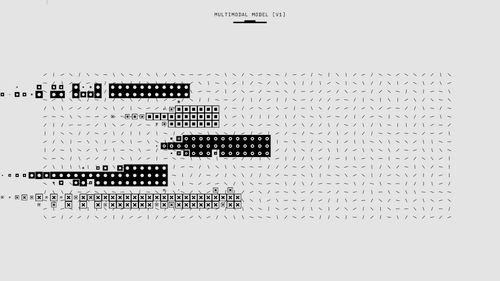
本番環境とデバイスプールにおける安定性検証のワークフロー
個人の所有デバイスだけでなく、企業内でのキオスク端末やモバイルワークフローに採用されるタブレット群を管理する立場であれば、タッチパフォーマンスのバッチ検証手順を標準化する必要がある。全端末に対して一括で診断を実行するスクリプトを組むことは難しい。しかし、同一のテストURLへアクセスさせ、Canvasの getPointercapture() の挙動や、イベントオブジェクトの pressure 値が閾値を下回らないかをログ収集する仕組みを構築すれば、品質の劣化トレンドを可視化できる。
OSのメジャーアップデート直後は、特に注意を払うべきフェーズだ。システムが新しい入力ハンドラへ移行する際、既存のジェスチャ認識エンジンとタッチ座標の解釈タイミングにずれが生じることがある。アップデート適用後、主要な業務アプリの操作フローをシミュレーションし、スクロールの追従性やピンチインの認識精度を定量的に評価する。異常が検出された端末は、即座に運用プールから除外する手順を定める。これにより、ユーザー体験の低下や業務停止リスクを最小限に抑えられる。
タッチパネルは、もはや単なる入力デバイスではない。UI/UXの根幹を成すインターフェースだ。反応の鈍化は、設計意図を台無しにする。定期的な座標トレースの実施と、デッドゾーンの境界把握を習慣化すれば、不可解な入力ラグに振り回される時間は大きく減る。検証手順は複雑ではない。指を画面に載せ、軌跡の連続性を追う。それだけの作業が、運用の安定性に直結する。
設定を確認する準備はできましたか?数秒で始められます。
おすすめツール
回線安定性・Pingテスト
Ping、ジッター、パケットロスを計測して、通信の安定性を確認できます。ゲームや通話、動画再生時の遅延調査に役立ちます。
モバイルセンサーテスト | ジャイロ・加速度センサー
スマートフォンやタブレットのジャイロ、加速度、姿勢センサーの値をリアルタイムで確認できます。
リフレッシュレートテスト | Hz・FPS を確認
画面の実効リフレッシュレートを測定し、120Hz、144Hz、240Hz などの高リフレッシュ設定が有効か確認できます。
マイクテスト オンライン — 無料マイク確認・録音ツール
無料オンラインマイクテスト。音質・エコー・背景ノイズを即座に確認。リアルタイム波形表示、ワンクリック録音・再生に対応。インストール不要、プライベート。
Webカメラテスト | 解像度・ピント・映りを確認
Webカメラの映像をその場で確認し、解像度、明るさ、ピント、左右反転をチェックできます。会議前の動作確認に便利です。
位置情報テスト | GPS・ブラウザ測位の精度確認
現在地の緯度・経度・高度を取得し、GPS や IP ベースの位置情報精度を確認できます。