オンライン会議の失敗を防ぐ:画面共有テストで事前確認すべき 3 つのポイント
「音が出ない」「画面が黒い」。 これらは単なるハプニングではなく、準備不足が招いた明確なミスだ。
重要なプレゼンやオンライン授業の場において、技術的なトラブルは参加者の信頼を一瞬で削ぎ落とす。 主催者側が慌てて設定をいじっている間、聴衆の集中力は確実に途切れる。 回復には倍以上の時間を要するだろう。
予防策は複雑ではない。 本番前に、ブラウザベースのテストツールを用いて動作検証を行うだけだ。 ウィンドウ共有、全画面共有、システムオーディオ。 この 3 点について、ワンクリックで挙動を確認する習慣をつけるだけで、多くの事故は未然に防げる。
ここでは、会議前のクイックチェックから OS 更新後の互換性確認に至るまで、リモートコラボレーションの信頼性を担保するための実務的な手順を提示する。
なぜ「動くはず」が動かなくなるのか
「前回は問題なかったから大丈夫だ」。 この思い込みが、最も危険な背景要因となる。
WebRTC をはじめとする通信技術は、ブラウザのバージョンアップや OS のセキュリティパッチ適用によって、挙動が細かく変化するケースが少なくない。 特に macOS や Windows の大型アップデート後、マイクや画面キャプチャに関する権限管理が厳格化され、意図せずアクセスがブロックされる現象は頻発する。
また、デュアルモニター環境でのウィンドウ識別子のズレや、特定のプロセスだけがオーディオストリームを占有してしまう競合も、再現性が低く見落としがちだ。 理論上で整合していても、実際のハードウェア構成や常駐ソフトの影響を受けると、予期せぬ不具合が発生する。
だからこそ、「勘」や「経験則」に頼らず、その時点での環境を客観的に計測するプロセスが必要になる。
検証すべき 3 つの核心ポイント
テストツールを活用する際、漫然と画面を映すだけでは意味がない。 以下の 3 項目に焦点を絞り、それぞれの特性に合わせて動作を検証することが肝要だ。
1. ウィンドウ共有における解像度とフレームレートの劣化
特定のアプリケーションウィンドウのみを共有する場合、ブラウザはそのウィンドウの描画内容を個別にキャプチャする処理を進める。 ここで問題となり得るのが、ウィンドウの最小化や他ウィンドウによる隠蔽時の挙動だ。
多くの環境では、対象ウィンドウが背後に回った瞬間にフレームレートが極端に低下し、視聴者側では映像が停止したように見える。 あるいは、高解像度のデザインツールなどを共有した際、帯域圧縮のアルゴリズムが働き、文字が潰れて判読不能になる事態も起こり得る。
テストの際は、あえて別のウィンドウを重ねたり、共有元ウィンドウをリサイズしたりしながら、相手側の表示がどのように変化するかを目視で確認する必要がある。 「静止画なら綺麗だが、スクロールするとガクつく」といった現象は、この段階でしか発見できない。
2. 全画面共有とマルチモニター構成の罠
「全画面共有を選べば安心」と考えるのは早計だ。 むしろ、マルチモニターを利用しているユーザーほど、この設定で致命的なミスを犯しやすい。
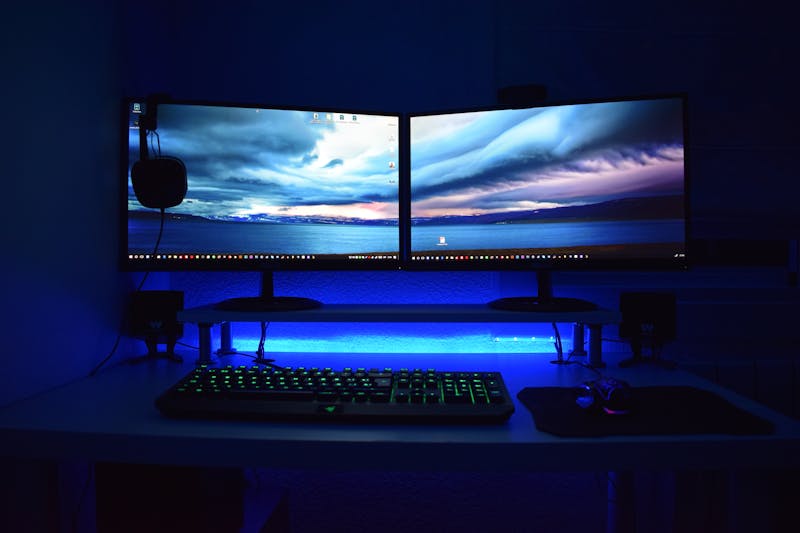
OS は複数のディスプレイを独立した座標系として扱うため、ブラウザがどのスクリーンをデフォルトのキャプチャ対象として認識するかは、状況によって揺らぐ。 うっかり副モニターのデスクトップ画像(パスワード入力中の画面や私人用のチャットなど)を流してしまう事故は、後を絶たない。
さらに、メインモニターとサブモニターでリフレッシュレートが異なる場合、画面共有中にティアリング(映像のずれ)が発生し、視認性を大きく損なうことがある。 テストツールを用いて、意図したモニター全体が正しく捉えられているか、そして隣接するモニターの情報が混入していないかを厳密にチェックしなければならない。
3. システムオーディオの遅延とエコー対策
映像が完璧でも、音が聞こえなければ会議は成立しない。 特に「システムオーディオ(PC から出力される音)」を共有する設定は、OS やブラウザの組み合わせによって挙動が不安定になりやすい領域だ。
動画再生時の音声遅延(レイテンシ)が許容範囲を超えると、発言と映像のタイミングが合わず、視聴者に強いストレスを与える。 また、スピーカーとマイクの物理的な距離が近い場合、共有された音声が再びマイクから拾われ、無限ループのエコーを引き起こすリスクがある。
テスト段階では、音楽や動画を再生しながら、共有先の音声品質と遅延時間を計測するべきだ。 必要に応じて、ヘッドホンの着用を徹底するなどの運用ルールを補完することも、技術的な制限をカバーする有効な手段となる。
本番前のクイックチェックフロー
実務においては、綿密なテスト環境を構築する時間が取れないことも多い。 そこで、会議開始 5 分前に実施できるミニマムな検証フローを確立しておくことが現実的だ。
まず、使用するブラウザでテスト用ページへアクセスする。 権限許可のプロンプトが表示されたら、迷わず「許可」を選択し、キャプチャソースの選択画面へ遷移する。
ここで、共有したいウィンドウまたはスクリーンを選び、プレビューが表示されることを確認する。 同時に、システムオーディオのチェックボックスがあれば有効化し、テスト音を再生してメーターが振れるかを観察する。
もしプレビューが黒画面のままだったり、音声レベルがゼロだったりすれば、それは本番でも同じ現象が起きるという明確な警告だ。 この時点でブラウザの再起動を試みる、あるいは代替アプリへの切り替えを検討するなど、復旧を実施する時間的余裕が生まれる。
OS の更新直後は特に、このフローを欠かさず実行すること。 「いつも通り」が通用しない時期こそ、機械的な確認作業が最大のセーフティネットとなる。
信頼性は準備の密度で決まる
技術的なトラブルを完全にゼロにすることは、残念ながら不可能かもしれない。 ネットワークの輻輳やサーバー側の障害など、自らのコントロールが及ばない要因は常に存在する。
しかし、手元の端末設定やブラウザの挙動に起因する問題は、適切な事前検証によってほぼ全て排除できる。 「運が悪かった」で片付けられるようなミスは、プロフェッショナルとして許されない。
画面共有テストツールの活用は、単なる機能確認ではない。 自身の発信するコンテンツに対する責任の表れであり、参加者とのやり取りを円滑に進めるための敬意だ。
次回の会議の前に、ぜひ一度、そのボタンを押してほしい。 ワンクリックの行動が、あなたのプレゼンスを守る盾になる。
設定を確認する準備はできましたか?数秒で始められます。
おすすめツール
モバイルセンサーテスト | ジャイロ・加速度センサー
スマートフォンやタブレットのジャイロ、加速度、姿勢センサーの値をリアルタイムで確認できます。
Webカメラテスト | 解像度・ピント・映りを確認
Webカメラの映像をその場で確認し、解像度、明るさ、ピント、左右反転をチェックできます。会議前の動作確認に便利です。
画面共有テスト | ブラウザの共有権限を確認
ウィンドウ共有、画面全体の共有、システム音声共有がブラウザで使えるかを事前に確認できます。
環境光センサーテスト | Lux を確認
端末の環境光センサーから照度データを読み取り、自動明るさ調整が正しく反応するかを確認できます。
スマホ振動テスト | バイブ・触覚フィードバック確認
スマートフォンのバイブレーションが正常に動くかを確認できます。連続・パルスなど複数パターンで反応を試せます。
Web Bluetooth テスト | 周辺機器の検出と接続
近くの Bluetooth 機器を検出し、ブラウザからの接続、ペアリング、基本的な通信可否を確認できます。