会議前に 1 分で完了!オンラインマイクテストで音質トラブルを未然に防ぐ完全ガイド
Zoom や Teams の会議が始まる直前、「自分の声が相手に届いていない」「変なノイズが乗っている」と気づいて冷や汗をかいた経験は、技術者なら誰しも一度はあるはずです。 そんな焦りを解消する唯一かつ最善の手立ては、本番前の「オンラインマイクテスト」です。
インストールも不要。ブラウザを開くだけで済みます。 プライバシーを侵害される心配もありません。
ここで紹介するのは、単なる「音が鳴るか否か」の確認ではなく、音質の劣化要因を特定し、エコーや背景雑音といった見落としがちな欠陥を事前に摘み取るための実務的な手順です。 3 つのステップを踏むだけで、通信環境の制約下でもクリアな音声伝達を実現する準備が整います。

なぜ「動いているつもり」が致命傷になるのか
多くのユーザーが陥る罠があります。 OS の設定画面でマイクのボリュームバーが振れているのを確認し、「問題なし」と判断してしまうケースです。 しかし、入力デバイスが認識されていることと、実際に相手に届く音声が正常であることは、全く別の話です。
ブラウザ経由の WebRTC 通信では、OS レベルの設定とは異なる権限管理や、ブラウザ固有の音声処理パイプラインが介入します。 拡張機能がマイク入力を横取りしていたり、デフォルトデバイスが意図せず Bluetooth イヤホンに切り替わっていたりする事態は、頻繁に発生します。
本番中に「聞こえますか?」という無駄なやり取りを繰り返す時間は、プロジェクトの生産性を大きく削ぎます。 そうしたロスタイムを排除するためにも、ブラウザ上で完結するクイックチェックの習慣化が必要です。
ステップ 1: デバイス選択と権限付与の徹底
まずは、使用するブラウザでマイクテスト用のページへアクセスを行います。 ここで重要なのは、システム全体のデフォルトではなく、「その会議で使いたい特定のデバイス」を選択するという意識です。
アクセス直後、ブラウザからマイク使用の許可を求めるプロンプトが表示されます。 「許可」を選択しなければ、テスト自体が開始されません。 もし誤って「ブロック」を押してしまった場合、アドレスバーの鍵アイコンから設定を見直し、再度許可を与える処理を進める必要があります。
デバイス選択メニューが開いたら、リストの中から目的のマイクを明確に指定してください。 「Default」や「System Default」といった曖昧な表記のまま進めるのは危険です。 USB マイクを使いたいのに、ノート PC 内蔵の安価なマイクが選ばれていたのでは、音質の改善は見込めません。

選択を終えたら、実際に声を発して反応を確認します。 この際、ただ喋るだけでなく、普段の会議で使う距離感やトーンを意識することが肝要です。 近すぎて歪まないか、遠すぎて拾えないか。 その感覚を、視覚的なレベルメーターの数値と照らし合わせながら調整を行います。
ステップ 2: ノイズフロアとエコーの検出
音が拾えている确认后、次に注力すべきは「不要な音」の排除です。 静かな部屋であっても、PC のファンノイズやエアコンの駆動音が、相手にとっては耐え難い轟音になっている可能性があります。
何も話さない状態でレベルメーターを観察してください。 針が振り切れていなくても、常に一定の底上げがあるようなら、それはノイズフロアが高い状態です。 ブラウザ上のテストツールによっては、この背景雑音の大きさを可視化する機能を提供する場合もあります。
もし閾値を超えたノイズを検知したら、OS のサウンド設定に戻り、ノイズ抑制機能を有効化する、あるいは物理的にマイクのゲインを下げるなどの対策を実施します。 ソフトウェア側の補正に頼りすぎると、音声自体がロボットのようになってしまうリスクもあるため、バランスを見極める視点が求められます。
さらに厄介なのがエコーです。 スピーカーから出た音が再びマイクに入り、循環してしまう現象ですね。 ヘッドセットを使用していない環境では特に注意が必要です。
テスト中に自分の声が遅れて返ってくる、あるいは金属質な響きを感じる場合は、エコーが発生しています。 この状況を放置して会議に参加すれば、相手はあなたの声だけでなく、自分自身の声のエコーまで聴かされることになります。 極めて不快な状況です。 すぐにスピーカーの音量を下げるか、ヘッドセットへの切り替えを行うべきでしょう。
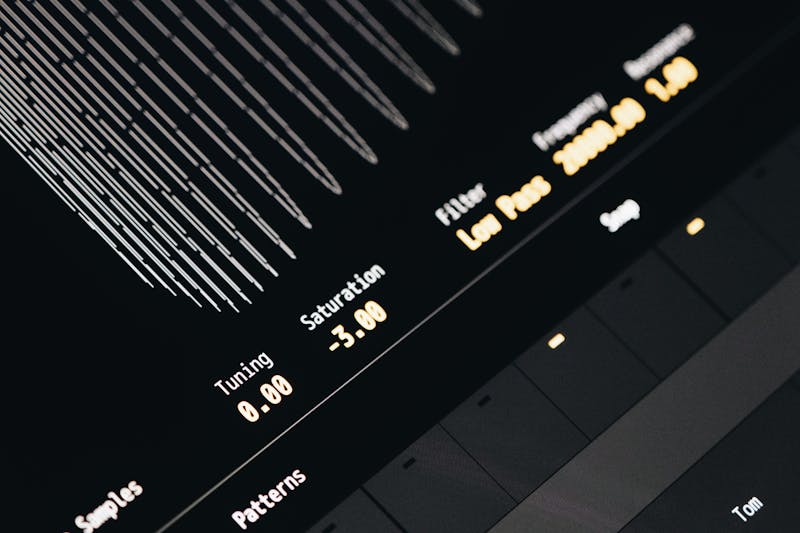
ステップ 3: 録音再生による客観的な検証
リアルタイムのメーター表示だけでは分からない特性があります。 それが「圧縮による音質劣化」や「途切れ」です。
多くのオンラインマイクテストツールは、数秒間の録音と即時再生機能を備えています。 この機能を活用しない手はありません。 短いフレーズを録音し、すぐに再生して聴き比べてください。
自分の声が、実際の会議で相手にどう聞こえているかをシミュレートできる最も確実な方法です。 こもっていないか。 高音域が削げていないか。 ブツブツと切断される箇所はないか。
ここで異常を発見できれば、ブラウザの再起動を試みる、他のタブを閉じてリソースを解放する、あるいはネットワーク接続を有線に切り替えるといった具体的な復旧作業に移れます。 本番中にこれらのトラブルシューティングを行うのと、事前に行うのとでは、精神的な負担が全く異なります。
故障時の原因切り分けとして活用する
平時のチェックだけでなく、突発的なトラブル対応においても、このオンラインテストは強力な診断ツールとなり得ます。 「相手が聞こえないと言っているが、自分では正常に見える」という状況でこそ、真価を発揮します。
まず、ブラウザ上でのテスト結果が正常であれば、問題はその会議アプリ側の設定、あるいはサーバーとの通信経路にある可能性が高まります。 逆に、ブラウザ上でも音が拾えていないのであれば、OS のドライバー問題やハードウェアの物理的な故障を疑うべきです。
このように、現象を「ブラウザレベル」と「アプリケーションレベル」で分離して考えることで、解決までの時間を大幅に短縮できます。 闇雲に設定をいじくり回す前に、事実を突き止めるための基準点として利用しましょう。
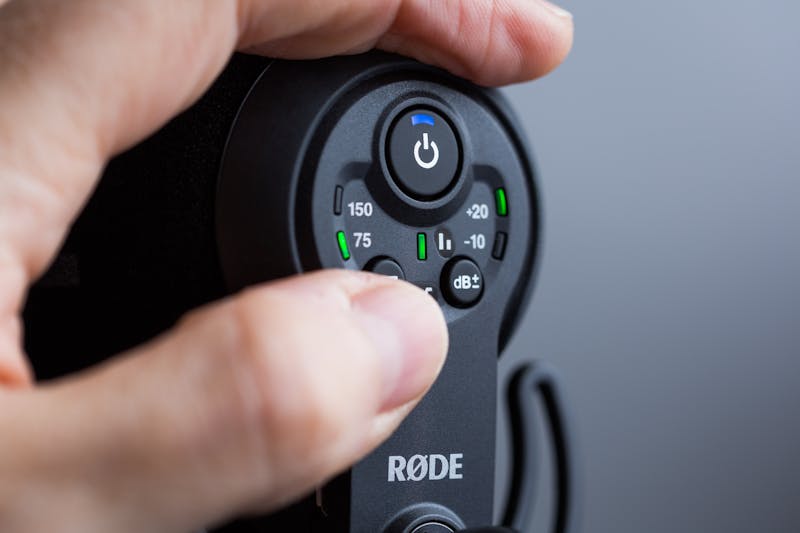
結論:1 分の投資が信頼性を担保する
高価なマイクを購入することも重要ですが、それ以上に重要なのは「使える状態を維持する」ことです。 どんなに高性能な機材でも、設定ミスや環境ノイズによってはその価値をゼロにされてしまいます。
会議の 1 分前。 たったそれだけの時間を、オンラインマイクテストに費やすだけで、コミュニケーションの質は劇的に向上します。 技術者として、プロフェッショナルとして、音質というインフラの安定性にまで目を配る余裕を持ちたいものです。
次回のカレンダー通知が鳴ったら、まずはブラウザを開いてみてください。 その小さな習慣が、スムーズな進行と、何より「聞き取りやすい」という評価につながります。
設定を確認する準備はできましたか?数秒で始められます。
おすすめツール
Webカメラテスト | 解像度・ピント・映りを確認
Webカメラの映像をその場で確認し、解像度、明るさ、ピント、左右反転をチェックできます。会議前の動作確認に便利です。
回線安定性・Pingテスト
Ping、ジッター、パケットロスを計測して、通信の安定性を確認できます。ゲームや通話、動画再生時の遅延調査に役立ちます。
HDR表示テスト | 明るさ・色域・対応状況を確認
ディスプレイが HDR 表示に対応しているかを確認し、SDR との見え方の違いや明るさ、色の深さを比較できます。
ヘッドホン・スピーカーテスト | 左右チャンネル確認
ヘッドホンやスピーカーの左右チャンネル、音量バランス、低音の出方、歪みの有無を手軽にチェックできます。
位置情報テスト | GPS・ブラウザ測位の精度確認
現在地の緯度・経度・高度を取得し、GPS や IP ベースの位置情報精度を確認できます。
モバイルセンサーテスト | ジャイロ・加速度センサー
スマートフォンやタブレットのジャイロ、加速度、姿勢センサーの値をリアルタイムで確認できます。