会議前の必須チェック:インストール不要で完結するオンラインマイクテスト完全ガイド
重要なのは、会議が始まるその瞬間ではない。 その数分前、あるいは前日に行う「静かなる確認作業」だ。
多くの技術者や運営者が陥りがちなミスがある。 「ブラウザさえあれば大丈夫だろう」という過信である。 確かに現代の WebRTC 実装は驚異的だが、ハードウェアの相性や OS レベルの権限設定、さらには裏で動いているノイズキャンセレーションアルゴリズムの干渉までを、ブラウザが自動的に完璧に解決してくれるわけではない。
実際、私は過去に重要なデモの直前、マイク入力レベルが極端に低く、相手に「聞こえない」と言われ続けてパニックになった経験を持つ。原因は単純だった。OS のサウンド設定で入力デバイスが仮想ケーブルに固定されていたのだ。 こうした「盲点」を突くトラブルこそ、事前のテストでしか防げない。
本稿では、ソフトウェアのインストールという手間を排し、かつプライバシーリスクを最小限に抑えつつ、音声品質・エコー・ノイズフロアを徹底的に検証する手順を提示する。 単なる「音が出るか出ないか」の確認ではない。プロフェッショナルな通信環境を構築するための、具体的かつ実務的なアプローチだ。
なぜ「インストール不要」にこだわるのか
理由はいくつかあるが、最も大きいのは「環境の汚染回避」と「即時性」だ。
評価用や一時的なチェックのために、重たい専用ソフトをインストールするのは非合理である。特に企業環境や共有 PC では、管理者権限の問題やセキュリティポリシーにより、余計なソフトの導入自体が障壁となるケースも少なくない。 さらに、テストが終わればすぐにアンインストールする手間を考えれば、ブラウザ上で完結するソリューションの方が圧倒的に効率的だ。
しかし、ここで注意すべき点がある。 「オンラインツール=安全」と短絡的に思考してはいけない。 未知のサイトにマイクへのアクセス権限を付与することは、音声データという機密情報の流出リスクを内包している。
したがって、選ぶべきツールは以下の条件を満たすものでなければならない。
- クライアントサイド処理のみ: 音声データをサーバーへ送信せず、ブラウザ内のメモリ上で波形描画や再生を行うこと。
- オープンソースまたは信頼性の高いドメイン: コードの中身が公開されているか、長年実績のあるサービス提供者が運営していること。
- 明確なプライバシーポリシー: 「録音しない」「保存しない」という宣言が明記されていること。
これらの基準をクリアしたツールを選定し、以下のステップで検証を進めるのが賢明だ。
ステップ 1: 入力デバイスの選定と権限付与
まず最初に行うのは、どのマイクを使うかの明示的な選択だ。 PC には複数の入力デバイスが登録されていることが珍しくない。Built-in Microphone、USB ヘッドセット、ウェブカメラ付属マイク、さらには仮想オーディオドライバーなど。
ブラウザが勝手に「デフォルト」を選ぶのを待っていてはダメだ。 テストツールの設定画面、あるいはブラウザ自体のサイト設定から、使用する特定のデバイスをピンポイントで指定する必要がある。
操作の手順としては、まずテストサイトにアクセスし、マイク使用の許可を求めるダイアログが表示された際に「許可」を選択する。 その後、ツール内のデバイス選択メニューを開き、実際に使用予定のハードウェア名が含まれているかを確認する。もしリストに存在しなければ、OS のサウンド設定画面へ遷移し、デバイスが有効化されているか、プライバシー設定でブラウザへのアクセスがブロックされていないかを精査しなければならない。
ここでのポイントは、「名前だけで判断しない」ことだ。 「Headset (XYZ)」という名称でも、実際には出力専用だったり、ドライバーが正常に動作していない場合がある。 次のステップでの波形確認によって、初めてそのデバイスが生きていることを証明できるのだ。
ステップ 2: 波形と入力レベルの可視化
デバイスを選択したら、いよいよ発声テストに入る。 ここで頼りになるのが、リアルタイムで描画される波形(オシロスコープ表示)だ。
ただ喋って音が聞こえるだけでは不十分である。 視覚的に振幅を確認することで、入力ゲインが適切かどうかを客観的に判断できる。
理想的な波形とはどのようなものか。 それは、通常の話声でピークがメーターの -12dB から -6dB 付近を推移するものだ。 もし波形が小さすぎてノイズフロアに埋もれているなら、OS またはハードウェア側の入力ボリュームを引き上げる処理を進める必要がある。逆に、常に振り切れてクリッピング(歪み)を起こしているなら、gain を下げる調整が必須となる。
興味深い現象として、安価な USB マイクなどは、ドライバ側で自動ゲインコントロール(AGC)が強く働き、静かな時は増幅され、大声になると急激に圧縮されるケースがある。 この挙動は、波形が一定のリズムなく忽ち膨らんだり縮んだりする様子として現れる。 このような不安定な入力は、相手にとって非常に聞き取りにくい音声となるため、可能であればハードウェア側で AGC をオフにし、フラットな入力特性を得るための設定を行うのが得策だ。
また、無音時の波形にも注目してほしい。 何も話していない状態で波形が激しく揺れているなら、それは電気的なノイズ或者是周囲の環境音が拾われすぎている証拠だ。 この状態のまま会議に参加すれば、あなたの沈黙すらが「ザーッ」という不快な雑音として相手に届くことになる。
ステップ 3: エコーとレイテンシの検知
次に、最も厄介な問題の一つ、エコー(ハウリング)の検証だ。 オンライン会議において、自分の声が遅れて返ってくる現象ほど、集中力を削ぐものはない。
多くのオンラインテストツールには、「録音して即時再生する」機能が備わっている。 これを活用しない手はない。 短いフレーズを話し、それを再生して聞く。 もし自分の声が二重に聞こえたり、金属的な残響を感じたりすれば、それはスピーカーの音が再びマイクに入力されている可能性が高い。
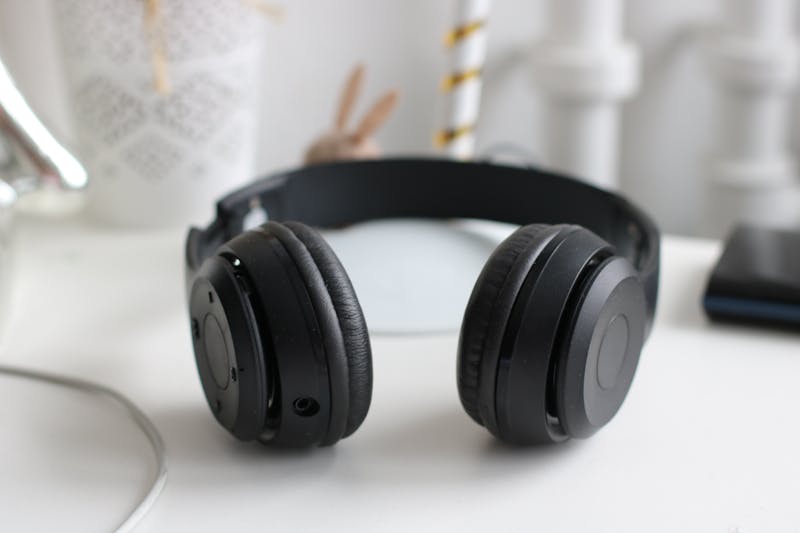
特にノート PC の内蔵スピーカーと内蔵マイクを組み合わせて使用している場合、物理的な距離が近すぎるため、エコーが発生しやすい。 この問題を解決するには、ヘッドホンの着用が唯一かつ絶対的な解決策となる場合が多い。 テストの段階でエコーを検知できたならば、会議開始前に必ずヘッドセットへ切り替えるよう準備を整えるべきだ。
加えて、レイテンシ(遅延)についても意識を向ける必要がある。 話してから再生されるまでの時間が極端に長い場合、ブラウザのバッファ設定や、バックグラウンドで動作する他の重いプロセスが影響している可能性がある。 WebRTC による通信では、数百ミリ秒の遅延は許容範囲だが、それが秒単位に達するなら、ネットワーク帯域の逼迫や CPU リソースの枯渇を疑い、不要なタブやアプリケーションを終了させる処置を講じる必要がある。
ステップ 4: 周波数特性とノイズフィルターの確認
上級者向けのアプローチとして、周波数分析機能を持つツールを用いる方法もある。 人間の声は主に 300Hz から 3400Hz の帯域に情報が集中すると言われているが、それ以外の帯域に不要なエネルギーが存在していないかも確認したいところだ。
例えば、エアコンの低い唸り声(低域)や、キーボードのカタカタ音(高域の衝撃音)が顕著に出ていないか。 最近のブラウザや OS は、高度なノイズサプレッション機能を標準搭載していることが多い。 Chrome や Edge の設定、あるいは Zoom や Teams などのアプリ設定で「ノイズ抑制」を有効にすることで、これらの不要音をかなり強力にカットできる。
ただし、強力なフィルターは諸刃の剣でもある。 設定が強すぎると、声質そのものがロボットのようになり、語尾がぶつ切りになる「アーティファクト」が発生することがある。 テスト再生を繰り返しながら、ノイズが消えるギリギリのライン、あるいは自然な聴こえさを損なわないバランス点を探り出す作業が求められる。
ここでの教訓は、「最高設定が正解とは限らない」ということだ。 文脈に応じて、時にはあえてフィルターを緩め、自然な呼吸音や間のニュアンスを残す方が、対話の質を高める場合もある。 自分の声の特性と、使用するツールの癖を理解した上で、最適なパラメータの設定を行うことが重要なのだ。
プライバシーを担保するための最終確認
最後に、再度プライバシーについて言及しておく。 テスト終了後は、ブラウザのタブを閉じるだけでなく、念のためブラウザ設定から該当サイトへのマイク権限を「ブロック」または「毎回確認」に戻す習慣をつけるとよい。
また、利用したツールが本当にデータを保存していなかったかを確かめる術として、開発者ツールのネットワークタブを開き、音声送受信のパケットが発生していないか(あるいはローカルホスト宛てのみか)を目視確認する方法もある。 技術者であれば、この程度の検証は苦にならないはずだ。 むしろ、ブラックボックスなサービスに全信頼を置くよりも、自ら手を動かして検証する姿勢こそが、セキュリティ意識の高さを示すと言える。
結論:準備が信頼を生む
結局のところ、優れたコミュニケーションとは、テクノロジーが透明化された時に成立する。 相手がマイクのノイズやエコー、途切れ途切れの音声を意識させられた瞬間、コンテンツそのものの価値は半減してしまう。
インストール不要のオンラインマイクテストツールは、単なる便利グッズではない。 自身の発信環境を客観視し、潜在的な欠陥を事前に摘み取るための「診断装置」だ。 たった数分のチェック工程をルーチンワークとして組み込むことで、予期せぬ接続トラブルによる冷や汗をかく回数は劇的に減少するだろう。
次回の重要な会議、あるいはオンライン授業の前に、ぜひこのフローを実行してみてほしい。 静寂の中で波形を見つめ、自分の声がどのように空間を伝わるかをイメージする。 その小さな行為が、プロフェッショナルとしての信頼性を大きく向上させるはずだ。
設定を確認する準備はできましたか?数秒で始められます。
おすすめツール
Web Bluetooth テスト | 周辺機器の検出と接続
近くの Bluetooth 機器を検出し、ブラウザからの接続、ペアリング、基本的な通信可否を確認できます。
動画再生性能テスト | 4K/8K・フレーム落ち確認
ブラウザと端末の動画再生性能を調べ、4K/8K 再生時のカクつき、フレーム落ち、音ズレを確認できます。
HDR表示テスト | 明るさ・色域・対応状況を確認
ディスプレイが HDR 表示に対応しているかを確認し、SDR との見え方の違いや明るさ、色の深さを比較できます。
ブラウザ通知テスト | Web Push の受信確認
ブラウザと OS の通知権限を確認し、テスト通知を送って Web Push が正しく届くかを検証できます。
環境光センサーテスト | Lux を確認
端末の環境光センサーから照度データを読み取り、自動明るさ調整が正しく反応するかを確認できます。
回線安定性・Pingテスト
Ping、ジッター、パケットロスを計測して、通信の安定性を確認できます。ゲームや通話、動画再生時の遅延調査に役立ちます。