通知が届かない?ブラウザプッシュ通知の動作確認とトラブルシューティング完全ガイド
「設定は完了したはずなのに、通知が飛んでこない」。
開発現場でこの現象に直面した際、まず疑うべきはコードの論理エラーではなく、ブラウザと OS の間で断絶している権限チェーンです。多くの場合、サーバー側のログには正常なレスポンスが残っているにもかかわらず、エンドユーザーの端末では沈黙が続きます。
結論から述べましょう。問題の大半は、Service Worker の登録失敗、OS レベルでの通知抑制、あるいはサブスクリプション情報の不整合という 3 つの要因に収束します。これらを体系的に切り分ける手順を持たない限り、デバッグは泥沼化します。
本稿では、抽象的な理論を排し、実際のコンソールと設定画面を前にして行うべき具体的な診断フローを提示します。会議前の緊急チェックから、本番環境に向けた安定性検証まで、即座に活用できるシナリオを用意しました。
権限設定の二重構造を見落とすな
ブラウザが「許可」を示していても、通知が表示されないケースが多発しています。ここで陥りがちな誤解は、ブラウザ内の設定だけで完結していると考える点です。
現実には、OS が上位レイヤーとして振る舞っています。
Windows や macOS、あるいは Android や iOS は、アプリケーションごとの通知全般を管理する独自のコントロールセンターを備えます。ブラウザがプッシュ通知の送信を試みる際、OS がそのアプリに対する通知を全局的にオフにしていれば、リクエストはOS のゲートで弾かれます。ブラウザのアドレスバーに表示される鍵マークやベルアイコンが「許可」になっていても意味がありません。
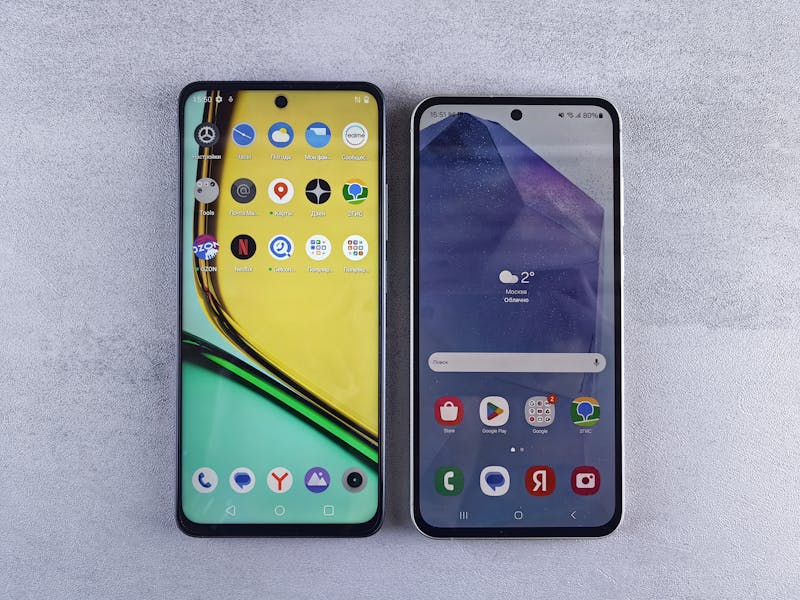
確認作業を行う際は、必ず OS の設定メニューへと潜ってください。システム設定から「通知とアクション」、あるいは「プライバシー」セクションへ進み、対象のブラウザがリストに含まれているか、かつトグルスイッチがオンになっているかを検証する必要があります。
さらに厄介なのが、「サイレントモード」や「集中モード」といった機能です。ユーザーが会議中にこれらのモードを有効にしたまま忘れていた場合、通知はバッファに貯められることもなく、ただ捨てられます。これは仕様であり、バグではありません。開発者が再現テストを行う際、意図的にこれらのモードを無効化する手順を組み込む必要があります。
Service Worker の生存戦略とスコープの罠
通知の心臓部である Service Worker が、期待通りに稼働していない可能性も高いです。
単に navigator.serviceWorker.register() を呼び出しただけでは不十分です。登録プロセスが完了するまでの非同期処理を適切に待機できているか、そして登録されたスコープがプッシュ通知を送信しようとするパスと整合しているかが問われます。
スコープの不整合は、特にディレクトリ構造が複雑なプロジェクトで頻発します。Service Worker ファイル(通常は sw.js)を配置したディレクトリより深い階層から通知をトリガーしようとすると、ブラウザはセキュリティポリシーに基づき処理を拒否します。ファイルの所在と、登録時に指定する scope オプション、そして実際に通知を発火させるコードの場所。これら三者の地理的関係が一致しているか、厳密に確認を進めてください。

また、更新後の挙動にも注意が必要です。
Service Worker はキャッシュ戦略を持つため、旧バージョンのコードが生き残っているケースがあります。「コードを変更したのに反映されない」という不満の背後には、ブラウザが古いワーカーをアクティブなまま保持し続けている事実が隠れています。このような状況下では、DevTools の Application タブを開き、強制的にワーカーをアンレジスターするか、「Update on reload」オプションを有効にしてページを更新する作業が不可欠です。
手動での介入を繰り返すのは非効率です。本番環境へのデプロイ前後には、ワーカーのバージョン管理戦略を見直し、新しいスクリプトが検知された時点で速やかに活性化されるようなロジックを実装することが求められます。
サブスクリプション情報の鮮度を確認する
プッシュ通知の仕組みにおいて、ブラウザとプッシュサービス(FCM や VAPID を経由)の間で交わされる「サブスクリプションオブジェクト」は、いわば通行証です。
この通行証の有効期限が切れていたり、内容が古くなっていたりすれば、サーバー側がいかに完璧なペイロードを構築しても、配信経路の入り口で遮断されます。
よくある失敗パターンは、ユーザーがブラウザの履歴データをクリアしたり、サイトデータを削除したりした後に発生します。この操作により、ローカルに保存されていたサブスクリプション情報は消滅します。しかし、アプリケーション側のデータベースには「まだ有効な購読者」として記録が残ったままになります。結果として、サーバーは存在しないendpoint に向けて通知を送信し続け、無駄なリソースを消費します。

対策として、通知送信の前段階で endpoint の妥当性を検証するミドルウェアを導入すべきです。あるいは、クライアント側で pushsubscriptionchange イベントを監視し、サブスクリプションが更新されたタイミングで即座にサーバー側の情報を最新状態へと同期させる仕組みを採用してください。
「送ったつもり」の状態を防ぐためには、双方向の整合性を保つための継続的なメンテナンスが欠かせません。一度発行されたトークンが永遠に有効だと仮定するのは危険です。
開発ツールを活用した深層診断
目視確認だけでは捉えきれない微細なエラーを拾い上げるには、ブラウザの開発者ツールを駆使するのが最も確実です。
Chrome DevTools や Firefox Developer Tools の「Application」タブは、Service Worker の状態、キャッシュストレージ、そして現在のプッシュサブスクリプションの詳細を一覧表示します。ここで Push Manager のセクションを確認し、登録されているエンドポイント URL が想定通りの形式をしているかチェックします。
さらに、Console タブだけでなく、Network タブのフィルタを「WS」や「Fetch」に設定することで、バックグラウンドで行われる通信の成否を追跡可能です。通知がトリガーされた瞬間に、どのような HTTP リクエストが飛び、どのタイミングで 403 や 404 エラーが返却されたのか。このログの流れを追うことで、問題がクライアント側にあるのか、サーバー側の認証ロジックにあるのかを明確に区別できます。
特に注意すべきは、CORS(Cross-Origin Resource Sharing)の設定ミスです。プッシュサービスのドメインに対して適切なヘッダーが返されていない場合、ブラウザは通信自体をブロックします。エラーメッセージが曖昧な場合でも、ネットワークタブのレスポンスヘッダーを精査すれば、 недостаしている Access-Control-Allow-Origin などの記述を発見できるはずです。
実環境に近い条件での最終検証
ローカルホストやステージング環境では完璧に動作していたのに、本番環境に移行した途端に機能しなくなる事例も後を絶ちません。
背景要因として挙げられるのは、HTTPS 要件の厳格さです。ブラウザプッシュ通知は、セキュリティの観点から HTTPS 環境(または localhost)でのみ動作するように制限されています。本番環境で SSL 証明書が正しくインストールされていない、あるいは中間プロキシが証明書を改ざんしている場合、ブラウザは安全ではないと判断し、機能を凍結します。
また、企業ネットワークや特定のモバイルキャリアが使用するファイアウォールが、プッシュ通知に必要なポートやドメインをブロックしているケースもあります。開発者の手元では問題なくても、ユーザーのネットワーク環境によっては通信経路が断たれるのです。
したがって、リリース前の最終チェックリストには、異なるネットワーク接続(例:社内 LAN、自宅 Wi-Fi、モバイル回線)および多様なデバイス組み合わせでの検証を含めるべきです。シミュレーター上の成功を過信せず、実機を用いたフィールドテストを通じて、予期せぬ互換性問題を事前に摘み取る姿勢が重要です。
通知が届かないという事象は、単一のバグではなく、複数のシステムコンポーネントが絡み合った結果として現れます。
焦ってコード全体を書き直す前に、権限、ワーカー、サブスクリプション、そしてネットワーク経路。これら 4 つの軸に沿って冷静に切り分けを進めてください。順序立てたアプローチこそが、最短距離での復旧を実施するための唯一の道筋となります。
設定を確認する準備はできましたか?数秒で始められます。
おすすめツール
ヘッドホン・スピーカーテスト | 左右チャンネル確認
ヘッドホンやスピーカーの左右チャンネル、音量バランス、低音の出方、歪みの有無を手軽にチェックできます。
位置情報テスト | GPS・ブラウザ測位の精度確認
現在地の緯度・経度・高度を取得し、GPS や IP ベースの位置情報精度を確認できます。
HDR表示テスト | 明るさ・色域・対応状況を確認
ディスプレイが HDR 表示に対応しているかを確認し、SDR との見え方の違いや明るさ、色の深さを比較できます。
ブラウザ通知テスト | Web Push の受信確認
ブラウザと OS の通知権限を確認し、テスト通知を送って Web Push が正しく届くかを検証できます。
Web Bluetooth テスト | 周辺機器の検出と接続
近くの Bluetooth 機器を検出し、ブラウザからの接続、ペアリング、基本的な通信可否を確認できます。
動画再生性能テスト | 4K/8K・フレーム落ち確認
ブラウザと端末の動画再生性能を調べ、4K/8K 再生時のカクつき、フレーム落ち、音ズレを確認できます。