屏幕忽明忽暗?三步教你用环境光传感器精准排障
屏幕忽明忽暗?三步教你用环境光传感器精准排障
半夜刷手机,屏幕突然亮得像探照灯。 刺眼。 那种瞬间的强光直射,不仅打断思路,更是对视网膜的一次粗暴袭击。 反之亦然。 大中午在户外,屏幕却黑得如同熄灭的炭火,你不得不把眼睛贴到玻璃上去辨认内容。 这并非偶然。 这是环境光传感器(Ambient Light Sensor)在“撒谎”。
很多同行遇到这种情况,第一反应是重启,或者干脆去设置里把自动亮度彻底关掉。 太浪费了。 把这样一个能极大程度提升交互体验的硬件功能直接废弃,属于因噎废食。 问题的根源往往不在于功能本身,而在于传感器读取的数据出现了偏差,或者是驱动层面对 Lux(勒克斯)数值的解析逻辑发生了错乱。 我们需要做的,不是盲目猜测,而是借助在线工具,把那些隐藏在后台的原始数据拽出来,摊在阳光下看个清楚。
第一步:构建基准,让数据“开口说话”
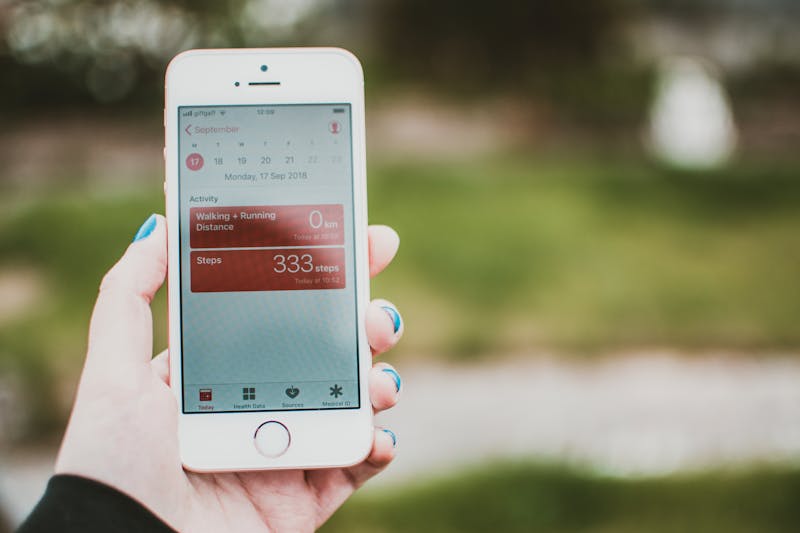
别急着去拆机。 先要把当前的光线环境量化。 大多数用户根本不知道自己的设备此刻究竟“看”到了多少光。 你需要选用一个能够实时读取传感器数值的在线工具,或者调用系统底层的调试接口。 如果是 Android 阵营,进入开发者选项,找到"Sensor Report"或者类似的传感器测试入口;若是 iOS,虽然封闭,但借助特定的快捷指令或第三方诊断应用,也能窥见一斑。 关键在于,你要开展对实时 Lux 数据的监测工作。
找一个光线稳定的地方。 比如办公室的工位,或者家里的书桌旁。 记录下此时的读数。 通常室内办公环境的照度应该在 300 到 500 Lux 之间。 要是读数显示只有 50,或者飙到了 2000,那问题就大了。 这说明传感器要么被污垢遮挡,要么就是校准曲线彻底跑偏。 这时候,不要仅仅停留在“看起来不对”这种模糊的感觉上。 要把具体的数值记下来。 这个数值,就是你后续排查故障的锚点。
第二步:动态验证,捕捉“失灵”的瞬间
静态数据正常,不代表动态响应也没问题。 很多时候,故障发生在光线剧烈变化的刹那。 拿着设备,从阴暗的角落马上移动到窗边的强光下。 观察那个数值跳动的过程。 正常的传感器,其数值变化应该是平滑且迅速的,虽然会有轻微的滤波延迟,但绝不会出现断崖式的下跌,或者长时间的停滞不前。
要是你发现数值在原地踏步,哪怕周围的光线已经变了天,它依然固执地停留在上一个状态。 这就意味着,传感器的采样频率可能被错误的配置限制了,或者是系统层面的电源管理策略过于激进,为了省电而强行降低了传感器的唤醒频次。 还有一种可能,是保护壳的设计存在缺陷。 某些厚重的防摔壳,或者带有金属装饰条的手机壳,恰恰挡住了位于听筒附近或屏幕下方的感光开孔。 把壳摘掉。 再试一次。 如果数值立马恢复正常,那 culprit(罪魁祸首)就是这个壳,而不是硬件本身。 这种物理遮挡导致的误判,在实际的客诉当中占据了极大的比例。

第三步:校准与干预,重新定义“舒适区”
当确认了数据异常,且排除了物理遮挡后,就得进行干预了。 对于部分开放系统的设备,你可以尝试清除传感器相关的缓存数据,迫使系统在下次启动时重新进行初始化校准。 这在某种程度上,相当于让传感器“失忆”,然后重新学习当前环境的光谱特性。 要是软件层面的重置无法解决问题,那很可能涉及到底层驱动的参数配置。 这时候,普通用户能做的有限,但对于开发者或极客而言,检查内核日志(dmesg)中关于 ALS(Ambient Light Sensor)的报错信息就显得至关重要。 看看是不是有 I2C 通信超时的记录,或者是寄存器读写失败的提示。
对于那些支持手动校准的机型,进入工程模式,按照屏幕提示,分别在全黑环境和标准光源下进行校准操作。 这个过程,其实就是告诉设备:“嘿,现在这是全黑,那是纯白,中间的灰度你自己看着办。” 通过这样的方式,得以实现传感器映射关系的修正。 一旦校准完成,再次重复第二步的动态测试。 你会发现,屏幕亮度的调节逻辑变得“聪明”了。 它不再是在两个极端之间反复横跳,而是能够细腻地契合人眼的适应节奏。
结语:别让自动亮度成为摆设
我们花费高昂代价购入旗舰设备,不是为了忍受忽明忽暗的视觉折磨。 环境光传感器本应是提升体验的利器,而不该成为干扰视线的隐患。 通过读取数据、动态验证以及必要的校准干预,这三步走下来,绝大多数所谓的“硬件故障”都能被定义为软件逻辑或物理遮挡的小插曲。 下次再遇到屏幕抽风,别急着送修。 先看看它到底“看”到了什么。 毕竟,掌控数据,才能掌控体验。
準備ができていますか?それはただの数秒です。
推薦工具
画面タッチテスト - マルチタッチ検出
携帯電話やタブレットのマルチタッチの数と応答速度を検出するためのプロフェッショナルな画面タッチ テスト ツールです。線描画テストを使用して、画面の切断、デッド ゾーン、感度の問題のトラブルシューティングを行います。
Web Bluetooth接続とスキャンテスト
Web Bluetooth API を使用して、近くの Bluetooth デバイスをオンラインでスキャンします。ブラウザの Bluetooth 接続、ペアリング、データ送信機能をテストします (ハードウェア サポートが必要です)。
環境光センサー(ルクス)検出
デバイスの周囲光センサーの照度データ (ルクス) をリアルタイムで読み取ります。携帯電話やパソコンの自動明るさ調整機能が正常かどうかをテストし、周囲の光の強さを監視してください。
ブラウザ通知プッシュテスト
Web プッシュ通知機能をオンラインでテストし、ブラウザとオペレーティング システムの通知許可設定を確認します。通知を受信できない問題をトラブルシューティングするためのカスタム テスト メッセージの送信をサポートします。
携帯電話センサー検出 - ジャイロスコープと加速度計
携帯電話やタブレットの内蔵センサーを包括的に検出し、ジャイロスコープ、加速度センサー、方向センサーのデータをリアルタイムで読み取り、デバイスのモーションセンシング機能が敏感かどうかを検証します。
オンラインGPS測位精度テスト
現在のデバイスの地理的位置情報を取得し、GPS および IP 測位の精度をテストします。緯度と経度の座標、高度、リアルタイムの位置更新速度を確認します。