Votre micro vous trahit-il ? Le guide ultime pour tester et optimiser votre audio en 3 minutes
Rien ne sabote une réunion critique, un cours en ligne ou l'enregistrement d'un podcast aussi efficacement qu'un microphone défaillant. On pense souvent que le matériel fonctionne jusqu'au moment fatidique où l'on entend sa propre voix résonner comme dans un tunnel, noyée sous un souffle incessant, ou pire, réduite à un silence absolu. Ces pannes audio surviennent trop souvent au mauvais moment, transformant une prise de parole attendue en un exercice de frustration technique.
Il existe pourtant une parade rapide, gratuite et immédiate : le test de microphone en ligne. Oubliez l'installation de logiciels lourds ou les configurations obscures qui menacent parfois votre confidentialité. L'objectif ici est de permettre la vérification instantanée de la qualité de votre captation sonore directement depuis votre navigateur web. Nous allons mener le travail de diagnostic ensemble, étape par étape, pour autoriser l'accès, mettre en place une visualisation des ondes sonores en temps réel et prendre en charge l'interprétation des résultats afin d'identifier la moindre anomalie.
Que ce soit pour préparer une présentation professionnelle, résoudre un bug survenu après une mise à jour système ou simplement assurer la clarté parfaite de votre voix, il s'agit de maîtriser votre équipement audio. Transformons cette source potentielle de stress technique en un atout de communication fiable grâce à ces méthodes de diagnostic immédiates.
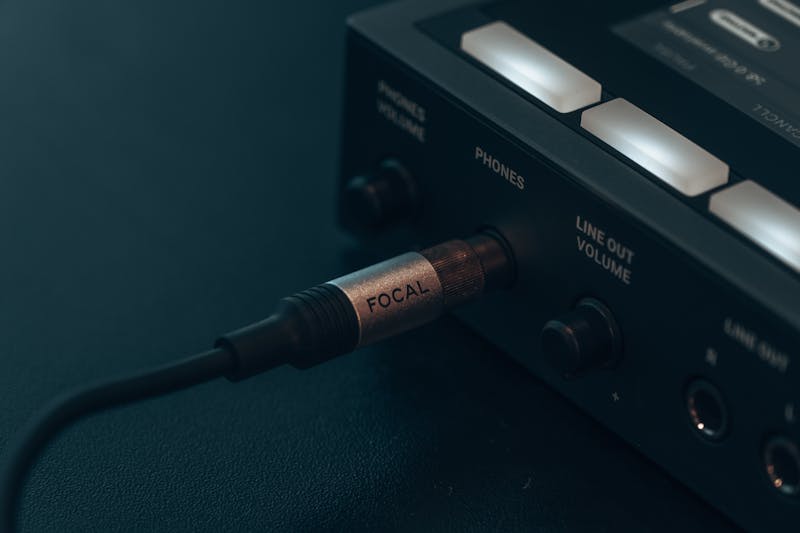
Pourquoi le diagnostic natif du navigateur change la donne
Les outils intégrés aux systèmes d'exploitation ont leur utilité, certes. Mais ils manquent souvent de réactivité visuelle. Quand vous parlez dans le panneau de configuration de Windows ou les Préférences Son de macOS, vous voyez une barre qui bouge. C'est tout. Est-ce que le signal sature ? Y a-t-il un bruit de fond constant quand vous ne parlez pas ? Difficile à dire.
Un test en ligne bien conçu propose des fonctionnalités de visualisation beaucoup plus granulaires. En s'appuyant sur l'API Web Audio, le navigateur peut dessiner la forme d'onde réelle de votre voix. Cela permet de voir immédiatement si votre niveau d'entrée est trop faible, obligeant vos interlocuteurs à monter le volume au risque d'amplifier le bruit de fond, ou s'il est trop élevé, provoquant une distorsion désagréable. C'est une différence de taille entre deviner et savoir.
De plus, effectuer la configuration de ce type de test ne nécessite aucun privilège administrateur. Vous n'avez pas besoin de télécharger un exécutable douteux trouvé au hasard sur le web. Tout se passe dans un environnement isolé, le "sandbox" du navigateur. Une fois l'onglet fermé, le processus de capture s'arrête net. Aucune donnée n'est envoyée vers un serveur distant sauf si vous décidez explicitement d'enregistrer un échantillon pour le partager. La sécurité reste donc sous votre contrôle total.
Étape 1 : Autoriser l'accès sans compromettre la sécurité
La première barrière, c'est la permission. Dès que vous lancez l'outil de test, le navigateur va vous demander l'autorisation d'utiliser le microphone. C'est une mesure de protection essentielle. Ne cliquez pas machinalement sur "Autoriser". Prenez deux secondes.
Vérifiez quel périphérique est sélectionné. Si vous avez un casque USB branché, mais que le navigateur propose le micro intégré de votre webcam, le test sera faussé. Il faut effectuer la sélection du bon périphérique d'entrée dans le menu déroulant avant même de valider l'accès. Parfois, le système garde en mémoire une ancienne configuration, celle d'une vieille clé USB audio oubliée dans un tiroir.
Une fois le bon dispositif choisi, validez. Si rien ne se passe, ou si une icône rouge apparaît dans la barre d'adresse, c'est que le blocage est actif. Dans ce cas, il faut mener le travail de gestion des permissions dans les paramètres du site. Assurez-vous que l'option "Microphone" est réglée sur "Autoriser" pour le domaine en question. C'est souvent là que se niche le problème : un refus accidentel lors d'une session précédente qui persiste silencieusement.
Étape 2 : Analyser les ondes et détecter les anomalies visuelles
C'est ici que ça devient intéressant. Vous parlez. Des lignes bougent à l'écran. Mais que regardent exactement ?
Si la ligne reste plate alors que vous hurlez presque, le gain d'entrée est probablement muté ou le pilote (driver) de votre carte son a planté. Un redémarrage du service audio ou un simple débranchement/rebranchement du connecteur jack peut suffire à rétablir le contact électrique.
À l'inverse, si la forme d'onde touche systématiquement les bords haut et bas du graphique dès que vous émettez un son normal, vous saturez. Le signal est écrêté. Le résultat à l'écoute sera métallique, agressif. Il faut alors réduire le volume d'entrée dans les paramètres système ou, si votre matériel le permet, baisser physiquement le gain sur le boîtier du micro. L'idéal est de viser un pic autour de -6dB à -3dB. Cela laisse une marge de sécurité, appelée "headroom", pour absorber les éclats de voix imprévus sans distordre.
Observez aussi le silence. Quand vous arrêtez de parler, la ligne doit revenir proche de zéro. Si elle continue de danser nerveusement, vous avez un bruit de fond. Peut-être un ventilateur d'ordinateur trop proche, une fenêtre ouverte sur une rue passante, ou simplement une électronique de mauvaise qualité qui génère un souffle (hiss). Identifier ce bruit visuellement aide à comprendre qu'il ne s'agit pas d'un problème de logiciel, mais d'environnement ou de matériel.

Interpréter les résultats : au-delà du simple "ça marche"
Avoir du son, c'est bien. Avoir un son exploitable, c'est mieux. Beaucoup d'utilisateurs se contentent de constater que "ça rentre". C'est une erreur de jugement.
Prenons le cas des échos. Vous vous entendez avec un délai de quelques millisecondes ? C'est souvent le signe d'une boucle de retour. Votre sortie audio (vos haut-parleurs) est captée par votre micro. La solution radicale est le port du casque. Si vous devez absolument utiliser des haut-parleurs, il faut activer les fonctions d'annulation d'écho logicielles, mais cela consomme des ressources CPU et peut dégrader la qualité globale. Le test en ligne vous le dira tout de suite : si vous voyez votre propre voix revenir en double sur le graphique, coupez les haut-parleurs.
Autre scénario fréquent : le son est présent mais étouffé, comme si vous parliez sous l'eau. Vérifiez l'orientation du micro. Sur certains laptops, les entrées sont situées sur le bord, près des charnières de l'écran. Si vous posez l'ordinateur sur vos genoux, vos mains peuvent obstruer physiquement les orifices. Déplacez légèrement l'appareil et observez si l'amplitude de l'onde augmente significativement. Parfois, un simple ajustement physique vaut toutes les configurations logicielles du monde.
Il arrive aussi que le test révèle un problème intermittent. Le son coupe par moments. Cela pointe souvent vers un conflit de ressources ou un pilote instable. Si d'autres applications tournent en arrière-plan (jeux vidéo, rendu vidéo), elles peuvent monopoliser le bus USB ou le processeur, empêchant le flux audio d'être traité en temps réel. Fermer les applications superflues permet de libérer la bande passante nécessaire pour une capture fluide.
Optimisation rapide pour une clarté maximale
Une fois le diagnostic posé, passons à l'action. Vous avez identifié un souffle ? Rapprochez-vous du micro. La règle du proximity effect joue en votre faveur : plus la source sonore est proche de la capsule, plus le signal utile est fort par rapport au bruit ambiant. Gagner cinq centimètres peut améliorer le ratio signal/bruit de manière spectaculaire.
Le niveau est trop bas malgré le volume au maximum ? Vérifiez les propriétés avancées de votre périphérique. Sur Windows, l'onglet "Niveaux" cache parfois un curseur "Microphone Boost". L'activer peut aider, mais attention : cela amplifie aussi le bruit de fond. Utilisez-le avec parcimonie. Sur macOS, allez dans les Préférences Système > Son > Entrée et ajustez le curseur de volume d'entrée jusqu'à ce que vos pics de voix atteignent la zone jaune, sans toucher le rouge.
Pour ceux qui préparent un enregistrement important, faites un test blanc. Enregistrez trente secondes de votre voix normale, puis réécoutez-la. Ce que vous entendez dans votre tête n'est jamais ce que le micro capte. Les os de votre crâne conduisent les basses fréquences différemment de l'air. L'enregistrement est la seule vérité objective. Si votre voix semble trop aiguë ou trop grave, essayez de modifier légèrement l'angle du micro ou la distance. Un léger décalage latéral peut réduire les sons explosifs (les "P" et les "B") qui saturent l'entrée.

Quand le logiciel ne suffit plus : limites matérielles
Soyons honnêtes deux minutes. Aucun test en ligne ne pourra transformer un micro d'entrée de gamme intégré à une webcam bon marché en studio d'enregistrement professionnel. La physique a ses limites. Si la membrane du micro est de piètre qualité, elle introduira de la distorsion harmonique que aucun réglage logiciel ne pourra corriger parfaitement.
Si après avoir effectué la configuration optimale, réduit le bruit de fond et ajusté les gains, le résultat reste médiocre, il faut envisager l'achat d'un périphérique dédié. Un micro USB correct coûte aujourd'hui moins cher qu'un dîner au restaurant et change radicalement la perception que vos interlocuteurs ont de votre professionnalisme. Dans un monde où la voix est souvent le seul vecteur de présence, investir dans la clarté de cette voix n'est pas un luxe, c'est une nécessité opérationnelle.
Mais avant de sortir la carte bleue, assurez-vous d'avoir épuisé toutes les pistes logicielles. Mettez à jour vos pilotes audio. Désactivez les effets "d'amélioration" sonore proposés par le constructeur, qui ajoutent souvent plus de problèmes qu'ils n'en résolvent (compression agressive, égalisation bizarre). Revenez à un signal brut, propre, et travaillez à partir de là.
Conclusion : Faites du test audio un réflexe
Ne attendez pas le début de votre visioconférence à 9h00 pile pour découvrir que votre micro est muet. Intégrez ce test de trois minutes à votre routine de préparation. Avant un entretien, avant un webinar, avant d'enregistrer cette vidéo tutoriel.
Cela prend peu de temps. Cela rassure. Et surtout, cela vous évite le stress inutile de devoir gérer une crise technique en direct, sous le regard (et l'oreille) de votre audience. Maîtriser son outil, c'est aussi savoir vérifier qu'il fonctionne correctement. Votre voix mérite d'être entendue clairement. Alors, prenez ces trois minutes. Testez. Ajustez. Et parlez l'esprit tranquille.
Preparato a testare le tue impostazioni? Solo secondi.
Strumenti consigliati
Test Microfono Online - Prova Voce e Registrazione
Strumento gratuito per testare il microfono online. Verifica suono, eco e rumore con un click. Supporta forma d'onda in tempo reale e riproduzione. Sicuro e privato.
Test Sensori Dispositivo - Giroscopio e Accelerometro
Rilevamento completo dei sensori interni di smartphone e tablet. Leggi dati in tempo reale di giroscopio, accelerometro e orientamento.
Test Precisione GPS Online
Ottieni la posizione geografica attuale del dispositivo. Testa la precisione del GPS e della localizzazione IP. Verifica latitudine, longitudine e altitudine.
Test Touch Screen - Rilevamento Multi-Touch
Strumento professionale per testare il touch screen. Verifica i punti di contatto multipli e la velocità di risposta. Individua zone morte e problemi di sensibilità.
Test Webcam Online - Controllo Video/Fotocamera
Verifica rapidamente se la webcam funziona correttamente. Controlla nitidezza, risoluzione e messa a fuoco. Supporta specchio e screenshot. Ideale prima di videochiamate.
Test Capacità Display HDR
Verifica se il monitor o lo schermo del telefono supporta l'HDR (High Dynamic Range). Confronta le differenze di colore tra SDR e HDR.