화면이 먹통일 때 당황하지 마세요: 터치 스크린 불량 진단과 멀티 터치 테스트 실전 가이드
회의 중 발표 슬라이드를 넘기려는데 손가락이 허공을 가릅니다. 태블릿으로 중요한 도면을 수정해야 하는데 특정 구역만 유독 먹통입니다. 이때 당황해서 기기를 재부팅하거나 공장 초기화를 고려하기 전에, 잠시 멈추세요. 그건 소프트웨어 오류가 아닐 확률이 상당합니다.
화면의 특정 지점이 반응을 거부하는 현상, 업계에서는 이를 '데드존 (Dead Zone)'이라 부릅니다. 감도 저하나 멀티 터치 인식 실패 같은 하드웨어적 결함은 재부팅으로 해결되지 않습니다. 오히려 불필요한 시간 소모를 유발할 뿐입니다.
진짜 문제는 눈에 보이지 않는다는 점입니다. 유리 표면은 깨끗해 보이는데 내부 센서 어레이의 일부 구간이 사망했을 수 있습니다. 이를 정확히 파악하려면 추측이 아닌 데이터에 기반한 진단 작업을 수행해야 합니다. 바로 '터치 스크린 테스트' 도구의 활용이 필요한 시점입니다.

브라우저에서 즉시 실행 가능한 이 도구들은 복잡한 설치 과정이나 루팅 권한을 요구하지 않습니다. 단순히 웹 주소를 입력하는 것만으로 기기의 터치 센서 상태를 정밀하게 스캔하는 환경을 구축할 수 있게 합니다.
가장 먼저 확인해야 할 항목은 멀티 터치 동시 인식 개수입니다. 현대적인 스마트폰과 태블릿은 보통 5 포인트에서 10 포인트 이상의 터치를 동시에 처리하도록 설계되었습니다. 하지만 노후화된 기기나 불량 패널은 이 숫자가 급격히 줄어들거나, 특정 손가락만 인식하는 기이한 현상을 보입니다.
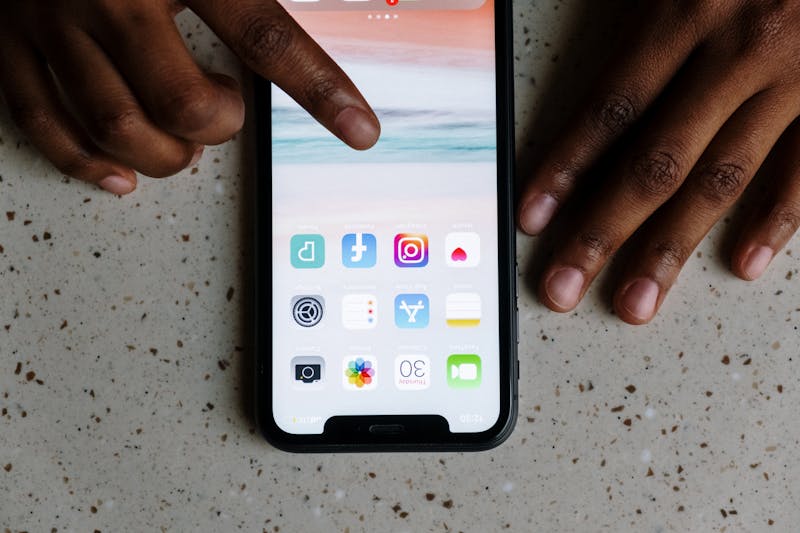
테스트 화면에 여러 손가락을 동시에 올려놓으세요. 시스템이 표시하는 인식 포인트 수가 사양서와 일치합니까? 만약 10 개를 눌러야 하는데 3 개만 반응한다면, 그것은 명백한 하드웨어 한계 신호입니다. 온라인 수업 중 필기가 끊기거나 게임에서 콤보가 나가지 않는 근본 원인이 여기에 있습니다.
반응 속도 또한 간과해서는 안 될 핵심 지표입니다.
터치를 시작하는 순간부터 픽셀이 색상을 변경할 때까지의 지연 시간 (Latency) 을 관찰하십시오. 인간의 눈에는 мгновен히 반응하는 것처럼 보일지라도, 실제로는 수십 밀리초의 지연이 발생하고 있을 수 있습니다. 이러한 미세한 지체가 누적되면 사용자 경험에 상당한 수준으로 부정적인 영향을 미치게 됩니다.
업데이트 후 갑자기 터치가 이상해진 경우라면話は 다릅니다. OS 업데이트가 터치 드라이버와의 호환성을 깨뜨렸을 가능성을 고려해봐야 합니다. 이때는 소프트웨어적 충돌인지 물리적 손상인지를 구분하는 절차가 필수적입니다.
테스트 도구를 통해 모든 영역을 균일하게 쓸어내려 보세요. 특정 좌표에서만 선이 끊기거나 인식이 안 된다면, 그것은 업데이트 문제가 아니라 패널의 물리적 손상입니다. 반면 전체적으로 둔해진 반응 속도를 보인다면 설정 파일의 구성을 점검하거나 드라이버 재설치를 고려해볼 수 있습니다.
단순히 "터치가 안 돼요"라고 말하는 것으로는 문제 해결이 불가능합니다. 어느 구역이, 얼마나 많은 터치를, 어떤 속도로 처리하지 못하는지에 대한 구체적인 데이터를 확보해야 합니다. 그래야만 A/S 센터에서 수리를 요청할 때 명확한 근거를 제시할 수 있으며, 불필요한 교체 비용을 절감할 수 있습니다.
신뢰할 수 있는 디지털 환경을 유지한다는 것은 곧 기기의 숨겨진 불량을 사전에 발견하여 대응하는 능력을 의미합니다. 다음 번에 화면이 먹통일 때, 감정적으로 반응하기보다 차분하게 테스트 도구를 실행하여 객관적인 진단 작업을 수행해보십시오. 그 작은 습관이 업무의 연속성을 보장하는 강력한 방패가 될 것입니다.
Preparato a testare le tue impostazioni? Solo secondi.
Strumenti consigliati
Test Notifiche Push Browser
Testa la funzionalità delle notifiche Web Push. Verifica le impostazioni dei permessi del browser e del sistema operativo. Invia messaggi di prova.
Test Microfono Online - Prova Voce e Registrazione
Strumento gratuito per testare il microfono online. Verifica suono, eco e rumore con un click. Supporta forma d'onda in tempo reale e riproduzione. Sicuro e privato.
Test Capacità Display HDR
Verifica se il monitor o lo schermo del telefono supporta l'HDR (High Dynamic Range). Confronta le differenze di colore tra SDR e HDR.
Test Condivisione Schermo - Verifica Screen Sharing
Simula la condivisione dello schermo per riunioni online. Verifica permessi e funzionalità di condivisione finestre, schermo intero e audio di sistema.
Test Webcam Online - Controllo Video/Fotocamera
Verifica rapidamente se la webcam funziona correttamente. Controlla nitidezza, risoluzione e messa a fuoco. Supporta specchio e screenshot. Ideale prima di videochiamate.
Test Frequenza di Aggiornamento Schermo (Hz)
Visualizza la frequenza di aggiornamento (FPS) in tempo reale. Verifica se il monitor ha attivato le modalità 120Hz, 144Hz o 240Hz per la massima fluidità.