Il Tuo Schermo Ti Sta Ingannando? Come Diagnosticare Zone Morte e Multi-Touch in 3 Passi
Ti è mai capitato di essere nel pieno di una sessione di lavoro critico, o magari in mezzo a una partita competitiva, e sentire che il dispositivo non sta rispondendo esattamente come dovrebbe? Non parlo di lag di rete o di frame rate bassi. Parlo di quella sensazione sottile, quasi psicologica, in cui il tocco sembra "scivolare" via o ignorare completamente la tua intenzione. Spesso diamo la colpa al software, incolpiamo l'ultimo aggiornamento del sistema operativo o cerchiamo un bug nell'applicazione che stiamo sviluppando. La verità, però, è molto più fisica e meno poetica: il colpevole è spesso l'hardware stesso, compromesso da zone morte invisibili o da una calibrazione della sensibilità andata fuori sincrono.
Per chi di noi passa ore a interagire con display capacitivi, sia per scrivere codice, testare interfacce utente o semplicemente per svago, avere uno schermo affidabile non è un lusso. È un prerequisito operativo. Un pixel difettoso o un'area del digitizer che non registra il contatto possono trasformare un flusso di lavoro fluido in un incubo di frustrazione. Eppure, gli strumenti per diagnosticare questi problemi sono spesso sottovalutati o nascosti nei menu di servizio dei produttori, accessibili solo tramite codici segreti che cambiano da modello a modello. Fortunatamente, non serve smontare il telefono o impazzire con combinazioni di tasti oscure. Possiamo trasformare il browser in un laboratorio di diagnostica avanzata, capace di rivelare anomalie che l'occhio nudo non riesce a percepire.
L'approccio che propongo qui non si basa su supposizioni. Si tratta di eseguire un flusso di test strutturato, utilizzando strumenti professionali disponibili online, per validare le metriche del touch screen in tempo reale. L'obiettivo è chiaro: identificare se il problema risiede nella tua percezione o se c'è un danno fisico reale che richiede un intervento immediato, prima che una presentazione importante vada in fumo o che un errore di input comprometta un deployment.
Passo 1: Autorizzazione e Preparazione dell'Ambiente di Test
Prima di poter osservare qualsiasi dato, dobbiamo assicurarci che il canale di comunicazione tra il tuo dito e lo strumento di analisi sia aperto correttamente. Molti utenti commettono l'errore di lanciare il test direttamente, senza verificare i permessi necessari. I browser moderni, giustamente, proteggono l'accesso agli eventi di input grezzi e alle API di puntamento per motivi di privacy e sicurezza. Se non autorizzi esplicitamente l'interazione completa, lo strumento potrebbe ricevere solo eventi semplificati, nascondendo proprio quelle micro-interruzioni che stiamo cercando di scovare.
La prima azione da compiere consiste nell'effettuare la configurazione iniziale della sessione di test. Quando carichi la pagina di diagnostica, il sistema ti richiederà di consentire l'accesso completo agli input del dispositivo. Non limitarti a cliccare "OK" distrattamente. Leggi cosa viene richiesto. Devi garantire che lo script abbia la facoltà di intercettare ogni singolo evento di tocco, dalla pressione iniziale al rilascio, includendo anche i movimenti multi-dito simultanei. Senza questa autorizzazione esplicita, stai essenzialmente cercando di ascoltare una conversazione sussurrata indossando cuffie isolanti.
Una volta ottenuti i permessi, è fondamentale preparare l'ambiente fisico. Sembra banale, ma la presenza di grasso sulle dita, polvere sullo schermo o una pellicola protettiva danneggiata può alterare i risultati in misura significativa. Pulisci la superficie del display con cura. Rimuovi eventuali cover che potrebbero interferire con i bordi dello schermo. L'idea è creare le condizioni ideali per isolare variabili esterne. Se il test fallisce con lo schermo pulito e nudo, allora abbiamo la certezza quasi assoluta che il problema sia interno al componente hardware. Al contrario, se il test passa dopo la pulizia, hai appena risparmiato il costo di una riparazione inutile. Questo passaggio preliminare di pulizia e verifica dei permessi è la base su cui costruiremo tutta la diagnosi successiva.
Passo 2: Esecuzione della Mappatura delle Zone Morte e Analisi Multi-Touch
Arriviamo al cuore della questione. Ora che il sistema è pronto a ricevere dati grezzi, dobbiamo occuparci della gestione attiva del test vero e proprio. Qui entra in gioco la capacità dello strumento di visualizzare ciò che accade sotto il vetro. La maggior parte dei test superficiali si limita a dire "funziona" o "non funziona". Noi abbiamo bisogno di più dettaglio. Dobbiamo vedere dove il digitizer smette di rispondere.
Il processo prevede di effettuare lo scorrimento del dito su tutta la superficie del display seguendo pattern specifici. Non fare movimenti casuali. Adotta un approccio sistematico: parti dagli angoli, aree spesso soggette a stress meccanico e dove le zone morte tendono a manifestarsi per prime, e muoviti verso il centro con linee rette e curve continue. Mentre esegui questa attività di mappatura, osserva attentamente il feedback visivo fornito dallo strumento. Ogni punto di contatto dovrebbe generare un indicatore luminoso o un tracciato continuo. Se noti interruzioni nel tracciato, punti in cui l'indicatore scompare per poi riapparire pochi millimetri più in là, o aree dove il tocco non viene registrato affatto nonostante la pressione fisica, hai individuato una zona morta.
Allo stesso tempo, è necessario verificare la funzionalità multi-touch. I dispositivi moderni gestiscono decine di punti di contatto simultanei, ma molti pannelli economici o danneggiati iniziano a perdere precisione quando sollecitati oltre i due o tre dita. Per testare questo aspetto, devi instaurare un'interazione complessa con lo schermo. Posiziona tre, quattro o cinque dita contemporaneamente sulla superficie e muovile indipendentemente l'una dall'altra. Lo strumento di diagnostica dovrebbe essere in grado di riportare il numero esatto di tocchi rilevati e le loro coordinate distinte.
Se lo strumento segnala meno tocchi rispetto a quelli che stai effettivamente applicando, o se vedi che muovendo un dito ne viene spostato un altro fantasma sullo schermo (un fenomeno noto come "ghost touch"), allora il controller del touch screen sta faticando a elaborare i segnali in parallelo. Questo tipo di anomalia è devastante per chi utilizza gesture complesse o per i gamer che sfruttano controlli multi-dito. Non è un problema di software; è un limite fisico del layer sensibile. Documenta mentalmente o con uno screenshot queste aree problematiche. Sapere esattamente dove lo schermo "cieca" ti permette di adattare il tuo modo di usare il dispositivo o di valutare se la riparazione è economicamente sostenibile rispetto all'acquisto di un nuovo terminale.
Passo 3: Validazione delle Metriche in Tempo Reale e Interpretazione dei Dati
Aver visto delle luci lampeggianti o dei buchi nel tracciato è utile, ma per prendere una decisione informata dobbiamo spingerci oltre l'osservazione qualitativa. Dobbiamo occuparsi della gestione e dell'elaborazione dei dati numerici che il test sta generando. Gli strumenti professionali offrono metriche live: latenza del tocco, frequenza di aggiornamento degli eventi, stabilità delle coordinate X e Y. Questi numeri raccontano una storia che il semplice disegno sul schermo non può rivelare completamente.
Osserva i valori di latenza. In un dispositivo sano, il tempo che intercorre tra il contatto fisico e la registrazione dell'evento da parte del browser dovrebbe essere minimo e costante, generalmente nell'ordine di pochi millisecondi. Se noti picchi improvvisi, dove la latenza schizza verso l'alto per poi tornare normale, significa che il controller sta avendo difficoltà a processare gli interrupt hardware. Potrebbe essere un segno di surriscaldamento del componente o di un degrado dei circuiti interni. Questa instabilità è spesso la causa principale di quei momenti in cui senti il telefono "bloccarsi" per una frazione di secondo durante uno swipe veloce.
Inoltre, presta attenzione alla coerenza delle coordinate. Quando mantieni il dito fermo in un punto preciso, le coordinate riportate dovrebbero rimanere statiche o fluttuare in un raggio minuscolo (jitter). Se vedi il cursore o il punto di tocco danzare intorno alla posizione reale in modo erratico, anche senza che tu muova la mano, sei di fronte a un problema di rumore elettrico o di schermatura compromessa. Questo jitter rende impossibile selezionare piccoli elementi UI o disegnare linee precise, rendendo il dispositivo inadatto per compiti di precisione come il fotoritocco o la firma digitale.
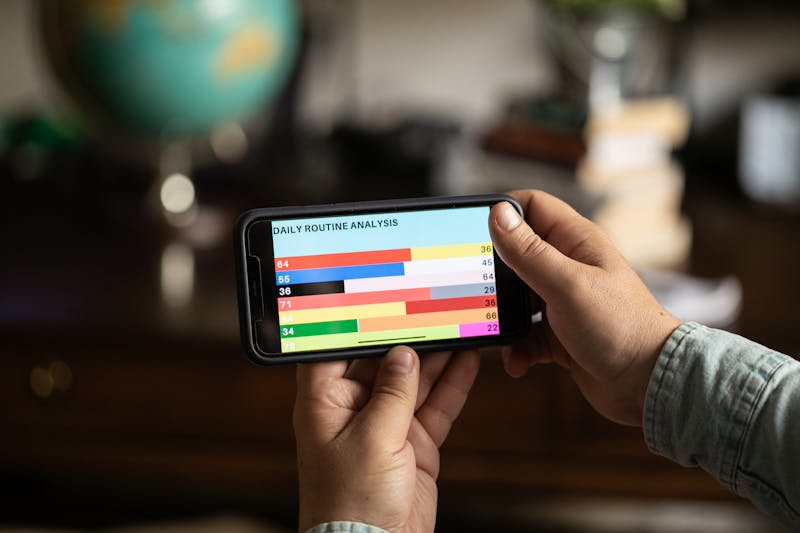
La fase finale di questo processo consiste nell'interpretare questi dati alla luce del tuo utilizzo specifico. Sei uno sviluppatore che testa app responsive? Una piccola zona morta nell'angolo inferiore destro potrebbe non sembrare grave, finché non ti rendi conto che lì risiede il pulsante di navigazione principale della tua interfaccia. Sei un gamer? Una latenza variabile di pochi millisecondi può essere la differenza tra vincere e perdere un duello. Non esiste una soglia universale di "accettabilità". Esiste solo la soglia oltre la quale il dispositivo cessa di essere uno strumento produttivo per il tuo caso d'uso specifico.
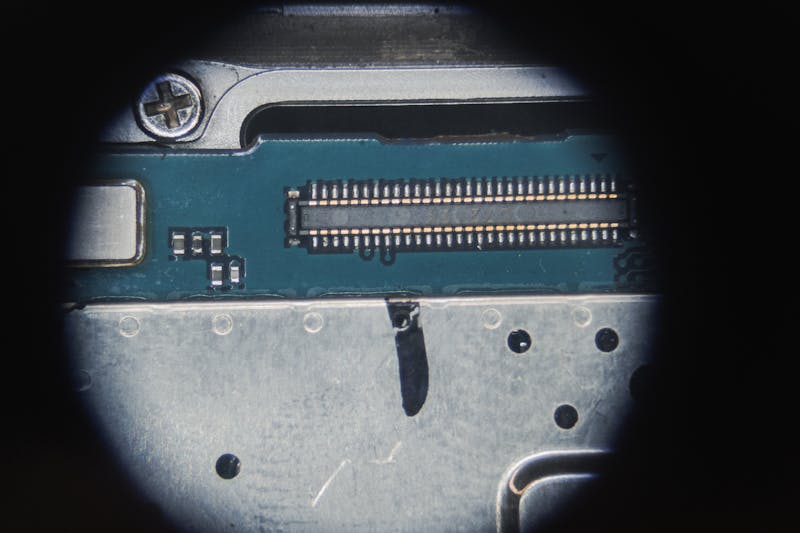
Se i test rivelano anomalie consistenti, la strada da percorrere è chiara. Non cercare soluzioni software miracolose. Non esiste un'app che possa riparare un digitizer rotto o un cavo flat allentato internamente. Tentare di calibrare nuovamente lo schermo tramite impostazioni di sistema potrebbe mascherare temporaneamente il sintomo, ma non risolverà la causa di fondo. In questi scenari, l'unica azione efficace da intraprendere è procedere con la sostituzione del componente hardware o, se il dispositivo è vecchio, pianificarne la dismissione prima che il guasto diventi totale proprio nel momento meno opportuno.
Utilizzare il browser come banco di prova ti ha permesso di arrivare a implementare una diagnosi rapida, economica e sorprendentemente accurata. Hai trasformato un sospetto vago in un dato concreto. Questa consapevolezza ti mette al comando della situazione. Non sei più vittima di un hardware che "sembra strano"; sai esattamente cosa non va. E nel mondo della tecnologia, dove il tempo è la risorsa più scarsa, sapere subito se combattere contro un bug o sostituire un pezzo fa tutta la differenza del mondo. La prossima volta che il tuo schermo ti ingannerà, saprai esattamente come smascherarlo.
Pronto a verificare le tue impostazioni? Bastano pochi secondi.
Strumenti consigliati
Test Decodifica Video - Verifica Riproduzione 4K/8K
Controlla le prestazioni di decodifica video del browser e del dispositivo. Supporta test video HD 4K/8K. Individua blocchi, frame persi e desincronizzazione audio-video.
Test Latenza (Ping) e Stabilità Rete
Test online della stabilità della connessione. Monitora Ping, jitter e perdita di pacchetti in tempo reale. Diagnostica lag nei giochi e buffering video.
Test Notifiche Push Browser
Testa la funzionalità delle notifiche Web Push. Verifica le impostazioni dei permessi del browser e del sistema operativo. Invia messaggi di prova.
Test Precisione GPS Online
Ottieni la posizione geografica attuale del dispositivo. Testa la precisione del GPS e della localizzazione IP. Verifica latitudine, longitudine e altitudine.
Test Pixel Morti e Backlight Bleeding
Sfondi a colori puri, gradienti e griglie per trovare pixel morti, pixel bloccati e zone di backlight bleeding su monitor e schermi smartphone.
Test Sensore Luce Ambientale (Lux)
Leggi i dati di illuminamento (Lux) dal sensore di luce ambientale del dispositivo. Verifica se la luminosità automatica funziona correttamente.