Il Tuo Monitor Ti Sta Ingannando? Come Verificare i Reali Hz e Sbloccare la Fluidità
Hai appena montato quel pannello da 240Hz promettendo a te stesso fluidità assoluta, scorrevolezza liquida, vantaggi competitivi. Poi avvii il gioco. O magari ti limiti a spostare una finestra del browser. E qualcosa non torna. Il cursore sembra ancora incollato allo schermo. I movimenti rapidi lasciano quella scia fastidiosa, quel "tearing" che pensavi di aver eliminato per sempre comprando hardware costoso.
La verità fa male: molto probabilmente il tuo monitor sta mentendo. O meglio, il sistema operativo lo sta costringendo a mentire.
Non è un difetto del pannello. È quasi sempre una configurazione mancata, un cavo inadeguato o un driver che ha deciso di ignorare le specifiche tecniche del tuo acquisto. Spendere centinaia di euro per un refresh rate elevato e lasciarsi limitare a 60Hz dalle impostazioni di default di Windows è come comprare una Ferrari e guidarla in prima marcia per tutto il tragitto.
Facciamo chiarezza tecnica, senza giri di parole. Dobbiamo occuparci della gestione di questa discrepanza tra ciò che l'hardware può offrire e ciò che il software sta effettivamente inviando al display.
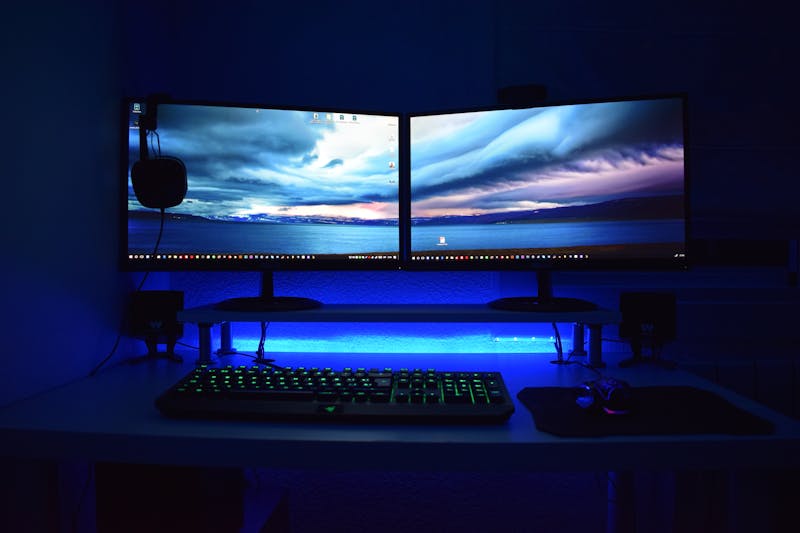
Perché 60Hz non bastano più (e come accorgersene)
Per chi lavora con interfacce grafiche complesse o compete negli shooter tattici, la differenza tra 60Hz e 144Hz non è solo numerica. È fisica. A 60Hz, lo schermo aggiorna l'immagine ogni 16,6 millisecondi. Sembra poco? Provate a muovere velocemente il mouse in un ambiente 3D. Noterete che l'oggetto sotto il cursore "salta" da una posizione all'altra invece di scorrere continuamente. Il cervello percepisce questo salto come micro-scatti.
Passando a 144Hz, l'intervallo crolla a circa 6,9 millisecondi. La densità delle informazioni visive raddoppia. Il risultato non è solo un'immagine più bella; è una riduzione drastica dell'input lag percepito e dell'affaticamento oculare durante sessioni prolungate di coding o di gaming.
Se il tuo setup dovrebbe gestire 144 frame al secondo ma ne visualizza 60, stai perdendo dati. Stai discardando oltre la metà delle informazioni che la tua GPU sta elaborando. Questo collo di bottiglia trasforma un'esperienza immersiva in qualcosa di artificiale e rigido.
Ma come si fa a essere certi che il flusso dati sia corretto? Non fidatevi delle scatole dei prodotti. Fidatevi dei test empirici.
Il Test Definitivo: Ufo Test e Oltre
Dimenticate le impressioni soggettive. Abbiamo bisogno di dati oggettivi. Lo strumento standard de facto per effettuare la diagnosi è il sito TestUFO. Non serve installare nulla. Basta aprire il browser, raggiungere l'URL e osservare.
Appena carichi la pagina, vedrai degli UFO animati che attraversano lo schermo. Il contatore in alto a sinistra ti dice esattamente quanti frame per secondo (FPS) il browser sta riuscendo a renderizzare e, cosa più importante, quanti aggiornamenti il monitor sta fisicamente mostrando.
Se hai un monitor da 144Hz e il test segna "60 FPS / 60 Hz", c'è un problema critico nella catena di trasmissione del segnale. Il browser, per quanto ottimizzato, non può superare il limite imposto dal sistema operativo o dal collegamento fisico.

Qui entra in gioco la necessità di svolgere attività di verifica approfondita su più livelli. Non basta guardare il numero. Bisogna osservare il movimento. A 60Hz, gli UFO appariranno leggermente sfocati durante lo spostamento rapido a causa del motion blur naturale del pannello combinato con la bassa frequenza di aggiornamento. A 144Hz o superiori, la definizione dell'oggetto in movimento rimane nettamente superiore. Se vedi scatti evidenti mentre l'oggetto si sposta, sei bloccato a una frequenza inferiore.
Questo test diventa cruciale specialmente dopo aver effettuato l'aggiornamento dei driver della scheda video o dopo aver cambiato cavo. Spesso, infatti, i driver reinstallati resettano le preferenze del display ai valori di sicurezza, cioè 60Hz. Senza eseguire questo controllo visivo immediato, potresti passare settimane a ottimizzare le impostazioni di gioco pensando di avere un problema di prestazioni della GPU, quando invece il collo di bottiglia è a monte, nel semplice refresh rate del monitor.
Diagnosi del Sistema: Dove Nasconde il Limite
Una volta confermato il problema tramite il test online, dobbiamo arrivare a implementare la soluzione corretta intervenendo sulle configurazioni di sistema. Il colpevole è quasi sempre nascosto nelle profondità dei menu di Windows o nelle impostazioni del pannello di controllo della GPU.
Verifica delle Impostazioni di Windows
Il primo passo consiste nell'effettuare la configurazione corretta direttamente dal sistema operativo. Molti utenti ignorano che Windows tende a impostare automaticamente la frequenza più conservativa compatibile, specialmente se rileva ambiguità nel segnale EDID fornito dal monitor.
Ecco la procedura per sbloccare la situazione:
- Fai clic destro sul desktop e seleziona Impostazioni schermo.
- Scorri verso il basso fino a trovare Impostazioni schermo avanzate (o "Display adapter properties" nelle versioni precedenti).
- Qui troverai una voce chiamata Scegli una frequenza di aggiornamento.
- Apri il menu a tendina. Se vedi solo "60 Hz", il problema potrebbe essere il cavo o il driver. Se vedi "144 Hz", "165 Hz" o "240 Hz" ma non è selezionato, cambialo subito.
Attenzione: applicare questa modifica richiede un riavvio temporaneo del segnale video. Lo schermo diventerà nero per un istante mentre il sistema tenta di instaurare un'interazione con il pannello alla nuova frequenza. Se il monitor non supporta quel valore o il cavo non ha banda sufficiente, tornerà indietro automaticamente dopo 15 secondi. Se rimane nero e non torna indietro, forza il riavvio tenendo premuto il tasto power. Significa che quella combinazione non è stabile.
Il Ruolo Critico del Cavo e della Porta
Spesso il motivo di fondo per cui non riesci a superare i 60Hz risiede nel mezzo fisico di connessione. Non tutti i cavi sono creati uguali. Un cavo HDMI vecchio, diciamo versione 1.4, potrebbe non avere la larghezza di banda necessaria per trasportare un segnale 1440p a 144Hz o 4K a 120Hz. In questi casi, il sistema è costretto a ridurre la frequenza per mantenere la risoluzione, oppure a ridurre la risoluzione per mantenere gli Hz.
Per ottenere le massime prestazioni, specialmente su monitor ad alto refresh rate, l'uso del connettore DisplayPort è quasi sempre obbligatorio rispetto all'HDMI, a meno che non si disponga di HDMI 2.1 certificato su entrambi i lati (GPU e Monitor).
Controlla le specifiche del tuo cavo. Se stai usando un cavo incluso nella confezione di un monitor economico di anni fa, sostituiscilo. Adottare un cavo DisplayPort 1.4 certificato è spesso la soluzione definitiva per quei problemi di stabilità del segnale che impediscono l'attivazione delle frequenze elevate. Inoltre, verifica di aver inserito il cavo nella porta corretta sulla scheda video. Sembra banale, ma collegarsi alla porta integrata della scheda madre invece che a quella dedicata della GPU discreta limiterà drasticamente le possibilità, bloccandoti spesso a 60Hz indipendentemente dalle impostazioni software.
Ottimizzazione dei Driver GPU: NVIDIA e AMD
Anche se Windows mostra l'opzione, a volte i pannelli di controllo delle schede grafiche sovrascrivono le impostazioni globali con profili specifici per applicazione o configurazioni personalizzate errate.
Se possiedi una scheda NVIDIA, apri il Pannello di controllo NVIDIA. Naviga nella sezione Cambia risoluzione sotto la voce Schermo. Qui devi assicurarti di selezionare la risoluzione nativa del monitor e, nella parte inferiore, scegliere la frequenza di aggiornamento massima disponibile dall'elenco PC. A volte, se usi una risoluzione personalizzata, devi creare manualmente una modalità personalizzata per forzare gli Hz desiderati, anche se questo richiede cautela per non danneggiare l'hardware (anche se i monitor moderni hanno protezioni integrate).
Per gli utenti AMD, il processo è simile all'interno del software Adrenalin. Vai nelle impostazioni del display e cerca l'opzione per il refresh rate. AMD offre anche funzionalità utili come il FreeSync, che sincronizza il refresh rate del monitor con il framerate della GPU per eliminare il tearing senza introdurre input lag. Attivare il FreeSync richiede però che il monitor operi già alla sua massima frequenza base o comunque in un range elevato. Quindi, prima abilita i 144Hz fissi, poi attiva la sincronizzazione adattiva.
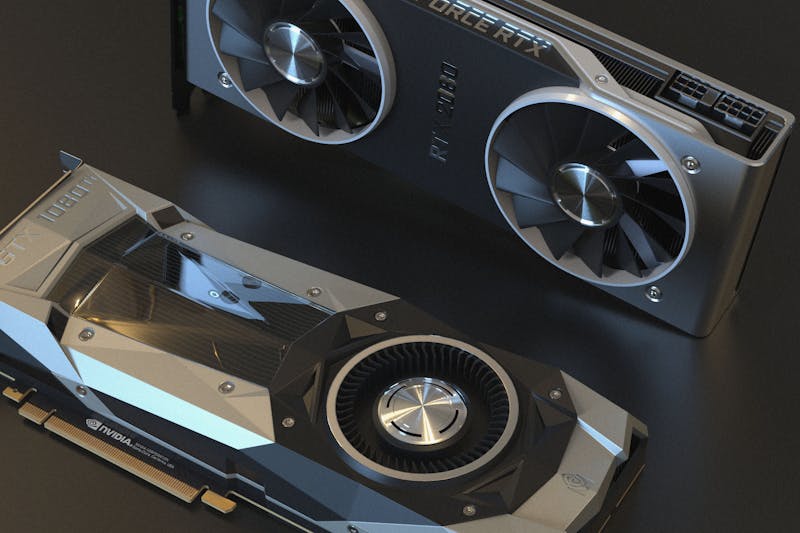
È fondamentale ricordare che queste modifiche vanno applicate non solo globalmente, ma verificate anche nei profili dei singoli giochi o applicazioni pesanti. A volte, un aggiornamento del driver resetta i profili gioco facendoli tornare a 60Hz, lasciando intatta l'impostazione globale del desktop. Questo crea confusione: il desktop sembra fluido, ma il gioco no. Occuparsi della gestione/elaborazione di questi profili specifici è l'ultimo miglio per garantire coerenza totale.
Browser e Streaming: L'Ultimo Fronte
C'è un dettaglio che molti sviluppatori web e designer dimenticano. Anche se il desktop gira a 144Hz, il browser potrebbe non seguirti. Alcuni browser, per risparmiare energia o per compatibilità, limitano il rendering a 60Hz finché non viene forzata l'accelerazione hardware o modificati flag specifici.
Se stai sviluppando animazioni CSS complesse o testando giochi browser-based e noti scatti, controlla le impostazioni del tuo browser. Assicurati che l'accelerazione hardware sia attiva. In Chrome o Edge, puoi digitare chrome://gpu nella barra degli indirizzi per verificare se l'accelerazione grafica è effettivamente abilitata e quale frequenza di aggiornamento sta riportando il compositor.
Inoltre, se utilizzi software di streaming come OBS per trasmettere le tue sessioni di lavoro o di gioco, ricorda che catturare un segnale a 144Hz richiede risorse CPU/GPU significativamente maggiori rispetto a 60Hz. Se il tuo PC inizia a singhiozzare durante la registrazione, potrebbe essere necessario bilanciare il carico, magari riducendo il refresh rate di cattura pur mantenendo quello di visualizzazione alto, oppure investendo in un encoder dedicato.
Conclusione Operativa
Non dare per scontato che l'hardware funzioni al massimo delle sue potenzialità solo perché è nuovo. La catena di fornitura del segnale video è lunga e piena di punti di fallimento: dal cavo, alla porta, al driver, alle impostazioni di Windows, fino al singolo profilo applicativo.
Prenditi cinque minuti oggi stesso. Apri quel test UFO. Controlla il numero in alto a sinistra. Se non corrisponde al valore stampato sulla cornice del tuo monitor, agisci subito. Segui i passaggi descritti: cambia cavo, forza l'impostazione nel pannello di controllo, verifica i driver.
La differenza tra lavorare o giocare a 60Hz e farlo a 144Hz o 240Hz non è un lusso. È una questione di precisione, di comfort e di efficienza. Una volta sbloccata la vera frequenza del tuo display, noterai immediatamente come il movimento del mouse diventi un'estensione naturale del pensiero, come lo scrolling del codice risulti cristallino e come l'affaticamento visivo a fine giornata diminuisca in misura significativa.
Il tuo monitor non ti sta ingannando per malizia, ma per inerzia configurativa. Sta a te correggere il tiro. Ora sai come fare.
Pronto a verificare le tue impostazioni? Bastano pochi secondi.
Strumenti consigliati
Test Webcam Online - Controllo Video/Fotocamera
Verifica rapidamente se la webcam funziona correttamente. Controlla nitidezza, risoluzione e messa a fuoco. Supporta specchio e screenshot. Ideale prima di videochiamate.
Test Touch Screen - Rilevamento Multi-Touch
Strumento professionale per testare il touch screen. Verifica i punti di contatto multipli e la velocità di risposta. Individua zone morte e problemi di sensibilità.
Test Capacità Display HDR
Verifica se il monitor o lo schermo del telefono supporta l'HDR (High Dynamic Range). Confronta le differenze di colore tra SDR e HDR.
Test Latenza (Ping) e Stabilità Rete
Test online della stabilità della connessione. Monitora Ping, jitter e perdita di pacchetti in tempo reale. Diagnostica lag nei giochi e buffering video.
Test Cuffie/Altoparlanti - Controllo Canali Sinistro/Destro
Strumento professionale per testare dispositivi audio. Verifica il bilanciamento dei canali L/R, i bassi e la distorsione di cuffie e altoparlanti.
Test Frequenza di Aggiornamento Schermo (Hz)
Visualizza la frequenza di aggiornamento (FPS) in tempo reale. Verifica se il monitor ha attivato le modalità 120Hz, 144Hz o 240Hz per la massima fluidità.