Il Tuo PC Regge il Futuro? Guida al Test di Decodifica Video 4K e 8K
Ti è mai capitato di essere nel mezzo di una presentazione cruciale, lo schermo condiviso mostra il tuo prodotto, e improvvisamente l'immagine si blocca? O peggio, l'audio continua a scorrere mentre il video rimane congelato su un frame pixelato. La connessione internet c'è, la banda è sufficiente, eppure qualcosa non torna. Spesso diamo la colpa alla rete, ma il vero colpevole si nasconde sotto il cofano del tuo computer: è la capacità di decodifica video che sta cedendo.
Mentre lo streaming 4K e persino 8K diventa rapidamente lo standard de facto per webinar professionali e sessioni di intrattenimento ad alta fedeltà, molti utenti si trovano a dover gestire situazioni imbarazzanti causate da hardware sottodimensionato o configurazioni software non ottimali. Non basta avere una fibra ottica veloce se il processore grafico non riesce a tenere il passo con il flusso di dati in arrivo.
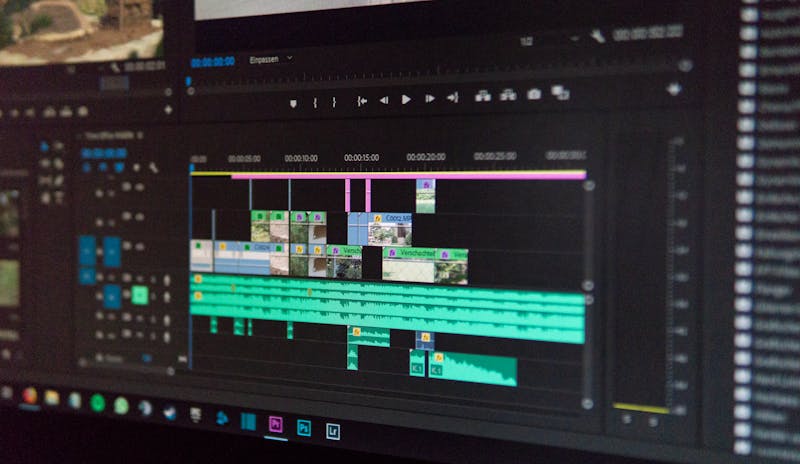
La questione non riguarda semplicemente la velocità di download. Si tratta di verificare se il browser e il dispositivo possono effettivamente occuparsi dell'elaborazione di flussi ad altissima risoluzione senza collassare. Quando parliamo di decodifica, ci riferiamo al processo complesso attraverso cui il sistema trasforma i dati compressi in immagini visibili. Se questo meccanismo inceppa, l'esperienza utente va a rotoli immediatamente.
Perché la sola banda larga non basta
Immagina di avere un tubo dell'acqua enorme che porta litri di liquido al secondo, ma il rubinetto finale è otturato. L'acqua c'è, ma non esce. Nel mondo dello streaming, la "banda" è il tubo, ma il decoder è il rubinetto. Molti credono erroneamente che aggiornare il piano tariffario dell'ISP risolva ogni problema di buffering. Sbagliato.
Se il tuo hardware non dispone delle istruzioni necessarie per decomprimere codec moderni come HEVC (H.265) o AV1 in modo nativo, il carico ricade interamente sulla CPU. Il risultato? Ventole che urlano, laptop che scottano e frame rate che crollano verticalmente. È un collo di bottiglia silenzioso che spesso emerge solo quando serve davvero, durante una riunione importante o una demo live.
Effettuare la configurazione di un ambiente di lavoro stabile richiede quindi di andare oltre il semplice speedtest della connessione. Bisogna spingersi più a fondo, analizzando come il sistema gestisce il carico computazionale richiesto dalla decodifica video.
Hardware vs Software: la battaglia invisibile
Esistono due modi principali per svolgere attività di decodifica video: via hardware e via software. La differenza è abissale in termini di efficienza.
La decodifica hardware sfrutta circuiti dedicati presenti sulla GPU (come NVENC di Nvidia o VCE di AMD). Questi componenti sono progettati specificamente per gestire questi compiti, liberando la CPU per altre operazioni. Quando il sistema avvalersi di queste risorse dedicate, il consumo energetico rimane basso e le prestazioni fluide.
Al contrario, la decodifica software affida tutto il lavoro al processore centrale. Qui, la CPU deve eseguire milioni di calcoli complessi per ogni secondo di video. Funziona bene per risoluzioni basse o codec vecchi, ma appena provi a riprodurre un flusso 4K a 60fps o peggio un 8K, il processore va in saturazione. Il sistema diventa lento, l'interfaccia risponde a scatti e il video inizia a perdere frame.
Spesso i browser moderni tentano di attivare automaticamente l'accelerazione hardware. Tuttavia, driver obsoleti, impostazioni disabilitate o incompatibilità tra il browser e la scheda video possono forzare il fallback sulla decodifica software senza alcun avviso evidente per l'utente. Ecco perché è indispensabile eseguire test mirati per capire cosa sta realmente accadendo dietro le quinte.
Strumenti pratici per diagnosticare il problema
Non serve essere ingegneri nucleari per identificare il guasto. Esistono strumenti specifici, come il "Test Decodifica Video", progettati per mettere sotto stress il tuo sistema e rivelarne i limiti reali. L'obiettivo è osservare il comportamento del PC mentre elabora flussi video ad alta densità di bit.
Quando lanci questi test, non stai solo guardando un video. Stai monitorando metriche vitali:
- Frame persi (Dropped Frames): Indicano che il sistema non riesce a elaborare le immagini abbastanza velocemente. Anche pochi frame persi al secondo rendono il video innaturale.
- Utilizzo CPU/GPU: Un picco al 100% della CPU durante la riproduzione video è un campanello d'allarme rosso. Significa che la decodifica hardware non sta funzionando o non è disponibile.
- Jitter e Latenza: Fluttuazioni nel tempo di rendering che causano quel fastidioso effetto "scattoso".
L'approccio migliore consiste nell'eseguire il ripristino di una configurazione pulita dei driver grafici prima di iniziare i test. Driver corrotti o versioni beta instabili sono cause frequenti di malfunzionamenti nella pipeline video. Una volta assicurata la base software, puoi procedere con l'analisi delle prestazioni reali.
Scenari reali: quando il test salva la giornata
Pensa a un'organizzazione che deve ospitare un webinar internazionale in 4K per lanciare un nuovo prodotto. Il team marketing ha preparato video straordinari, ricchi di dettagli. Durante le prove generali, tutto sembra funzionare. Ma il giorno del lancio, con decine di partecipanti collegati e screen sharing attivi, il sistema del presentatore inizia a vacillare.
Se avessero effettuato precedentemente una diagnosi approfondita utilizzando strumenti di test di decodifica, avrebbero potuto identificare il limite della workstation del relatore. Forse quella specifica combinazione di browser e scheda video non supportava l'accelerazione hardware per quel codec specifico. Avrebbero avuto il tempo di sostituire il machine, aggiornare i driver o cambiare strategia di encoding prima del disastro.
Lo stesso vale per gli sviluppatori web che lavorano su piattaforme di streaming. Validare nuovi aggiornamenti di sistema o librerie di riproduzione video richiede più di un'occhiata rapida. Bisogna simulare carichi reali, verificando che l'infrastruttura client sia in grado di sostenere lo sforzo prolungato. Un test rapido di cinque minuti può evitare ore di debugging post-lancio e clienti furiosi.
Come interpretare i risultati e agire
Ottenere i dati dal test è solo il primo passo. La parte cruciale è sapere come leggere quei numeri e quali azioni intraprendere.
Se noti che l'utilizzo della CPU schizza alle stelle mentre la GPU rimane quasi idle, il problema è chiaro: l'accelerazione hardware non è attiva. In questo caso, devi occuparti della gestione delle impostazioni del browser. Controlla che l'opzione "Usa accelerazione hardware quando disponibile" sia spuntata. Verifica inoltre che i driver della scheda video siano aggiornati all'ultima versione stabile rilasciata dal produttore, non quella generica fornita da Windows Update.
A volte il motivo di fondo risiede nel codec utilizzato dal sito web. Alcuni browser potrebbero non supportare nativamente l'AV1 su certe schede video vecchie, forzando la decodifica software. In tali scenari, potrebbe essere necessario adottare soluzioni alternative, come l'installazione di estensioni specifiche o la modifica forzata dei flag sperimentali del browser per abilitare supporto aggiuntivo.

D'altra parte, se vedi frame persi anche con la GPU attiva e l'utilizzo della CPU basso, potresti trovarti di fronte a un limite fisico della scheda video stessa. Le GPU integrate di qualche anno fa faticano enormemente con flussi 8K o 4K ad alto bitrate. Qui non c'è setting magico che tenga: l'hardware ha raggiunto il suo ceiling. L'unica via percorribile è l'upgrade della componente o la riduzione della qualità del flusso in ingresso.
Prepararsi al futuro dello streaming
Il panorama digitale evolve a una velocità impressionante. Quello che oggi consideriamo "alta definizione" domani sarà lo standard minimo. I codec diventano sempre più efficienti nel comprimere i dati, ma al contempo richiedono potenza computazionale maggiore per essere decompressi.
Ignorare la capacità di decodifica del proprio parco macchine è un rischio che nessuna azienda o professionista può permettersi di correre. Che tu stia organizzando conferenze virtuali, facendo editing video in cloud o semplicemente godendoti un film in ultra HD, la stabilità del sistema è fondamentale.
Non aspettare che il problema si manifesti durante una scadenza critica. Prenditi il tempo ora per effettuare la configurazione corretta, installare gli aggiornamenti necessari e, soprattutto, eseguire test di stress realistici. Usa strumenti come il Test Decodifica Video per mappare i limiti del tuo setup attuale.
La tecnologia dovrebbe essere un abilitatore, non un ostacolo. Garantire che il tuo PC possa reggere il futuro significa assicurarsi che ogni componente, dalla CPU alla GPU, fino al browser, lavori in perfetta sinergia. Solo così potrai navigare, presentare e creare con la certezza che la tua infrastruttura tecnica non ti abbandonerà nel momento del bisogno.
Al contempo, mantieni sempre un occhio critico sugli aggiornamenti dei software che utilizzi quotidianamente. Spesso una patch del browser o un nuovo driver video possono sbloccare prestazioni insperate o, paradossalmente, introdurre nuovi bug. La vigilanza costante e la verifica periodica delle prestazioni sono le uniche vere assicurazioni contro l'imprevisto tecnico.
In definitiva, la fluidità dell'esperienza digitale dipende da una catena di processi che deve rimanere intatta dall'origine del flusso fino al tuo schermo. Rompere un anello significa compromettere tutto il sistema. Assicurati che il tuo anello sia solido.
Pronto a verificare le tue impostazioni? Bastano pochi secondi.
Strumenti consigliati
Test Frequenza di Aggiornamento Schermo (Hz)
Visualizza la frequenza di aggiornamento (FPS) in tempo reale. Verifica se il monitor ha attivato le modalità 120Hz, 144Hz o 240Hz per la massima fluidità.
Test Cuffie/Altoparlanti - Controllo Canali Sinistro/Destro
Strumento professionale per testare dispositivi audio. Verifica il bilanciamento dei canali L/R, i bassi e la distorsione di cuffie e altoparlanti.
Test Latenza (Ping) e Stabilità Rete
Test online della stabilità della connessione. Monitora Ping, jitter e perdita di pacchetti in tempo reale. Diagnostica lag nei giochi e buffering video.
Test Decodifica Video - Verifica Riproduzione 4K/8K
Controlla le prestazioni di decodifica video del browser e del dispositivo. Supporta test video HD 4K/8K. Individua blocchi, frame persi e desincronizzazione audio-video.
Test Webcam Online - Controllo Video/Fotocamera
Verifica rapidamente se la webcam funziona correttamente. Controlla nitidezza, risoluzione e messa a fuoco. Supporta specchio e screenshot. Ideale prima di videochiamate.
Test Microfono Online - Prova Voce e Registrazione
Strumento gratuito per testare il microfono online. Verifica suono, eco e rumore con un click. Supporta forma d'onda in tempo reale e riproduzione. Sicuro e privato.