La Tua Webcam è Pronta? Guida Rapida al Test Prima di Ogni Videochiamata
Quante volte sei entrato in una riunione cruciale o hai avviato una lezione online per scoprire, con un nodo allo stomaco, che la tua immagine era sfocata, il video bloccato su un frame congelato o, peggio, la fotocamera restituiva solo un nero assoluto? Questi imprevisti, spesso scatenati da aggiornamenti silenziosi del browser, driver obsoleti dimenticati nel cassetto digitale o semplici distrazioni umane, hanno il potere di minare la nostra professionalità e spezzare la fluidità comunicativa fin dal primo secondo.
Non stiamo parlando di sfortuna. Stiamo parlando di mancanza di procedura.
Questo articolo non si limita a suggerire soluzioni tampone; esplora l'importanza cruciale di eseguire un controllo preventivo sistematico avvalendosi di strumenti specifici come 'Test Webcam Online'. Analizzeremo le modalità per verificare in pochi secondi nitidezza, risoluzione e messa a fuoco, sfruttando funzionalità operative come lo specchio digitale e gli screenshot istantanei per validare il feed. Non si tratta esclusivamente di svolgere attività di debug tecnico per risolvere problemi, ma di adottare una routine professionale idonea a garantire stabilità prima di qualsiasi utilizzo critico della periferica.
Scopriremo passo dopo passo come autorizzare i permessi, interpretare le metriche live e confermare il corretto funzionamento dell'hardware, trasformando un potenziale imbarazzo in una dimostrazione tangibile di efficienza tecnologica. Che tu sia un lavoratore remoto, uno studente o un creatore di contenuti, dedicare due minuti a questa verifica può fare la differenza sostanziale tra una presentazione disastrosa e un successo comunicativo pieno.

Il problema non è la fotocamera, è il flusso di lavoro
C'è un fraintendimento diffuso: pensiamo che la webcam funzioni finché non smette di funzionare. Errore. I browser moderni, nella loro incessante corsa alla sicurezza, modificano costantemente il modo in cui gestiscono l'accesso all'hardware. Un aggiornamento di Chrome o Firefox avvenuto ieri sera potrebbe aver revocato silenziosamente i permessi che avevi concesso mesi fa. Oppure, un altro software di videoconferenza ha "occupato" il dispositivo e non lo ha rilasciato correttamente, lasciando il tuo strumento principale in uno stato di limbo tecnico.
Effettuare la configurazione di questi accessi non è un'operazione "set and forget". Richiede una verifica attiva.
Quando ti colleghi a una call senza aver svolto attività di validazione preliminare, stai giocando d'azzardo con la tua reputazione. L'audio può andare, ma se il video è grigiastro o lagga, il messaggio non verbale che invii è confusione tecnica. E nessuno vuole iniziare una negoziazione o una spiegazione complessa mentre lotta contro i propri driver.
Strumenti immediati: perché usare un Test Webcam Online
Dimentica le impostazioni nascoste nei menu contorti delle applicazioni di meeting. La via più diretta per occuparsi della gestione e dell'elaborazione dello stato della tua periferica è passare attraverso un tool dedicato nel browser. Strumenti come 'Test Webcam Online' offrono un ambiente neutro, isolato dalle logiche specifiche di Zoom, Teams o Meet, permettendoti di vedere esattamente cosa sta inviando il sensore al sistema operativo.
L'obiettivo qui è arrivare a implementare un controllo visivo immediato.
Queste piattaforme web ti permettono di instaurare un interazione diretta con la fotocamera senza installare software aggiuntivi. Basta un click. Il browser chiederà il permesso di accesso: concedilo. Se il feed appare fluido, luminoso e a fuoco, hai appena eliminato il 90% delle variabili di rischio. Se invece vedi artefatti, colori spenti o latenza, hai individuato il problema prima che lo vedano i tuoi colleghi.
Analisi tecnica: cosa guardare oltre il semplice "si vede"
Guardare lo schermo e dire "ok, ci sono" è superficiale. Dobbiamo spingerci oltre. Durante la fase di test, è necessario effettuare una valutazione dettagliata di parametri specifici che determinano la qualità reale della trasmissione.
Nitidezza e Messa a Fuoco
Molte webcam economiche, o anche alcune di fascia media, faticano con la messa a fuoco automatica in condizioni di luce non ottimali. Utilizzando lo specchio digitale offerto dagli strumenti di test, puoi muoverti leggermente avanti e indietro. Osserva se il sistema riesce a mantenere il volto definito o se "pompa" continuamente cercando il focus, creando quell'effetto fastidioso di respirazione dell'immagine. Se il testo su una maglietta o i dettagli degli occhi appaiono morbidi, potresti dover intervenire sull'illuminazione ambientale o pulire la lente (sì, capita più spesso di quanto ammettiamo).
Risoluzione e Frame Rate
Non dare per scontato che la tua webcam stia erogando la massima risoluzione dichiarata sulla scatola. Spesso, per risparmiare banda o CPU, il browser o il driver impostano automaticamente un profilo inferiore. Gli strumenti di test avanzati mostrano le metriche live: controlla se stai trasmettendo a 720p quando il dispositivo supporta il 1080p, o se i frame per secondo (fps) scendono sotto i 24, rendendo i movimenti a scatti. Questa discrepanza è spesso causata da conflitti di risorse o da impostazioni predefinite del driver da modificare manualmente nel pannello di controllo del produttore.
Lo Specchio Digitale e gli Screenshot
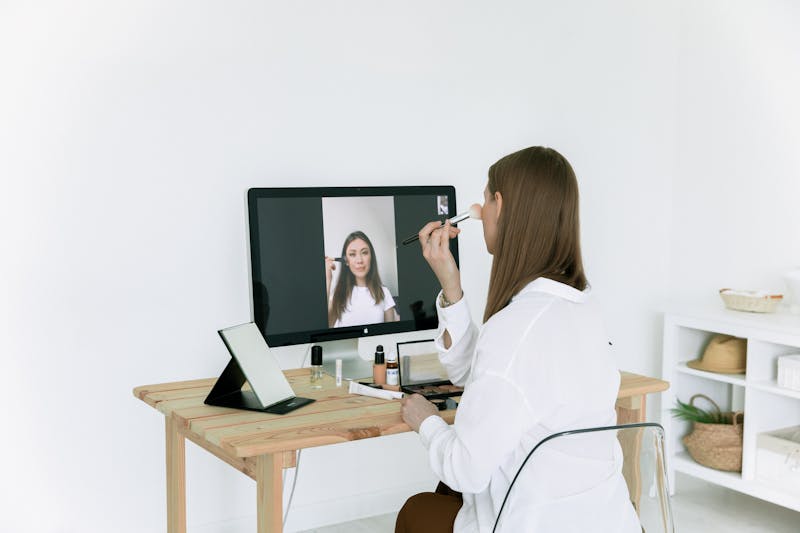
La funzione di specchio digitale non è un vezzo estetico; è uno strumento diagnostico. Ti permette di inquadrarti correttamente, verificando che lo sfondo sia ordinato e che l'angolazione sia flattering senza dover attivare una call di prova con un amico. Inoltre, la possibilità di catturare screenshot istantanei durante il test ti consente di salvare un riferimento visivo. Puoi analizzare quell'immagine con calma, zoomando sui dettagli per cercare rumore digitale o bande di colore, anomalie che in tempo reale potrebbero sfuggire all'occhio distratto.
Gestione dei Permessi e Risoluzione Conflitti
Il motivo di fondo per cui molte webcam falliscono al momento del bisogno risiede nella gestione dei permessi a livello di browser e sistema operativo. I browser moderni operano in sandbox rigorose. Se hai negato l'accesso in passato selezionando "Blocca", nessun sito web, incluso quello di test, potrà mostrare il video finché non effettui il ripristino manuale di tale autorizzazione.
Ecco come procedere per essere allineato con le normative di sicurezza attuali senza perdere funzionalità:
- Verifica l'icona del lucchetto: Nella barra degli indirizzi del browser, clicca sull'icona del lucchetto o dell'impostazione sito. Assicurati che la voce "Fotocamera" sia impostata su "Consenti" e non su "Chiedi" o "Blocca". A volte, un semplice toggle risolve ore di frustrazione.
- Controlla le impostazioni di sistema: Su Windows, vai nelle Impostazioni > Privacy > Fotocamera. Verifica che l'accesso sia consentito alle app desktop e specificamente al browser che stai usando. Su macOS, controlla in Preferenze di Sistema > Sicurezza e Privacy > Privacy > Fotocamera. Se il browser non è nella lista o non è spuntato, non potrà mai accedere all'hardware, indipendentemente da ciò che fai sul sito web.
- Libera il dispositivo: Se un'altra applicazione (Skype, Discord, un tab dimenticato) sta usando la webcam, il browser riceverà un segnale di "dispositivo occupato". Chiudi ogni processo sospetto. A volte è necessario riavviare il servizio di gestione video del sistema operativo per eseguire il ripristino completo della disponibilità della periferica.

Una routine di due minuti per la tranquillità professionale
Integrare questo controllo nella tua preparazione pre-meeting non richiede sforzi erculei. Bastano due minuti. Prima di entrare nella stanza virtuale importante, apri il tool di test, concedi i permessi, osserva il feed per dieci secondi, muoviti, parla per verificare anche l'audio se lo strumento lo consente, e chiudi.
Questa pratica ti permette di arrivare a implementare una postura proattiva. Non subisci la tecnologia; la domini.
Se il test rivela problemi, hai ancora il tempo di agire: cambiare porta USB, aggiornare il driver, spostare una lampada per migliorare la luce o switchare su un dispositivo di backup. Se il test va bene, entri nella riunione con la certezza assoluta che la tua presenza digitale sarà chiara, stabile e professionale.
In un mondo dove la comunicazione video è diventata il tessuto connettivo del lavoro e dello studio, la qualità della tua immagine è parte integrante del tuo messaggio. Non lasciare che un dettaglio tecnico offuschi le tue idee. Fai il test. Sempre.
Pronto a verificare le tue impostazioni? Bastano pochi secondi.
Strumenti consigliati
Test Pixel Morti e Backlight Bleeding
Sfondi a colori puri, gradienti e griglie per trovare pixel morti, pixel bloccati e zone di backlight bleeding su monitor e schermi smartphone.
Test Vibrazione Telefono/Motore Tattile
Verifica online se il motore di vibrazione del telefono funziona. Offre vibrazione continua, a impulsi e pattern personalizzati per testare il feedback tattile.
Test Precisione GPS Online
Ottieni la posizione geografica attuale del dispositivo. Testa la precisione del GPS e della localizzazione IP. Verifica latitudine, longitudine e altitudine.
Test Microfono Online - Prova Voce e Registrazione
Strumento gratuito per testare il microfono online. Verifica suono, eco e rumore con un click. Supporta forma d'onda in tempo reale e riproduzione. Sicuro e privato.
Test Touch Screen - Rilevamento Multi-Touch
Strumento professionale per testare il touch screen. Verifica i punti di contatto multipli e la velocità di risposta. Individua zone morte e problemi di sensibilità.
Test Sensore Luce Ambientale (Lux)
Leggi i dati di illuminamento (Lux) dal sensore di luce ambientale del dispositivo. Verifica se la luminosità automatica funziona correttamente.