Il Tuo PC Regge il 4K? Guida Pratica al Test di Decodifica Video
Ti è mai capitato di essere nel mezzo di una presentazione cruciale o di goderti la scena clou di un film, quando improvvisamente l'immagine si blocca? L'audio continua a scorrere, slegato dal video, creando quel fastidioso effetto "doppiaggio sbagliato". La reazione istintiva è dare la colpa alla connessione internet, accusando il Wi-Fi di instabilità. Spesso, però, stiamo guardando nella direzione sbagliata.
Il vero colpevole risiede quasi sempre nelle capacità di decodifica video del tuo hardware locale o nel modo in cui il browser gestisce il flusso dati. Non è una questione di banda, ma di muscoli computazionali. Se il processore grafico non riesce a tenere il passo con la complessità del codec o la risoluzione del flusso, il risultato è quel disastro visivo che tutti conosciamo bene.

Prima di arrivare a implementare soluzioni costose o cambiare dispositivo, ha senso effettuare una diagnosi precisa. Lo strumento "Test Decodifica Video" nasce proprio per questo: smascherare le limitazioni reali prima che diventino un problema critico durante una scadenza importante. Non si tratta di guardare numeri astratti, ma di osservare come la macchina reagisce sotto stress reale.
Perché il test è necessario (e perché i benchmark generici non bastano)
Molti si affidano a software di benchmark che sparano grafici colorati e punteggi finali. Questi dati hanno il loro valore, certo, ma raccontano solo metà della storia. Un punteggio alto in un test sintetico non garantisce che il tuo sistema sia in grado di sostenere una decodifica continua di un flusso H.265 a 60 frame al secondo per ore.
La realtà d'uso è diversa. Quando apri una piattaforma di streaming o avvii una videochiamata ad alta definizione, il sistema deve svolgere attività di gestione di flussi dati complessi in tempo reale. Deve coordinare la lettura dal disco o dalla rete, decomprimere i frame e inviarli al display senza perdere nemmeno un battito. Se manca anche solo un tassello in questa catena di montaggio digitale, l'esperienza utente crolla.
Effettuare la configurazione di un test specifico per la decodifica ti permette di isolare queste variabili. Ti consente di vedere se il collo di bottiglia è la CPU che lavora al 100% mentre la GPU dorme, oppure se è il driver video che non supporta correttamente le istruzioni necessarie per quel particolare codec. È una distinzione sottile ma fondamentale per chi lavora con i video o semplicemente odia i rallentamenti.
Fase 1: Autorizzazione e Preparazione dell'Ambiente
Arrivare a implementare il test richiede un primo step spesso sottovalutato: l'autorizzazione. I browser moderni, giustamente paranoici sulla privacy e sulle risorse, non permettono a un sito web di spingere l'hardware al limite senza un esplicito consenso.
Quando lanci lo strumento, ti verrà chiesto di autorizzare l'accesso alle funzionalità multimediali. Non è una formalità burocratica. Senza questo permesso, il test non può instaurare un'interazione diretta con le API di decodifica del browser. Il risultato sarebbe un falso negativo: il sistema sembrerebbe incapace, mentre in realtà era solo bloccato da un lucchetto software.
Assicurati anche di chiudere altre applicazioni pesanti. Se hai dieci schede del browser aperte con script complessi o un software di rendering attivo in background, stai alterando le condizioni di prova. L'obiettivo è valutare la capacità pura del dispositivo di occuparsi della gestione ed elaborazione di flussi video, non di vedere quanto regge mentre fa tutto contemporaneamente. Pulisci il campo di gioco.
Fase 2: Esecuzione del Test e Monitoraggio in Tempo Reale
Una volta ottenuto il via libera, il test inizia a scaricare e decodificare campioni video a diverse risoluzioni: HD, 4K e, se il hardware lo consente, 8K. Qui entra in gioco la vera analisi. Non devi limitarti ad aspettare la fine; devi osservare cosa succede mentre il processo è in corso.
Lo strumento sottopone il sistema a carichi progressivi. Inizia con flussi leggeri per stabilire una baseline, per poi aumentare gradualmente la complessità. Durante questa fase, il software effettua il monitoraggio di parametri vitali come il numero di frame persi (dropped frames) e la desincronizzazione audio-video.
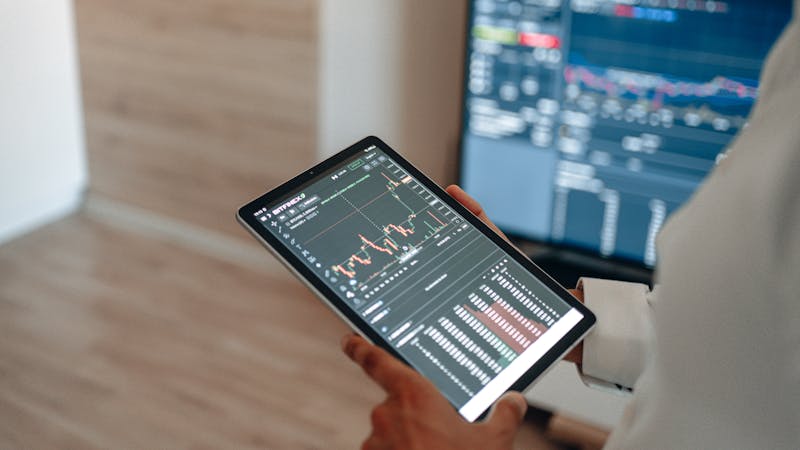
Fai attenzione ai segnali. Se vedi che il contatore dei frame persi inizia a salire proprio quando si passa dal Full HD al 4K, hai individuato il tuo limite fisico. Non è un bug temporaneo; è il punto in cui l'hardware dice "basta". Allo stesso tempo, osserva l'utilizzo delle risorse. Se la CPU schizza alle stelle mentre l'accelerazione hardware rimane bassa, significa che il browser non sta sfruttando la GPU come dovrebbe. Potrebbe essere necessario aggiornare i driver o modificare le impostazioni del browser per abilitare l'accelerazione hardware.
La durata del test è calcolata per essere significativa. Un breve scatto non rivela problemi di surriscaldamento o di gestione della memoria che emergono dopo qualche minuto di sforzo continuo. Lascia che il test completi il suo ciclo. Interrompere il processo a metà significa perdere dati cruciali sulla stabilità a lungo termine.
Fase 3: Analisi dei Risultati e Diagnosi delle Anomalie
Al termine dell'esecuzione, ti troverai davanti a un report. Evita di guardare solo il verdetto finale "Passato" o "Fallito". Il valore reale risiede nei dettagli. Il report ti mostrerà esattamente dove il sistema ha iniziato a vacillare.
Potresti scoprire che il tuo PC gestisce benissimo il 4K a 30fps, ma crolla miseramente a 60fps. Questa informazione è oro per un professionista. Significa che puoi lavorare con certi formati ma devi evitare altri, o che è il momento di considerare un upgrade mirato. Identificare questi colli di bottiglia prima che si presentino in un progetto reale ti risparmia ore di frustrazione e possibili danni alla reputazione professionale.
Se il test evidenzia anomalie ricorrenti su specifici codec, come l'AV1 o l'HEVC, la causa principale potrebbe risiedere nell'assenza di supporto hardware dedicato nel tuo chip grafico. In questo caso, nessun aggiornamento software miracoloso risolverà il problema: la decodifica dovrà essere fatta via software dalla CPU, che spesso non ha la potenza necessaria per farlo fluidamente ad alte risoluzioni.
Usa questi dati per prendere decisioni informate. Se sei un creatore di contenuti, saprai quali formati di esportazione sono sicuri per i tuoi clienti. Se sei un utente aziendale, potrai giustificare con dati alla mano la richiesta di nuovi workstation per il team. Non si tratta di speculazioni, ma di fatti tecnici verificati.
Validare la Stabilità Dopo gli Aggiornamenti
Un aspetto spesso ignorato è l'impatto degli aggiornamenti di sistema. Windows, macOS, Linux, ma anche i browser stessi, subiscono modifiche costanti. Un aggiornamento dei driver video, apparentemente innocuo, può talvolta introdurre regressioni nelle prestazioni di decodifica. Oppure, un nuovo versionamento del browser può cambiare il modo in cui viene gestita l'accelerazione hardware.
Eseguire il ripristino di una configurazione stabile non è sempre possibile o desiderabile. Meglio prevenire. Dopo ogni grosso aggiornamento del sistema operativo o dei driver, ha senso rieseguire rapidamente il test. Ci vogliono pochi minuti e ti dà la certezza che tutto funzioni ancora come previsto.
Questa pratica trasforma l'incertezza in controllo. Invece di chiedersi "perché oggi YouTube va a scatti?", avrai la risposta immediata: "l'ultimo aggiornamento ha disabilitato l'accelerazione per il codec VP9". La capacità di diagnosticare subito il problema cambia completamente l'approccio alla manutenzione del proprio strumento di lavoro.
Conclusione Operativa
Non lasciare che le prestazioni video siano un'incognita. In un mondo dove il contenuto visivo è la valuta principale dello scambio informativo, avere un sistema che non regge il carico non è un'opzione. Lo strumento di test non è un giocattolo per nerd, ma un diagnostico essenziale per chiunque utilizzi il computer per produrre o consumare media ad alta definizione.
Prenditi cinque minuti. Fai girare il test. Guarda i numeri. Capire i limiti del proprio hardware non è ammettere una sconfitta, ma acquisire la consapevolezza necessaria per lavorare meglio. Che tu debba presentare un portfolio in 8K o semplicemente guardare un film senza interruzioni, la differenza sta tutta nella preparazione. E ora hai gli strumenti per farla.
Pronto a verificare le tue impostazioni? Bastano pochi secondi.
Strumenti consigliati
Test Sensore Luce Ambientale (Lux)
Leggi i dati di illuminamento (Lux) dal sensore di luce ambientale del dispositivo. Verifica se la luminosità automatica funziona correttamente.
Test Scansione e Connessione Web Bluetooth
Usa l'API Web Bluetooth per scansionare dispositivi vicini. Testa connessione, accoppiamento e trasferimento dati (richiede hardware supportato).
Test Precisione GPS Online
Ottieni la posizione geografica attuale del dispositivo. Testa la precisione del GPS e della localizzazione IP. Verifica latitudine, longitudine e altitudine.
Test Touch Screen - Rilevamento Multi-Touch
Strumento professionale per testare il touch screen. Verifica i punti di contatto multipli e la velocità di risposta. Individua zone morte e problemi di sensibilità.
Test Cuffie/Altoparlanti - Controllo Canali Sinistro/Destro
Strumento professionale per testare dispositivi audio. Verifica il bilanciamento dei canali L/R, i bassi e la distorsione di cuffie e altoparlanti.
Test Decodifica Video - Verifica Riproduzione 4K/8K
Controlla le prestazioni di decodifica video del browser e del dispositivo. Supporta test video HD 4K/8K. Individua blocchi, frame persi e desincronizzazione audio-video.